
Webにおけるアイキャッチとは?
Webにおけるアイキャッチとは、記事やブログの内容を視覚的に伝え、ユーザーの注意を引くための画像です。記事一覧や記事冒頭、SNSでシェアされた画面など、最初に目に入る場所に表示されるため、第一印象に大きく関わってきます。アイキャッチを見るだけで、本文を読む前に、何について書かれた記事か、自分に読む価値があるかを判断する材料になるため、単なる飾りとは役割が異なります。
文字の入れ方やサイズ、見せ方によってはクリック率にも差が出ます。Webのアイキャッチとは、見た目を整えるだけでなく、読者の行動を見据えて設計するものです。
そこで、Webにおけるアイキャッチの役割や、関連する画像との違いがすぐ分かるように、要点を表にまとめました。
| 項目 | 要点 |
|---|---|
| Webにおけるアイキャッチとは | Webのアイキャッチとは、記事やブログの内容を画像で伝え、ユーザーの注意を引くための要素です。記事一覧や記事冒頭、SNSで最初に目に入りやすく、記事を読むかどうかの判断材料になります。 |
| アイキャッチの意味と役割 | アイキャッチとは「目を引くもの」という意味があり、Webでは単なる飾りではありません。記事のテーマや読む価値を伝え、クリック率やPVに影響する画像として使われます。 |
| Webのアイキャッチと他の画像の違い | Webのアイキャッチとは、サムネイル・バナー・OGP画像と混同されやすいものの、役割が異なります。サムネイルとは一覧用、バナーは誘導用、OGP画像はSNS表示用で、アイキャッチは記事内容を伝える画像です。 |
| Webでアイキャッチを使う効果 | 見やすいアイキャッチ画像を設定すると、Webの記事一覧やSNSで内容が伝わりやすくなります。さらに、画像検索から流入する可能性もあり、Webメディアの入口を増やす効果も期待できます。 |
ここからはWebにおけるアイキャッチの意味を整理しながら、関連する画像との違いや効果を順に見ていきましょう。
アイキャッチの意味と語源(eye+catch)
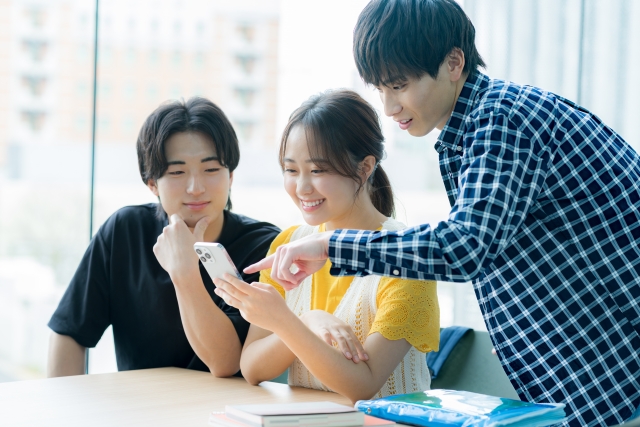
「アイキャッチ」とは、英語の「eye(目)」と「catch(捕らえる)」を組み合わせた表現で、直訳すると「目を引くもの」を意味します。Webの文脈では、ユーザーの視線を止めて記事への興味を引き出すために設置するアイキャッチ画像を指すのが一般的です。
Web上でのアイキャッチは、記事一覧やトップページ、SNSのシェア画面において、タイトルよりも先に目に飛び込んでくることが多いです。ユーザーが「読んでみようかな」と感じるかどうかは、文字情報よりもアイキャッチのデザインに左右されやすいということです。特にスマホではサイズが限られるため、スクロールの手を止めてもらえるかは画像のクオリティにかかっているのです。
そこで、Webにおけるアイキャッチとは何かを正しく理解しておくと、記事内容を伝えてクリックを促す要素として活用できるようになります。作成時にメディアの特性やツールの機能を踏まえて設計すれば、Webで本来得られるはずのアクセスを取りこぼしにくくなるでしょう。
サムネイルやバナー・OGP画像との違い
アイキャッチと混同されやすい画像に、サムネイル・バナー・OGP画像があり、それぞれ目的が異なるため本来は使い分けが必要です。サムネイルとは記事一覧で使われる小さな表示用画像、バナーは特定ページへユーザーを誘導するための広告要素、OGP画像はSNSでシェアされた際に表示される画像を指します。
ただし、WordPressではアイキャッチ画像がサムネイルやOGPとしてそのまま流用されるケースも多く、実務では境界があいまいになりがちです。「全部同じ画像で問題ないのでは」と感じるかもしれませんが、表示される場面ごとに求められるサイズや文字の情報量は異なります。たとえばSNS向けのデザインではキャッチコピーを大きく入れ、記事一覧向けにはシンプルな構図にするなど、Webメディアに応じて工夫しましょう。
Webのアイキャッチとは何が違うのかを把握しておくと、場面ごとに優先すべき要素が明確になり、ツールを使って用途に合った画像を設計しやすくなります。
画像の使い分けに迷ったら、無料診断をご活用ください。アンパップは窓口を一本化し、丁寧なヒアリングをもとに、Webメディアに合う設計を一緒に整理します。手間を増やさず進めたい方にもおすすめです。
クリック率(CTR)とPV数を向上させる効果
意外に思われるかもしれませんが、アイキャッチ画像はGoogle検索の結果画面に直接表示されないケースがほとんどで、クリック率に影響するのはWeb記事の一覧ページや関連記事の表示欄、SNSの投稿画面といった場面です。
こうした場面では、タイトルの文字情報だけでは記事の魅力やテーマが十分に伝わりません。アイキャッチとはまさにその不足を補い、デザインや画像のサイズを通じて視覚的に内容を届ける役割を担っています。特に競合記事と横並びになるWebメディア上では、画像の印象がユーザーの選択を大きく左右するため、差別化の手段としても有効です。
Web記事の内容と一致したアイキャッチが設定されていると、「自分が求めている情報がありそう」と感じた読者を自然に本文へ導きやすくなり、CTRやPV数の向上にもつながります。作成の段階からツールを活用し、Webサイト全体の集客力を底上げしていきましょう。
SNS拡散力と画像検索からの流入を高める効果
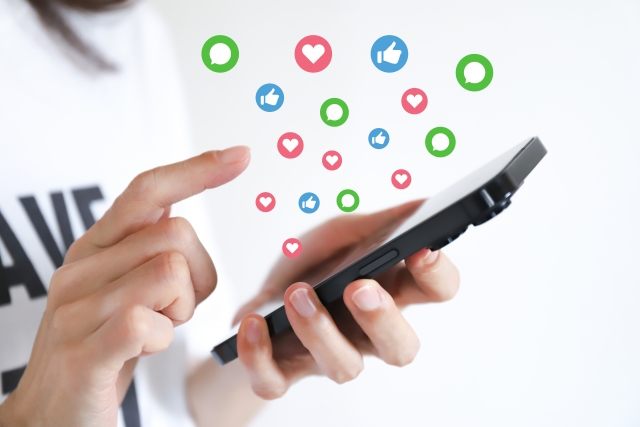
Web上でのアイキャッチは、記事本体だけでなくSNSでシェアされたときの見え方にも深く関わっています。視認性の高いデザインの画像が設定されていればタイムラインで埋もれにくくなり、クリック率や拡散力の向上が期待できるというわけです。
もう一つ見落としがちなのが、Web上での画像検索からの流入です。アイキャッチ画像に適切なファイル名や代替テキストを設定しておくと、Googleの画像検索結果に表示される可能性が生まれます。もちろん、画像だけで大量のアクセスを生むわけではありません。しかし、テキスト検索以外の入口を増やせるという点は、Webメディアの露出機会を広げるうえで大きなメリットでしょう。
アイキャッチとは記事の中身を届けるだけでなく、WebにおいてSNSや画像検索といった外部チャネルからユーザーとの接点を増やす役割も担っているため、作成時にはサイズや文字の入れ方まで意識し、ツールを活用して設計しましょう。
Webで人の目にとまるアイキャッチデザインの5つのコツ
Webで人の目にとまるアイキャッチを考えるときは、見た目の良さだけでなく、記事の中身がすぐ伝わる必要があります。画像の印象だけで判断されやすい記事一覧やSNSでは、読者が一瞬で内容をつかめる設計にしておくと、手を止めてもらいやすくなります。派手なデザインに寄せすぎると要点がぼやけるため、まずは伝える情報を絞りましょう。
次に意識したいのは、文字の読みやすさとサイズを整える方法です。とくにスマホでは小さな要素がつぶれやすいため、余白を確保しながら、ひと目で理解できる配置にまとめる必要があります。作成の段階で情報を詰め込みすぎず、ユーザーにとって見やすく、内容も伝わりやすい仕上がりを目指しましょう。
さらに、記事ごとに表現方法を変えるだけではなく、メディア全体で見たときの統一感も意識しましょう。色や構図の方向性をそろえ、必要に応じてツールを使い分ければ、更新を重ねても迷いにくくなります。実用性を押さえたアイキャッチは、Web上でクリックされやすくなるだけでなく、その後の読了や回遊にもつながりやすくなります。
そこで、Webで人の目にとまるアイキャッチデザインのコツを、すぐ確認できるように表にまとめました。
| 項目 | 要点 |
|---|---|
| 記事内容が一目で伝わる構図にする | Webのアイキャッチは、見た目のきれいさより先に「何の記事か」が伝わることが大切です。記事一覧やSNSでは、ぱっと見で内容が分からないと開かれにくくなります。伝えたい情報を絞り、ひと目でテーマが伝わる構図にすると、クリック後の読了や回遊にもつながりやすくなります。 |
| 色彩とコントラストで視線を引く | 背景と文字の色が近いと、Web上では内容が伝わりにくくなります。反対に、コントラストがはっきりしていると、記事一覧やSNSでも目に入りやすくなります。ただし、派手な色を増やしすぎると雑然と見えるため、メインカラーと補助色を絞って使うことがポイントです。 |
| フォント選びと文字の読みやすさを確保する | アイキャッチの文字は、おしゃれさより読みやすさを優先したいところです。特にWebの記事一覧やSNSでは、太めで見やすい書体のほうが向いています。文字数を絞り、短く分かりやすい言葉にすると、内容が伝わりやすくなります。背景画像に文字を重ねるときは、帯や影で見やすくすると安心です。 |
| 推奨サイズと比率をそろえる | Webのアイキャッチは、表示先によって見え方が変わるため、サイズと比率を先に決めておくことが大切です。一般的には1200×630pxが使いやすく、SNSのOGP画像にも流用しやすいサイズです。極端な比率は文字や画像が切れやすいため、余白を取り、見せたい情報を中央に寄せると安定しやすくなります。 |
| スマホ表示を意識してレイアウトする | 今はスマホでWeb記事を見る人が多いため、アイキャッチも小さな画面で伝わる前提で作る必要があります。PCでは見やすくても、スマホでは文字が小さすぎたり、細かな装飾がつぶれたりしがちです。長い文を避け、重要な言葉や画像を中央寄りに置き、公開前にスマホで見え方を確認すると伝わりやすくなります。 |
①記事内容が一目で伝わる構図にする
Webで人の目にとまるアイキャッチは、見た目のきれいさだけでは足りません。記事一覧やSNSでは、画像をぱっと見た瞬間に「何について書かれた記事か」が伝わらないと、本文を開いてもらいにくくなります。たとえば、解説記事なのに装飾ばかりが目立つ画像では、内容が伝わる前に読み飛ばされやすくなります。
文字の読みやすさ、サイズ、配色、スマホでの見え方までそろえると、読者は内容をすばやくつかみやすくなります。その結果、Web記事一覧の中でも足を止めてもらいやすくなり、クリックされたあとも途中で離れにくくなって、関連記事まで読まれる流れが生まれます。
ここからは、そのために押さえておきたいアイキャッチデザインの5つのコツを順に紹介します。
②色彩とコントラストで視線を引く
視覚からの情報が最も重要な役割を果たすWebメディアにおいては、色の選び方ひとつで、アイキャッチ画像の見え方は大きく変わります。背景と文字の色が近いと読みにくくなり、記事の内容が良くても、SNSや記事一覧ではユーザーの目に入りにくくなります。反対に、コントラストがはっきりしていれば、情報がすばやく伝わりやすくなります。
Web上においても、ただ目立てばよいわけではありません。デザインで派手な色を増やしすぎると、かえって雑然として見えます。作成するときは、メインカラーと補助色を絞り、サイズの違う画面でも読みやすい配色に整えましょう。必要に応じてツールで色味を調整すると、細かな差も確認しやすくなります。
さらに、Webメディア全体の雰囲気に合う色を選ぶことも大切です。アイキャッチの配色に統一感が出ると、一覧で並んだときにも印象がそろい、記事ごとの内容が伝わりやすくなるため、クリック後もWebサイト内の回遊にもつながりやすくなります。
Webのアイキャッチや配色設計に迷うときは、アンパップの無料診断をご活用ください。丁寧なヒアリングをもとに、Web全体の印象やアイキャッチの方向性を整理し、運用しやすい形までまとめてご提案します。
③フォント選びと文字の読みやすさを確保する
おしゃれな書体を選んでも、文字が読みにくければアイキャッチ画像としては弱くなります。とくにSNSや記事一覧では、ユーザーが一瞬で内容を判断するため、デザインより先に「何が書かれているか」が伝わる状態に整えておく必要があります。
Webで使用するアイキャッチを作成する場合、細いフォントや装飾の強い文字よりも、太めで見やすい書体のほうが向いています。スマホは文字も画像も表示サイズが小さいので、文字数を絞り、短く分かりやすい言葉に置き換えたほうが伝わるのです。また、背景の画像に文字を重ねるなら、帯や影を入れて見分けやすくしましょう。必要に応じてツールで確認し、Webメディア全体の雰囲気にも合わせてください。
読みやすさを優先して整えたアイキャッチは、内容がすばやく伝わるため、一覧の中でも埋もれにくくなります。その結果、記事を開いてもらいやすくなり、読了や回遊につながる流れも作りやすくなります。
④推奨サイズ(1200×630px)と比率を考える
どれだけ見栄えのよいアイキャッチでも、画像のサイズ設計が合っていないと、Webでは画像の一部が切れたり、文字が読みにくくなったりします。とくに記事一覧やSNSでは表示のされ方が変わるため、作成の最初に画像のサイズと比率を決めておくと、ユーザーに伝えたい内容を崩さず見てもらいやすくなります。
一般的に使いやすい画像のサイズは1200×630pxです。この形ならWebメディアの記事用として扱いやすく、OGPにも流用しやすいので、デザインの手間を増やさずに済みます。比率が極端な画像は、表示先によって端が切れやすく、主役の文字やモチーフが欠けることもあります。そうした画像のズレを防ぐには、余白をしっかり取り、見せたい情報を中央に寄せておくと安心です。必要に応じてツールでトリミングも確認してください。
サイズと比率を先に整えたアイキャッチは、どの表示先でも内容が伝わりやすくなるため、一覧で見た人にも意図が届きやすくなるというメリットがあるといえるでしょう。
⑤スマホ表示を意識したレイアウトにする
いまはPCよりスマホでWeb記事を読むユーザーが多いため、アイキャッチ画像も小さな画面で伝わる前提で作成する必要があります。PCでは見やすいデザインでも、スマホでは文字が小さすぎたり、細かな装飾がつぶれたりして、SNSや記事一覧で内容が伝わりにくくなることがあります。
そこで、長い文は避け、サイズが縮んでも読める文字だけを残しましょう。見せたい言葉や主役の画像は中央寄りに置くと、切れにくくなります。必要ならツールでWeb表示を確かめ、メディアごとの差も見ておくと安心です。
作成後にスマホ画面で見る余白や文字の大きさ、画像の切れ方まで確認したアイキャッチは、実際の閲覧環境でも内容が伝わりやすくなります。
無料ツールを使ってプロ品質のアイキャッチを作ろう
高価なソフトがなくても、いまはWeb上の無料ツールで十分にアイキャッチ画像を作成できます。Web上にはブラウザですぐ使えるサービスが増えており、テンプレートや文字編集の機能を使えば、デザインに慣れていないユーザーでも見栄えのよい画像を作りやすくなっています。
ただし、どのツールでも同じように使えるわけではありません。SNS向けに手早く整えたいのか、サイズ調整や細かな加工まで行いたいのかで向いているものは変わります。メディアの雰囲気に合う作成方法を選ぶ視点も必要です。
目的に合ったツールを選べば、アイキャッチの仕上がりだけでなく作業のしやすさも変わります。その結果、記事ごとに迷わず作成を進めやすくなり、Webでの公開までの流れも整えやすくなります。
Canvaで手軽にアイキャッチを作る方法
「デザインソフトは難しそう」と感じるなら、まずはCanvaがおすすめです。Webで使うアイキャッチ画像は、サイズを決めてテンプレートを選び、写真や色、文字を差し替えるだけでも形になります。作成の流れが分かりやすいため、デザインに慣れていないユーザーでも比較的簡単にアイキャッチを作成することができます。
とくに、完成形に近いテンプレートを土台にすると、見た目のバランスを崩しにくくなります。SNSや自社のWebメディアで使う場合も、まずは基本形を作ってから調整して進めましょう。ツール上で画像や文字を入れ替えながら、記事内容に合うWebデザインに整えていきましょう。
ただし、そのまま使うと他サイトと似た印象になりやすいため、色や見出しの言葉はWeb記事に合わせて適宜手直ししてください。そこまで整えると、アイキャッチとしての伝わり方が変わり、同じ作り方でもWeb記事ごとの内容がきちんと伝わるようになります。
Canvaで作ったアイキャッチを、そのままWebで使ってよいか迷ったら、アンパップの無料診断へ。Web全体を見ながら、アイキャッチの調整から運用まで一括でご相談いただけます。
Photopeaで本格的に仕上げる方法
テンプレートだけでは物足りないと感じたら、Photopeaを試してみましょう。Webブラウザで使える無料ツールでありながら、アイキャッチ画像を細かく作成しやすく、文字の配置やサイズ調整、切り抜き、色味の補正まで行うことができます。デザインの自由度が高いため、Web上でユーザーに伝えたい内容を画像の中で整理しやすい点も魅力です。
とくに、自社のWebメディア用にオリジナリティのあるアイキャッチを作りたい場面に重宝します。複数の素材を重ねたり、WebやSNSで見たときの印象を意識して配色を詰めたりと、テンプレート任せでは出しにくい表現にも対応しやすくなります。最初は操作に少し慣れが必要ですが、基本的な機能から触れれば進めやすいでしょう。
Photopeaの基本操作を覚えると、見た目を整えるだけでなく、記事内容に合った画像を自分で組み立てやすくなります。その結果、Web上でアイキャッチとしての伝わり方が変わり、同じ記事でも他サイトと差をつけやすくなります。

AI画像生成ツールを活用した作成方法
Webのフリー素材では雰囲気が合わないときは、AI画像生成ツールを試してみましょう。Webで使うアイキャッチ画像も、AIなら短時間で作成しやすく、抽象的なテーマや既存のデザインでは表しにくい内容にも対応しやすくなります。とくに、ユーザーの関心を引きたいWeb記事でアイキャッチを使いたい場合は、言葉だけでは伝えにくいイメージを形にしやすい点が便利です。
ただし、生成された画像には意図しない要素が入ることがあり、文字やサイズの見え方が不自然になる場合もあります。そのため、SNSや自社メディアで使う前に、記事内容と合っているかを確認し、必要なら別のツールで調整してください。商用利用の条件もサービスごとに異なるため、Webでアイキャッチを公開する前に規約を見ておくと安心です。
AIを使うと作業は早くなりますが、そのままWebで公開してよいとは限りません。アイキャッチとして読者に伝わる形まで見直せば、Web記事の内容と画像のずれを防ぐことができ、意図が伝わる見せ方へ整えやすくなります。
フリー素材サイトの選び方と著作権の注意点
無料と書かれている素材でも、すべてを自由に使えるわけではありません。Webで使うアイキャッチ画像は、見た目だけで選ぶのではなく、商用利用の可否やクレジット表記、再配布の禁止などの条件まで確認してから使う必要があります。ここを見落とすと、Web公開後に差し替えや削除が必要になることもあります。
とくに企業サイトや収益化したWebメディアでは、その確認は大変重要です。アイキャッチ作成時はデザインや文字の入れやすさ、サイズ感だけでなく、ほかのSNSやWeb記事一覧で見たときに埋もれないかも見ておきましょう。よく使われる画像ばかり選ぶと、ユーザーの印象に残りにくくなります。
著作権の条件と記事との相性を両方見て素材を選べば、安心して使えるだけでなく、アイキャッチとしての伝わり方にも差が出ます。その結果、見た目が整うだけで終わらず、Web記事の内容まで自然に伝わる画像として使いやすくなるでしょう。
WordPressでのアイキャッチ設定方法と注意点
せっかくアイキャッチ画像を作成しても、WordPressで正しく設定できていないと、狙った見え方にならないことがあります。Webで使うアイキャッチは、デザインだけでなく、表示のされ方まで整えて初めて力を発揮します。サイズが合わない画像やアイキャッチは、SNSやWeb記事一覧で見え方が崩れ、ユーザーに伝えたい内容が届きにくくなります。
公開前には、画像の大きさだけでなく、文字の読みやすさや画質も見ておきたいところです。大きすぎると表示が重くなり、小さすぎるとぼやけて見えます。メディアに合うサイズを決め、必要に応じてツールで圧縮しながら整えてください。作成後の確認を省くと、見た目が整っていても印象が弱くなることがあります。
設定まで含めて整えたアイキャッチは、記事内だけでなく一覧やSNSでも安定して見えやすくなります。そうすることで、画像と内容のずれが起きにくくなり、Web上で伝えたい情報を自然に受け取ってもらいやすくなるでしょう。
投稿画面のアイキャッチ画像から設定する
まず確認したいのは、WordPressでは投稿画面の「アイキャッチ画像」から設定するという基本的な操作方法です。画像をアップロードするか、メディアライブラリから選ぶだけなので操作は難しくありません。ただし、設定しただけで終わりではなく、Web上でどう見えるかまで確かめてはじめて安心して使えます。
テーマやプラグインの組み合わせによっては、記事一覧や関連記事、投稿上部など、表示される場所や見え方が変わります。作成したデザインや文字、サイズが合っていても、公開したWeb上の画面では印象が変わることがあります。SNSでの見え方も意識しながら、必要に応じてツールで調整し、ユーザーに伝わる形へ整えましょう。
設定後に公開画面まで確認する流れを運用ルールにしておくと、アイキャッチの入れ忘れや表示ずれを防ぎやすくなります。それにより、Web上のメディア全体の見た目がそろい、記事ごとの内容も安定して伝わりやすくなります。
Webでのアイキャッチ設定や公開後の見え方に不安がある方は、アンパップの無料診断をご活用ください。Web全体を見ながら、アイキャッチの設計から調整まで、窓口一つでまとめてご相談いただけます。
推奨サイズの画像を使用する
画像がきれいでも、サイズが合っていないとアイキャッチの見え方は大きく変わります。小さすぎる画像は拡大されたときに文字がぼやけやすく、大きすぎる画像は表示が遅くなり、記事を開く前に離れる人が出ることもあります。見た目だけで選ばず、Webでの表示先に合う大きさまでそろえておきましょう。
目安として使いやすいのは1200×630px前後です。記事一覧やSNSでも収まりやすく、扱いやすい形といえます。ただし、使っているテーマや表示するWebサイトによって合う比率は変わります。作成前に仕様を確認し、必要があればツールで調整してください。たとえば一覧ではきれいでも、投稿上部では端が切れることがあります。
あらかじめ推奨サイズにそろえておくと、投稿上部や一覧で見たときのズレが減り、記事全体の見た目がきれいになり、内容も伝わりやすくなってWebサイト全体もまとまって見えるようになるでしょう。
画像容量を圧縮して表示速度低下を防ぐ
Webサイトは、ページの表示が遅いだけで、ユーザーは読む前に離れてしまいがちです。Webで使うアイキャッチ画像も同じで、容量が大きすぎると読み込みに時間がかかり、SNSや記事一覧から来た人に内容が届く前にページを閉じられてしまうことがあります。見た目だけでなく、ファイルの軽さまで意識して準備しておきましょう。
Webで使用するアイキャッチを作成するときは、画質だけを優先せず、サイズとのバランスにも目を向けてください。必要以上に高解像度の画像は使わず、Webへのアップロード前にツールで圧縮しておくと扱いやすくなります。文字やデザインが崩れていないかを確かめながら、Webメディアに合った形へ調整していくと安心です。形式の見直しも効果的で、PNGよりJPGやWebPのほうが軽くなるケースは少なくありません。
見た目を保ったまま容量を抑えたアイキャッチは、ページの読み込みが速くなるだけでなく、記事の第一印象も損ないにくくなります。その結果、Web上で内容をスムーズに届けやすくなり、読み始める前の離脱も減らすことにつながるでしょう。
アイキャッチをWebで公開してからの改善術
時間をかけて作成したアイキャッチ画像でも、Webに公開してみると思ったほどクリックされないことがあります。PCでは良く見えていたデザインが、スマホではサイズの違いで文字が読みにくくなっていた、というケースも珍しくありません。
Webにおけるアイキャッチとは、一度作って終わりではなく、公開後のユーザーの反応を見ながら育てていくものです。検索順位だけに目を向けがちですが、記事一覧やSNS経由のクリック率もWebメディア全体の成果を左右します。たとえば、一覧ページでの表示回数は多いのにクリックが少ない記事があれば、アイキャッチの印象が弱い可能性があるでしょう。数字の変化と実際の見え方、両方の視点から見直すと改善の方向性がつかみやすくなります。
そこで、Webで公開した後に見直したいアイキャッチ改善のポイントを、3つに整理して表にまとめました。
| 項目 | 要点 |
|---|---|
| クリック率を見て課題をつかむ | Webのアイキャッチは、公開して終わりではありません。記事一覧やSNSで表示回数が多いのにクリックが少ない場合は、画像の印象や文字の見せ方が弱い可能性があります。ツールでクリック率を確認すると、どの記事のアイキャッチを優先して見直すべきか判断しやすくなります。 |
| A/Bテストで効果を比較する | 同じWeb記事で2種類のアイキャッチ画像を試し、どちらがクリックされるかを比べると、効果的な見せ方が分かります。文字サイズ、背景色、写真の有無などを一つずつ変えて検証すると、どのデザインが反応に影響したか把握しやすくなります。 |
| 過去記事のアイキャッチも定期的に見直す | 新しい記事だけでなく、過去記事のWebアイキャッチも定期的に確認したいところです。画像の見やすさ、記事内容との合い方、現在のWebメディア全体の雰囲気との統一感を見直すと、既存記事の印象も整えやすくなります。 |
ここからは、Webで公開したアイキャッチとはどのような指標で評価すればよいのか、どんな観点でツールを活用しながら見直すと効果的なのかを整理していきます。クリック率の変化やA/Bテストの結果など、数字とデザインの両面から改善を進めていきましょう。
クリック率をチェックして次の改善に活かす
「なんとなく良さそう」という感覚だけでアイキャッチの出来を判断していると、ユーザーの反応とのズレに気づけないまま、クリック率を伸ばす機会を逃してしまいかねません。Webで成果を出したいなら、公開後のクリック率をツールで確認し、数字をもとに見直す流れを取り入れましょう。
反応が鈍い記事がある場合、アイキャッチ画像とタイトルの組み合わせがうまく機能していない可能性があります。たとえば、Web記事一覧やSNSでの表示回数は多いのにクリックが少なければ、デザインや文字のサイズといった画像の印象が弱いのかもしれません。どのWeb記事が読まれやすいか、更新後に反応がどう変わったかをメディアのWeb管理画面で観察すると、改善の方向性がつかみやすくなるでしょう。
もちろん、数字だけで原因を断定することはできません。それでも、Webのアイキャッチとは何が効いているのかを見極めるうえで、クリック率は作成して終わりにせず確認と調整を繰り返すための基準になるため、改善サイクルの起点として活用してください。
Webのアイキャッチ改善で迷ったら、アンパップの無料診断をご利用ください。Web全体の数字を踏まえ、アイキャッチの見直しから改善方針まで、丁寧なヒアリングをもとに一つの窓口で整理します。
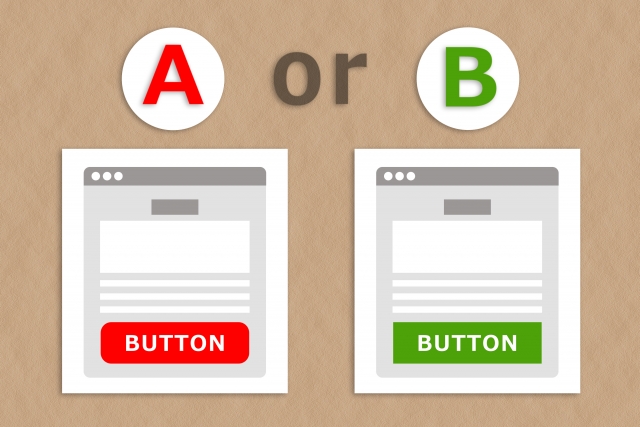
A/Bテストでより効果の高いデザインを選ぶ
どちらのアイキャッチがよりクリックされるかを、感覚ではなくデータで判断できるのがA/Bテストです。同じ記事で2種類の画像を試して反応を比べると、どんなアイキャッチが効果的か分かるというチェック方法です。
アイキャッチ比較の切り口はいくつもあります。文字のサイズを変えた案、背景色を差し替えたデザイン、写真の有無を入れ替えた案など、気になるところから試してみてください。ここで気をつけたいのが、一度に複数の要素を変えないこと。まとめて変えると何がクリック率に影響したか分からなくなるため、検証は一つずつが基本です。さらに、ツールを使えばSNSやWeb記事一覧での反応も計測しやすくなるでしょう。
記事数が多いWebメディアでは、反応の良かったパターンを他の記事にも横展開しやすくなり、アイキャッチの作成効率まで上がるため、A/Bテストは感覚頼みの制作から抜け出す有効な手段といえます。まずアクセスの多い記事1本から試してみてください。
定期的に過去記事のアイキャッチを見直す
新しい記事のアイキャッチ画像には気を配っていても、過去記事まで定期的に見直している方は意外と少なく、以前は問題なかったデザインも、サイト全体の方向性が変わると違和感が出てくることがあります。
検索からの流入はあるのにクリックが伸びない記事があれば、Webで表示されるアイキャッチが弱くなっている可能性を考えてみてください。SNSでシェアされた際のサイズや文字の見え方が、作成した当時と今のWebメディア環境で合わなくなっているケースも珍しくありません。見直すときは、次の3つをチェックポイントにすると判断しやすくなります。
・画像の視認性に問題がないか
・記事の内容がひと目で伝わるか
・現在のサイトデザインと雰囲気がそろっているか
Webにおけるアイキャッチとは新規で作るだけでなく、既存記事を活かして成果を伸ばすための資産でもあるため、数ヶ月に一度ツールで一括確認する習慣をつけておくと、ユーザーへの印象が整いやすくなるでしょう。
Webで活きるアイキャッチのご相談ならアンパップへ!
Webのアイキャッチとは、ただ画像を作成して貼れば済むものではなく、記事内容との一致やユーザーにクリックされやすいデザイン、Webサイト全体の導線設計まで含めて考える必要があります。自社で対応するなかで「何を基準に改善すればいいのか分からない」と感じる場面も少なくないでしょう。
アンパップでは、Web記事の方向性やターゲットの整理から、アイキャッチの考え方、運用の進め方までまとめてご相談いただけます。たとえば、SNSでシェアされた際に文字やサイズが正しく表示されるか、メディアごとに見え方が変わっていないかといった点も、ツールを使いながら一緒に確認していくことが可能です。
記事単体のアイキャッチ画像を整えるだけでなく、Webサイト全体の見せ方や集客導線を踏まえた対応ができるため、制作と運用をセットで見直したい方にもお応えできます。「自社だけでは手が回らない」「どこから手をつければいいか分からない」という方は、ぜひ一度アンパップまでお問い合わせください。
新規顧客獲得のプロに
無料で相談
してみませんか?

新規顧客獲得やホームページに関する疑問をぜひ、私たちにぶつけてください。
細かな質問や、じっくりとしたご相談まで、お気軽にご連絡ください。