WordPressでスマホ用に画面表示設定する必要性とメリット
WordPressサイトでは、モバイルからの閲覧が増える中で、WordPressのスマホ向け画面が読みづらくなる原因が見過ごされがちです。PC用に整えたレイアウトがそのままでは、文字や画像が崩れ、離脱につながる可能性があります。ここでWordPressテーマやプラグインを使った画面設定の調整を早い段階で検討することが重要です。
| WordPressでスマホ用に画面表示設定する必要性 | 内容 |
|---|---|
| スマホユーザーが圧倒的に多い | モバイル閲覧が増える中でWordPressテーマやプラグインを活用した調整やキャッシュ調整を行う設定が必要になります。 |
| ユーザビリティ(UX)の向上 | スマホの画面操作に対応するため、WordPressテーマ機能やプラグインでボタン配置や文字サイズを調整する設定が求められます。 |
| SEO評価への影響 | Googleがモバイル対応を重視するためWordPressテーマやキャッシュの見直しや設定が必要になります。 |
一方で、検索評価でもスマホ側を重視する流れが明確になり、WordPressでのスマホ用画面に合わせた設定が必要になっています。ブログ運営でもモバイルに対応した設定を行う方法を押さえることで、表示の対応速度が向上し、キャッシュ処理によって読み込みの改善にもつながります。
WordPressでスマホ画面の設定が適切でないと、表示崩れや操作性低下により離脱率が高まり、検索評価にも悪影響が出ます。Web集客のアンパップでは、スマホ表示を含めたサイト構造を総合的に分析し、集客につながる改善策を提案しています。成果を出すためには見た目だけでなく導線設計が重要です。まずは無料ホームページ診断で課題を明確にしましょう。
スマホユーザーが圧倒的に多い
近年の閲覧環境ではモバイル利用が主流になり、WordPressサイトでもスマホで見たときに画面の読みづらさが目立つケースがあります。PC向けのデザインを前提にしていると画像がはみ出す原因が残り、離脱を招きかねません。そこでWordPressテーマを選ぶ段階からスマホ対応を意識し、WordPress側の画面に適した設定を早めに考えたいところです。
また、検索評価においてスマホ対応が重視される状況では、ブログ運営でもWordPress専用プラグインを活用した方法を押さえる必要があります。読み込みの遅延が続くと評価にも影響するため、キャッシュの調整によって速度改善を図る姿勢が求められます。次のステップでは、画面の設定に関するより実践的な対応について触れていきます。
ユーザビリティ(UX)の向上
まず、スマホでは指先で操作するため、WordPressの画面に配置されるボタンが小さいと誤タップの原因になります。そこで、利用中のWordPressテーマが持つモバイル向け機能に対応してリンク間隔やサイズを調整する方法を取り入れると、スマホ上で迷わず操作できるようになります。
次に、CSSで文字サイズや行間を調整し、スマホの画面で情報を読み取りやすくする設定が必要です。さらに、主要動線を親指が届きやすい位置に再配置すれば、WordPressのスマホ環境でもUXが向上し、ブログ閲覧のストレスが減ります。
あわせて、WordPressプラグインを利用して表示速度を改善したりキャッシュ処理を工夫したりする方法も有効で、WordPressテーマのデザイン性を損なわずに操作性を改善できるため、結果として滞在時間やコンバージョン向上に結びつきます。
WordPressでスマホ対応にするには、プラグインを賢く活用することがおすすめです。ワードプレスでスマホ対応を行う具体的な方法やおすすめのWordPressプラグインは以下の記事でも解説していますので、ぜひ参考にしてみてください。
ワードプレスのスマホ最適化に取り組む前に読みたい記事はこちら>

SEO評価への影響
まず、GoogleがモバイルフレンドリーなWordPressの画面を重視しているため、スマホに対応しない設定を放置すると検索順位が下がる原因になります。そこで、利用中のWordPressテーマやAMP、関連プラグインを組み合わせる方法を取り入れれば、検索評価を落とさずに済みます。
続いて、スマホでの読み込み速度を意識しながら画像圧縮や不要スクリプトの削減を行い、画面表示において動作の快適さと見やすさを両立させることが必要です。さらに、キャッシュ処理を工夫したり構造化データの設定を検討したりすれば、ブログの検索流入を維持しつつ他社との差別化も狙えます。
WordPressでのスマホ用画面設定が複雑に感じる場合は、アンパップが画面の設定からレスポンシブ対応まで丁寧に支援します。スマホ表示のズレが離脱率の上昇を招く点は見落とせません。さらに設定の改善提案まで一貫対応できる点が導入の決め手になります。まずはWeb集客のアンパップの無料ホームページ診断を確認しましょう。
WordPressでスマホ画面を設定する前に知っておきたいレスポンシブ対応の基本
WordPressでスマホ画面の設定を始める前に、レスポンシブ対応の仕組みを理解しておくことが大切です。レスポンシブ対応とは、モバイルを含む端末ごとの画面サイズに合わせてレイアウトや画像、文字サイズを自動で切り替える方法であり、スマホでも見やすいブログを運営するために必要な基本機能といえます。
| WordPressでスマホ画面を設定する前に知っておきたいレスポンシブ対応の基本 | 内容 |
|---|---|
| レスポンシブ対応とは | レスポンシブ対応は、画面サイズに応じて表示を自動調整し、1つのサイトでPC・スマホの両方に対応できる方法です。 |
| WordPressでスマホ表示が切り替わる仕組み | WordPressでは、テーマに組み込まれたCSSとメディアクエリが画面幅を判定し、レイアウトや文字サイズ、画像の表示を自動で切り替えます。 |
| レスポンシブ対応テーマを選ぶポイント | スマホ対応済みのテーマを選び、表示速度や更新頻度、ブロックエディタへの対応も確認すると、快適なブログ・サイト運営につながります。 |
レスポンシブ対応が不十分なテーマを使用していたり、WordPressプラグインの影響で表示が崩れたりすると、ユーザーの使いやすさだけでなくSEO評価にも悪影響を及ぼす原因になります。また、表示の乱れはキャッシュの影響によって発生している場合もあるため、設定変更後は反映状況まで確認しましょう。
WordPressのスマホ画面設定では、レスポンシブ対応テーマを選び、表示が切り替わる仕組みを理解したうえで調整を進めることが重要です。基本を押さえておけば、後からレイアウトを最適化したり、表示崩れの原因を特定したりする際もスムーズに対応できます。
レスポンシブ対応とは
レスポンシブ対応とは、閲覧している端末の画面サイズに合わせて、レイアウトや文字サイズ、画像の表示を自動で最適化する仕組みです。WordPressでスマホ画面の設定を進める際は、この仕組みを理解しておくことで、見やすいサイトを維持しやすくなります。
以前はPC用とスマホ用で別々のサイトを管理する方法もありましたが、更新漏れや運営負担が発生しやすいという課題がありました。現在は1つのサイトで複数の端末へ対応できるレスポンシブ対応が主流となり、多くのWordPressテーマにも標準で採用されています。
同じURLでコンテンツを管理できるため、画面ごとに個別の設定を繰り返す必要が少なく、ブログの更新や保守の効率も向上します。検索エンジンはスマホでの表示品質を重視しているため、レスポンシブ対応はSEOにも効果的な設計といえるでしょう。
WordPressでスマホ表示が切り替わる仕組み
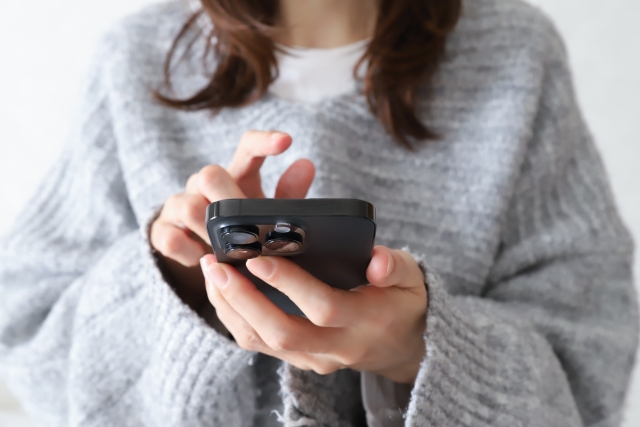
「同じWordPressサイトなのに、PCとスマホで表示が変わるのはなぜだろう」と感じたことはありませんか。その仕組みを支えているのが、テーマに組み込まれたCSSとメディアクエリです。WordPressでは、画面幅を判定し、条件に応じてレイアウトや文字サイズ、画像の表示方法を自動で切り替える仕組みが採用されています。
そのため、スマホ画面の設定を変更しても、テーマや独自CSSの内容によって見え方が変わる場合があります。また、キャッシュの影響で変更がすぐ反映されないケースもあるため、仕組みを理解しておくことが大切です。
表示崩れが起きたときは、テーマ・CSS・設定のどこに原因があるのかを切り分けることで、効率よく対応しやすくなります。この方法を理解しておけば、ブログやサイトの運営でも安定したスマホ表示を維持しやすくなるでしょう。
レスポンシブ対応テーマを選ぶポイント
WordPressでスマホ画面の設定を進めるなら、最初に見直したいのがテーマ選びです。レスポンシブ対応済みのテーマであれば、端末ごとの表示を自動で最適化でき、PCとスマホの両方で見やすいサイトを構築しやすくなります。ブログを長く運営する場合も、画面ごとに個別の設定を繰り返す必要が少なく、管理の負担を抑えられるでしょう。
さらに、テーマはデザインだけでなく、更新頻度や表示速度、ブロックエディタへの対応状況まで確認することが重要です。更新が継続されているテーマは、新しいWordPressやブラウザ環境にも対応しやすく、不具合を防ぎやすくなります。また、不要な機能が少ない軽量なテーマを選ぶ方法なら、スマホでの表示速度も維持しやすく、快適なサイト運営とSEO対策の両立につながります。
スマホ画面を整理するWordPressの基本設定ステップ
まず、WordPressでスマホ向けの画面を整える際は、モバイル対応のWordPressテーマの選定から始めることが最適です。レスポンシブに対応したWordPressテーマを選んでおけば、投稿ごとのレイアウトが乱れる原因を減らせます。続けて、モバイルプレビューを確認しながら文字サイズと行間を見直す設定を行うと、画面の読みづらさを避けられます。
| スマホ画面を整理するWordPressの基本設定ステップ | 内容 |
|---|---|
| レスポンシブ対応テーマを選ぶ | モバイル対応のテーマを選ぶ方法を採用し、ブログ表示の崩れや操作性低下の原因を初期段階で防ぐことが必要です。 |
| モバイルプレビューで確認する | WordPressのモバイルプレビューや検証ツールで画面を確認し、テーマの対応状況や調整不足による表示不具合の原因を把握します。 |
| 文字サイズ・行間・段落を調整する | 文字サイズや行間をスマホ向けに調整し、必要に応じてWordPressプラグインやキャッシュの影響も考慮しながら読みやすさを改善します。 |
次に、画像比率や余白を意識しつつ、スマホの画面遷移が重くならないようプラグインの数を整理する方法も検討します。さらに、キャッシュ処理の仕組みを導入したり、表示速度を妨げる要素を把握したりすることで、画面のスマホ対応を段階的に進められます。そして、設定初期の段階から必要な調整を積み重ねると、ブログ全体の使いやすさと快適さを維持しやすくなります。
レスポンシブ対応のWordPressテーマを選ぶ
まず、WordPressではレスポンシブテーマを選ぶことが基本で、スマホでの画面崩れを防ぐ設定が重要になります。導入前にデモを確認し、画面幅に応じてフォントや行間が変化するかをチェックし、都度設定を見直す方法が効果的です。とくにモバイルの表示でタップしやすいナビゲーションかを必ず確認し、古いデザインが残る原因を把握しておきましょう。
続いて、WordPress管理画面で更新履歴を確認し、スマホ向けの対応が継続されているかを見ておくことが快適な画面体験に直結する重要ポイントです。さらに、将来的なスマホ対応を考え、必要に応じてWordPress専用プラグインを利用すれば、ブログ表示の遅延改善やキャッシュ処理にも良い影響が期待できます。こうした初期設定の判断が、モバイル閲覧に強いサイト運営に役立ちます。
管理画面でモバイルプレビューを使いスマホ画面での見え方をモバイルプレビューで確認する
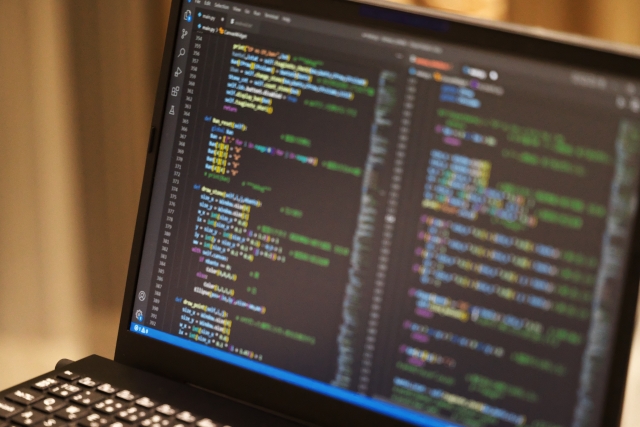
まず、WordPressの投稿画面にあるモバイルプレビューを開く方法を使えば、スマホでの画面レイアウトがどの程度崩れるか早い段階で把握できます。縦長の画面でボタンのタップ領域や余白を確認し、テーマごとの実装対応が十分か見極めてください。
一方で、プレビューだけでは実際の表示と差が出ることもあるため、テーマカスタマイザー側の設定を見比べて、画像やフォントの設定が期待どおりに反映されるか確認する姿勢が初期の画面崩れを防ぐ重要ポイントになります。
さらに、ブラウザの検証ツールを利用すればブレークポイントごとの変化を追いやすく、モバイル向けに設定されているか判断しやすくなります。必要に応じてWordPressとテーマ側の設定を微調整し、ブログ表示の遅延やキャッシュの影響も考慮すると、スマホ向け設定で見落としがちな原因を減らせるはずです。プラグインに頼り過ぎないことも必要と言えるでしょう。
文字サイズ・行間・段落をモバイル画面表示用に最適化する
まず、PC表示では読みやすくてもスマホで改行が詰まると画面が窮屈に見えるため、WordPressのブロックエディタで文字サイズを大きくする方法を試し、行間を広く設定すると視線移動が滑らかになります。短い段落に区切れば、ブログを指でスクロールする際の負担も減らせます。
さらに、WordPressテーマ側の設定でモバイル向けのタイポグラフィに対応できるか確認すれば、実際の画面での見やすさを早い段階で把握できます。WordPress管理画面からプラグインの機能を確認し、必要に応じて設定を微調整してください。
また、スマホ実機で表示を比べると改行位置や文字の詰まり具合が理解しやすく、キャッシュが残って見た目が変わらないといった問題の原因にも気づけます。最終的には、閲覧環境を想定しながら設定を改善して、快適な読み心地を実現しましょう。
WordPressでスマホ画面を確認する方法
スマホ画面の設定を変更した後は、実際の表示を必ず確認しましょう。WordPressでは、編集画面では問題がなくても、スマホでは文字サイズや画像、レイアウトが崩れることがあります。実機でサイトを確認するだけでなく、ブラウザのデベロッパーツールを使う方法も取り入れると、複数の端末サイズを効率よくチェックできます。ブログを公開する前に確認を徹底すれば、ユーザーの離脱防止にもつながるでしょう。
さらに、テーマやキャッシュの影響で設定変更が正しく反映されない場合もあるため、更新後は実機とブラウザの両方で確認することが重要です。表示崩れを見つけた際は、テーマやCSS、プラグインなど原因を切り分けながら対応すれば、スムーズに改善できます。適切な方法で確認を行えば、スマホでも快適に閲覧できるサイトを維持しやすくなります。
| WordPressでスマホ画面を確認する方法 | 内容 |
|---|---|
| テーマカスタマイザーでスマホ表示を確認する | テーマカスタマイザーを使えば、設定を保存する前でもPC・スマホの表示を切り替えながらサイトを確認できます。 |
| Chromeデベロッパーツールで確認する | Chromeデベロッパーツールでは、複数のスマホ画面サイズを再現しながら表示やテーマの対応状況を確認できます。 |
| スマホ実機で最終確認する | 実際のスマホで表示や操作性を確認すれば、プレビューでは分からない問題を見つけやすくなります。 |
テーマカスタマイザーでスマホ表示を確認する
公開前にスマホ画面の仕上がりを確認するなら、WordPressのテーマカスタマイザーを活用する方法がおすすめです。PC・タブレット・スマホの表示をワンクリックで切り替えられるため、サイト全体のレイアウトや文字サイズ、画像の見え方を効率よく確認できます。ブログを更新する際も、公開前にプレビューで確認しておけば、レイアウトの乱れを未然に防ぎやすくなります。
設定を保存しなくても変更後の表示を確認できるため、納得できるまで調整を繰り返せる点が大きなメリットです。ただし、テーマによってスマホへの対応状況や表示結果が異なる場合もあるため、変更内容は端末ごとに確認することが重要です。この方法を習慣にすれば、公開後の修正を減らし、快適なサイト運営と安定した表示品質につながります。
Chromeデベロッパーツールで確認する
Google Chromeのデベロッパーツールを活用すれば、公開前でもスマホでの表示を詳しく確認できます。WordPressでスマホ画面の設定を変更した後は、複数の画面サイズを切り替えながら、文字や画像、余白、レイアウトが適切かを確認する方法がおすすめです。ブログやサイトの見やすさを維持するためにも、実際の利用環境に近い状態でチェックすれば安心できます。
デベロッパーツールでは画面幅を自由に変更できるため、表示崩れが発生するポイントを見つけやすく、効率的に原因を特定できます。また、テーマやCSSの変更内容がスマホへ正しく対応しているかも確認しやすく、公開後の修正を減らせます。事前に細かく検証する習慣を付ければ、快適に閲覧できるサイトづくりにつながるでしょう。
スマホ実機で最終確認する
画面上では問題なく見えていても、実際の利用環境では印象が変わることがあります。WordPressでスマホ画面の設定を終えたら、実機で実際の表示や操作性まで確認することが重要です。プレビューだけでは分からない違いを見つけやすく、ブログやサイトの品質向上にも役立ちます。テーマによる見え方の差が出る場合もあるため、表示を細かく確認しながら調整を進めると安心です。
さらに、スクロールの滑らかさやタップのしやすさ、文字サイズ、画像の配置、フォーム入力のしやすさなども確認しましょう。複数のブラウザやOSで試せる場合は比較するのがおすすめです。実際のユーザーと同じ環境で検証する方法が、公開後の表示トラブルや操作性の低下を防ぐ近道です。スマホ対応を丁寧に確認すれば、快適に閲覧できるサイトへ仕上げやすくなります。
スマホ画面が崩れる原因とWordPressの設定で解決する方法
まず、WordPressでスマホ向けに画面を調整すれば、複数のパーツが干渉してレイアウトが乱れる原因が生じます。とくにプラグインを重ねた結果、テーマ側のCSSと競合するケースに対応できず画面が崩れることがあるため、一時的にWordPressテーマを切り替える方法で切り分けると状況を把握しやすくなります。
次に、画像サイズが合わず画面幅を押し広げる場合は、WordPressのメディア設定を見直して調整を進めてください。スマホ側の表示をモバイル視点で確認しつつ不要要素を整理すれば、ブログ全体の表示が安定しやすくなります。
さらに、WordPressが自動生成するコードが影響することもあるため、キャッシュをクリアして再読み込みし、設定の変更が反映されたかを確かめることが必要です。最終的には、各表示の違いを比較しながら設定を細かく調整し、スマホでの快適な画面表示を実現してください。
| スマホ画面が崩れる原因とWordPressの設定で解決する方法 | 解決策 |
|---|---|
| WordPressテーマが古くレスポンシブ非対応になっている | 最新のWordPressテーマへ切り替える方法を検討し、モバイル表示に対応したレイアウトへ移行する。 |
| プラグインが干渉している | プラグインを順番に停止して競合原因を切り分け、WordPressテーマと相性の良い構成へ調整する。 |
| 画像サイズや比率による崩れが起きている | CSS調整で画像の調整を行い、モバイル向け比率を確認してブログ全体の表示を安定させる。 |
| キャッシュやブラウザ表示の問題 | キャッシュ削除を行い再読み込みする方法を取り、プラグインやサーバー側の反映遅延を確認する。 |
WordPressのスマホ画面設定は、ユーザー体験を左右する重要な要素です。文字の見づらさやボタン配置の不備は、せっかくのアクセスを逃す原因になります。アンパップでは、スマホファーストの視点でWeb集客を支援しています。改善点を客観的に把握することが成果への近道です。無料ホームページ診断から改善の第一歩を踏み出しましょう。
WordPressテーマが古くレスポンシブ非対応になっている
まず、古いWordPressテーマを使ったままWordPressの更新が止まっていると、スマホ表示だけ画面が崩れる原因になり、幅に合わせたスタイルが適切に読み込まれません。そこでWordPress公式の最新テーマへ切り替えると状況が把握しやすくなります。
さらに、最近のWordPressテーマはモバイル表示に標準で対応しており、WordPress側の設定項目も揃っているため、画面の見づらさを根本から改善しやすいはずです。もし設定が古いままなら、ブログ運営の効率を下げる前にスマホ対応された設計へ移行したいところです。
最後に、プラグインとの競合が残っている場合はキャッシュを削除して再表示し、必要な微調整を重ねながら設定を進めれば、スマホでの操作性を安定させられます。
インストールされているプラグインがが管理不足により干渉している
見た目が崩れた場合、まずWordPressでのスマホ向け画面の設定を見直す前に、WordPressプラグイン同士が干渉している可能性に目を向けると状況を整理しやすいです。特にモバイル表示ではWordPressテーマが読み込むCSSやJSが重なることで、表示乱れの原因になりやすい点に注意してください。
一方で、スマホ表示に対応したレイアウトが維持できないときは、プラグインを順番に停止する方法が現状を切り分けるのに役立ちます。テーマとの相性が悪い場合、画面の幅指定が上書きされ、WordPressの設定だけでは改善しきれないケースもあります。
さらに、ブログの運用が長くなると不要な機能が残りやすく、キャッシュの影響で変更が即時反映されないことも起こりがちです。必要に応じてプラグインを整理し、スマホの画面構成が崩れないように定期的に設定を確認する習慣を持っておくと安全です。
画像サイズや比率による崩れが起きている
まず、画像の縦横比が大きく崩れている場合、スマホで閲覧した際に歪みが生じ、意図しない画面の乱れが起こる原因になることがあります。特にWordPressで画像を挿入すれば自動調整が働きますが、比率が極端だとレスポンシブ表示が十分に機能しないこともあり、モバイル表示では細かなチェックが求められます。
次に、CSSでmax-width:100%を指定する方法は実践しやすく、WordPressテーマと相性の良い画像サイズを選ぶとスマホ表示への対応が進みます。さらに、用途に合わせた調整を意識すれば、画面設定だけに頼らない柔軟な調整が期待できるでしょう。
最後に、WebPなど軽量形式を採用すれば読み込みが安定し、キャッシュによる反映遅延を避けやすくなります。投稿前に比率を確認しておくことは必要で、ブログで扱う画像のアスペクト比を揃えるだけでもレイアウトが整い、プラグインに頼りすぎない調整が可能です。
キャッシュやブラウザ・アプリ表示の問題
設定などを修正したのにWordPressのスマホ向け画面が直らない場合、古いキャッシュが残っていることが原因になるケースがあります。ブラウザ側が以前のスタイルを保持したままだと、画面設定を変更しても表示が切り替わらず、モバイルで確認しても改善が見えない状況に陥りがちです。
そこで、まずはブラウザのキャッシュ削除を試す方法が有効です。さらに、キャッシュ系プラグインを使っている場合、手動クリアやサーバー側のリフレッシュが必要になることもあり、WordPressテーマやプラグインの影響を切り分けやすくなります。
最後に、スマホ向けの画面設定を調整した直後は、反映まで時間がかかることがあり、サーバーの状態によって読み込みが遅延する場合もあります。原因が特定しにくいときほど対応手順を整理しておくことで、ブログ運用の無駄な修正を避けやすくなるでしょう。
画像や要素をスマホ用に切り替えるWordPressの画面設定方法
まずスマホでは縦方向の閲覧が中心になるため、WordPress上で同じ画像でも見え方が変化し、画面に最適な表示方法が求められます。ブロックエディタにはデバイス別の設定があるため、PCとは違う要素の調整を図りやすい点がメリットといえます。
| WordPressでスマホ用の画面設定をする際に画像や要素を切り替える方法 | 内容 |
|---|---|
| メディアクエリを使った画像の切り替え方法 | モバイル表示に合わせてCSSのメディアクエリを使い画像を切り替える方法は、テーマ対応を活かしつつ調整したりキャッシュ原因による表示遅延を防いだりするのに有効です。 |
| ブロックエディタのデバイス表示設定を活用する方法 | WordPressのブロックエディタでスマホ表示のみ要素を切り替える方法を使うと、プラグインに頼らずブログのモバイル対応にできます。 |
| スマホだけ非表示・表示を切り替える方法 | テーマやプラグインの機能でモバイル時のみ要素を非表示にする方法は、不要な情報を減らして表示速度やユーザー体験低下の原因を抑えます。 |
| PCとスマホで異なるテキストを表示させる方法 | PCとスマホで別テキストを表示する方法を取り入れると、ブログのテーマ構成に対応しながら画像やキャッシュ調整も行えます。 |
一方で、モバイルでは表示負荷の高い要素が残ると読み込みに影響が出やすく、必要に応じて非表示にする方法が役立ちます。また、WordPressテーマが提供するレスポンシブ対応と組み合わせることで、画面に応じた切り替えが実現しやすくなります。
最後に、スマホ向けの画面設定ではボタン配置やアスペクト比の調整が重要で、プラグインによる制御が原因になる場合もあります。表示が重く感じるならキャッシュの確認を行い、ブログの操作性を損ねないよう設定を見直す対応を意識しておくと安心です。
メディアクエリを活用したモバイル表示用画像の切り替え方法
まずPCでは横長の写真が映える一方で、WordPressのスマホ表示では画面に合わず読み込みが重くなるケースがあります。そこでCSSのメディアクエリを使う方法が活躍し、軽量画像へ切り替えることでレスポンスを整えられます。
さらに、モバイル向けの読み込みを改善するには、デバイス幅に対応した指定を行い、テーマで提供される機能と組み合わせて画面設定を微調整します。必要に応じてプラグインの影響を確認すれば、原因が見えやすくなるでしょう。
最後に、スマホ用の画面設定では無駄なデータを抑える工夫が重要で、ブラウザが保持するキャッシュを適切に整理すれば、ブログの表示遅延を避けやすくなります。このような積み重ねがWordPressのスマホ対応を自然に底上げしてくれます。

ブロックエディタのデバイス表示設定を活用する方法
最初に、WordPressのスマホ向け画面設定では、ブロックエディタの表示切替を使う方法が役立ち、コードを書かずにモバイルのみ要素を表示できます。
次に、WordPressテーマやプラグインとの対応状況を確認しておくと、不要なパーツを非表示にした際の読み込みが改善され、ブログの離脱を抑える効果が見込めます。必要に応じてキャッシュを整理すれば、スマホで設定の反映が遅れる原因を取り除きやすくなります。
さらに、PCとスマホで要素を切り替える運用では、縦長の画面に合わせた設定を行い、閲覧環境に応じた見せ方を整えられます。この積み重ねがWordPressのスマホ表示を自然に改善していくでしょう。
スマホだけ非表示・表示を切り替える方法
まず、WordPressでスマホ向けの画面設定を行うと、モバイル表示で不要な要素を隠せるため閲覧性が向上し、スマホだけ非表示・表示を切り替える利点を実感できるでしょう。
加えて、この方法はWordPressテーマ側の機能から選ぶだけで設定でき、ブログ運営の流れを崩さずに実装できますし、対応ブロックが増えている点も見逃せません。
さらに、WordPress専用プラグインを使えば細かな設定の調整にも踏み込みやすく、キャッシュの制御によって読み込みを軽くできるため、縦長のスマホ画面への調整がスムーズになります。
最後に、必要な情報を厳選することは離脱の原因を減らし、ユーザー体験を高める設定へとつながります。
PCとスマホで異なるテキストを表示させる方法
まず、WordPressではブロックを複製する方法によってPCとスマホで異なるテキストを切り替えられ、スマホ向けに短いコピー、PC向けに補足を入れられる柔軟な画面構成が設定可能になります。
次に、WordPressテーマやブログのデザインへ自然に対応させるために表示の設定を使い分けると、同じ位置に別文言を置ける仕組みが成立し、クリック率の改善に寄与しやすくなります。
さらに、WordPress専用プラグインを使って調整を行えば、モバイル側で微妙な改行位置を整えたり、親指で押しやすいボタン配置にでき、離脱の原因を抑える画面調整と設定が進みます。
最後に、WordPressのアップデートで対象ブロックが増えていく傾向があるため、今後もスマホ向けの表示設定に必要な機能が拡張される点は覚えておきたいところです。
WordPressでスマホ画面の設定後に確認したいチェックポイント
WordPressでスマホ画面の設定を終えても、そのまま公開するのはおすすめできません。表示速度や画像の最適化、不要なスクリプトの整理など、公開前に確認すべき項目はいくつかあります。
また、キャッシュの影響によって変更内容が正しく反映されないケースもあるため、原因を切り分けながら確認することが重要です。
最後にチェックリストを活用して動作や表示を総合的に確認すれば、スマホでも快適に閲覧できるサイトへと仕上げやすくなるでしょう。
ここからは、WordPressでスマホ画面の設定を行った後に確認したいチェックポイントを紹介します。
| 設定後に確認したいチェックポイント | 内容 |
|---|---|
| ツールでモバイル速度を測定する | PageSpeed Insightsなどでスマホの表示速度を測定し、サイトやテーマの改善点を把握します。 |
| スマホ画面表示に合わせて画像を最適化させる | スマホ表示に合わせて画像を圧縮・最適化すれば、サイトの表示速度向上につながります。 |
| 不要なスクリプトやアプリ連携を削除・整理する | 不要なスクリプトやプラグインを整理し、テーマの処理を見直す方法でスマホ対応を最適化できます。 |
| 変更が反映されないときの確認ポイント | 表示が更新されない場合は、キャッシュやテーマ、CSSの設定を確認しながら原因を切り分けます。 |
| 公開前チェックリストで最終確認する | 公開前はスマホの表示や操作性を複数の方法で確認し、サイト全体の品質を高めましょう。 |
ツールでモバイル速度を測定する
WordPressでスマホの現在表示速度を把握する方法として、まずPageSpeed Insightsなどでモバイルのスコアを確認します。画面の読み込みが遅くなる原因が色分けされるため、どの設定が改善に影響するのか理解しやすい流れです。
続いて、WordPressテーマやブログの構成によって指摘内容が変わる点を押さえ、画像圧縮や不要スクリプトへの対応を検討します。WordPress専用プラグインを追加するときも、キャッシュ処理に関連する設定を慎重に見直し、スマホでの体感速度を高める視点が役立ちます。
さらに、測定結果は更新のたびに変化するため、定期的な再チェックが必要になります。特に画面が安定して見える場合でも、設定が古いままだと改善機会を逃す恐れがあり、離脱を防ぐ観点から継続的な確認が求められます。
スマホ画面表示に合わせて画像を最適化させる
高解像度の画像は読み込み遅延の原因になるため、まずWebP変換や圧縮ツールを利用する方法を検討します。これによりWordPressで表示されるスマホのレスポンスが向上し、画面が開くまでの待ち時間が短縮されます。
続いて、自動で最適化が可能なプラグインに対応したツールを導入すれば、追加作業がほとんど不要になり、設定後も継続的に調整されます。さらにWordPressテーマが読み込む画像サイズを調整したり、使用しないサイズ生成を止める方法も有効で、スマホに返されるデータ量を抑えやすい構成になります。
そして、モバイル向けのブログ表示ではキャッシュ処理を併用して転送量を抑える工夫が必要です。WordPressの更新に合わせて画面単位で見直しておけば、設定の効果が維持され、安定した表示につながります。
不要なスクリプトやアプリ連携を削除・整理する
使っていないプラグインがスクリプトを読み込む原因になり、WordPressのスマホ表示で余計な通信が走る場面があります。このとき管理画面から不要な拡張機能を停止し、削除する方法を取ると、読み込み量の削減につながります。またWordPressテーマに含まれる追加コードも整理しておくと、スマホで表示する画面の負担を抑えやすくなります。
さらに海外製のWordPressテーマは多機能なぶん必要以上のJSが含まれがちなので、functions.phpで直接読み込んでいる処理を無効化しておく対応が効果的です。送信データが減れば、キャッシュの効果も出やすくなり、モバイル向けのレスポンスが改善されます。
加えて、ブログ運営の現場では「どのスクリプトを残すか」を定期的に見直すことが必要です。WordPressでの設定を更新するたびに改善が必要なポイントが変わるため、画面単位で読み込み状況を確認しながら処理量を整えてください。結果として無駄のない設定に近づきます。

変更が反映されないときの確認ポイント
設定を変更したのに反映されない場合は、入力内容ではなくキャッシュが原因かもしれません。WordPressでスマホ画面の設定を行ったあとも、ブラウザ・サーバー・CDNのキャッシュを順番に削除して表示を確認することが重要です。ブログやサイトではキャッシュの影響で古い表示が残ることがあり、正しく更新されていても変更内容が見えないケースがあります。
それでも改善しないときは、テーマやプラグイン、独自CSSの設定を見直し、変更内容が上書きされていないか確認しましょう。シークレットウィンドウや別の端末で試す方法も、原因の切り分けに役立ちます。複数の要素がスマホ表示に影響するため、一つずつ確認しながら対応すれば効率よく原因を特定できます。丁寧な対応を心掛けることで、安定したサイト運営につながります。
公開前チェックリストで最終確認する
公開前のひと手間が、サイトの品質を大きく左右します。WordPressでスマホ画面の設定を終えたら、文字サイズやボタンの押しやすさ、画像の表示、横スクロールの有無をチェックリストに沿って確認しましょう。テーマによる見え方の違いやスマホ対応の状態もあわせて確認すれば、ブログ全体の完成度を高めやすくなります。
さらに、リンク切れやフォーム送信、メニューの開閉なども忘れずに確認してください。実機に加え、複数のブラウザで表示を比較する方法を取り入れると、環境ごとの違いも見つけやすくなります。公開前に最終確認を徹底することで、表示トラブルやユーザーの離脱を防ぎ、快適に閲覧できるサイトへ仕上げられます。
スマホ画面の設定でお困りならアンパップへご相談ください
スマホで画面が崩れる主な原因はテーマや表示速度に関する設定や調整が不足していることが多く、モバイル幅に合わせた調整を行うことで離脱を防ぎコンバージョン向上につながります。また、ブログ運営ではプラグインやキャッシュの整理を行い、表示に対応した改善を進めることでユーザー体験を高められます。
さらに、アンパップなら設定の改善から実装まで一貫してサポートし、WordPressのスマホ画面に対応した運用を実現しやすくなりますので、Web集客のアンパップの無料ホームページ診断のバナーをクリックして最適な方向性を確認しましょう。
新規顧客獲得のプロに
無料で相談
してみませんか?

新規顧客獲得やホームページに関する疑問をぜひ、私たちにぶつけてください。
細かな質問や、じっくりとしたご相談まで、お気軽にご連絡ください。