

ワードプレスのサイト表示が重い原因とは?主な7つの問題点
ワードプレスを使用していて「最近、ページの表示が重い気がする」と感じたとき、原因は一つとは限りません。
| ワードプレスが重い原因7選 | 内容 |
|---|---|
| 画像のサイズが大きすぎる | 容量の大きな画像は速度低下やサーバー負荷の原因となるため、圧縮やWebP化などの対策が必要です。 |
| プラグインを入れすぎている | 不要なプラグインの増加はワードプレスの処理負荷を高めるため、必要な機能だけに絞って改善しましょう。 |
| テーマが速度に合っていない | 高機能なテーマは速度低下の原因になることがあり、ブログ運営では軽量な設計を選ぶ対策が重要です。 |
| サーバーの性能が足りていない | サイト規模に対してサーバー性能が不足した場合に表示速度の低下につながるため、契約プランの見直しが必要です。 |
| PHPやワードプレスのバージョンが古い | 古い環境は処理効率が低く速度悪化の原因になるため、互換性を確認しながら更新して改善を図ります。 |
| データベースに不要なデータが溜まっている | 蓄積した不要データがワードプレスの動作を重い状態にするため、定期的な整理や最適化プラグインによる対策が有効です。 |
| SNSや動画の埋め込みが多すぎる | 外部コンテンツの読み込みが増えると速度低下の原因となるため、必要な箇所に限定した改善が大切です。 |
ワードプレスでは、画像の容量が大きすぎることや、必要以上に増えたプラグインが原因で、速度が低下して重い状態になるケースが多く見られます。
また、サーバー性能の不足やテーマ設計の問題も、ブログ全体の表示が重い状態になる原因になり得ます。記事更新や機能追加を続けるうちに負荷が蓄積し、気付かないうちに表示環境悪化の原因となることも少なくありません。
また、ワードプレスが重い原因は複数の要素が絡んでいることも少なくありません。アンパップでは、Webサイト制作からSEO・Web集客まで一貫して支援し、表示速度の課題にも対応しています。ワードプレスが重い原因を正しく把握することが、成果につながる第一歩です。まずは無料ホームページ診断を活用し、サイトの改善ポイントを確認してみましょう。

ここからは、ワードプレスが重い原因として考えられる代表的な7つの問題点を取り上げ、それぞれの確認ポイントを解説します。
画像のデータサイズが大きすぎることが原因で表示が重い
スマートフォンで撮影した写真を、そのままワードプレスへアップロードしていないでしょうか。近年の画像データは高画質化が進み、1枚で数MBを超えることも珍しくありません。容量の大きな画像が増えるほど、それが原因で表示速度が低下し、ワードプレスが重い原因になりやすいため注意が必要です。
また、画像の転送量が増えるとサーバーへの負荷も高まり、ブログ全体の表示が重い状態となる原因になる場合があります。画像サイズの見直しや圧縮ツールの活用、WebP形式への変更は有効な対策です。さらに、軽量化を補助するプラグインを使う方法もありますが、入れすぎは別の原因につながるため注意しましょう。
プラグインを入れすぎて処理負荷が高まることが原因で重い
便利だからと機能を追加し続けた結果、ワードプレスのプラグインが増えすぎていないでしょうか。プラグインはそれぞれ処理を実行するため、数が多くなるほどサーバーへの負荷が高まり、重い状態につながることがあります。これはワードプレスが重い原因として特に多く見られるケースの一つです。
たとえば、同じ用途の機能を重複して導入していたり、長期間更新されていないものを使っていると、不具合やセキュリティ面の問題が起こる可能性もあります。本当に必要な機能だけを厳選すれば、負荷を抑える対策につながります。また、無効化しただけでは関連データが残る場合もあるため、不要なものは削除まで行うことが大切です。

テーマがサイトの速度に合っていないことが原因で重い
デザイン性を重視して選んだテーマが、ワードプレスが重い原因になっている場合があります。アニメーションやスライダー、多数のフォント読み込みを含むテーマは、表示時に多くのリソースを消費し、ワードプレスが重い原因になりやすいため注意が必要です。
特に、内部コードが複雑な設計のテーマでは、画像の軽量化やキャッシュ設定などの対策を行っても、期待したほど改善につながらないことがあります。見た目だけでテーマを選ばないことが、ブログ全体の負荷を抑えるポイントです。また、サーバー性能や使用中のプラグインとの相性も確認しながら、処理速度を意識したテーマ選びが必要といえるでしょう。
サーバーの処理性能が足りていないことが原因で重い
アクセス数が増えたタイミングで、急にワードプレスの表示速度が遅くなったと感じたことはないでしょうか。見落とされがちですが、契約中のサーバー性能はサイト表示に大きく関わる要素であり、ワードプレスが重い原因としてよく挙げられます。低価格帯のプランでは、CPUやメモリの制限によって処理待ちが発生しやすくなるため注意が必要です。
特に、画像の多いページや複数のプラグインを利用するブログでは、負荷が高まりやすい傾向があります。同時アクセスが増えると応答遅延やエラーにつながるケースもあるため、サイト規模に合ったサーバーを選ぶことが重要です。ワードプレスが重い状態になる対策として、契約プランの見直しや負荷状況の確認を行いましょう。

PHPやワードプレスのバージョンが古いことが原因で処理が重い
ワードプレス本体やPHPのアップデートを後回しにしていると、気付かないうちに重い状態になっていることがあります。新しいバージョンでは処理効率や安全性が改善されるため、古い環境のままではコード最適化の恩恵を受けにくく、ワードプレスが重い原因になりかねません。
特にPHPのバージョンは、ブログ全体の動作やサーバー処理に影響しやすい要素です。画像の多いページや複数のプラグインを使うサイトでは、古い環境ほど負荷が目立つ場合があります。
また、テーマやプラグインとの互換性を確認せずに更新すれば、不具合の原因となる可能性もあります。ワードプレスが重い状態の対策として、現在のワードプレスやPHPの状態を確認し、段階的に改善を進めましょう。
データベースに不要な情報が溜まっていることが原因で重い
長期間ブログを運営していると、気付かないうちにデータベースへ不要なデータが蓄積している場合があります。ワードプレスでは、記事のリビジョンやスパムコメント、削除済みデータなどが自動保存されるため、整理しないまま放置すれば表示速度の低下につながりやすくなります。これはワードプレスが重い原因として見落とされがちなポイントです。
特に、データ量が増えるほど検索や読み込み処理に負荷がかかり、サーバーだけでなく管理画面の動作が重い原因となる可能性があります。不要なデータを定期的に整理し、最適化用のプラグインを活用しながら、画像管理や更新環境を整えましょう。
SNSや動画の埋め込みが多すぎることが原因で表示が重い
記事内にSNS投稿や動画を多く埋め込んでいる場合、見た目以上に表示速度が重い原因となっている可能性があります。YouTubeやX(旧Twitter)などの外部コンテンツは、表示時に別のサーバーと通信を行うため、読み込み処理が増えやすく、ワードプレスが重い原因になることがあります。特にブログのトップページや長文記事では、体感速度の低下を招きやすく、ユーザーに重いと感じさせやすいため注意が必要です。
また、埋め込み数が多いほど画像やスクリプトの読み込み量も増え、ページ全体が重い原因となるケースがあります。本当に必要な箇所だけに埋め込みを限定することが有効な対策です。サムネイル表示やリンク化を取り入れるほか、補助用のプラグインの活用という方法もあります。

ワードプレスのサイトが重いときに今すぐできる高速化対策
ワードプレスの表示速度が気になり始めたら、まずは今すぐ実践できる対策から取り組むことが大切です。ワードプレスが重い原因を把握していても、改善へ向けて実際に手を動かさなければ状況は変わりません。画像の圧縮や不要データの削除など、小さな見直しだけでも体感速度が変わるケースがあります。
たとえば、不要なプラグインを整理したり、ブログ内の画像サイズの最適化を行うだけでも、サーバーへの負荷を抑えやすくなります。効果が出やすい施策から順番に試すことが、初心者でも取り組みやすいポイントです。
| ワードプレスが重いときに今すぐできる対策 | 内容 |
|---|---|
| 使っていないプラグインを削除する | 不要なプラグインを削除すると、重い原因となるワードプレスの処理負荷やサーバー負荷を減らし、速度改善の対策につながります。 |
| 画像を圧縮して軽くする | 重い原因となる容量の大きい画像を圧縮・最適化することで、ブログの表示速度向上やサーバー負荷の軽減が期待できます。 |
| キャッシュをクリアして表示を速くする | 古いキャッシュを削除すると表示が重い原因を解消しやすくなり、ワードプレスの速度改善に役立ちます。 |
| 古い下書きやスパムコメントをまとめて消す | 重い原因である不要なデータを整理することで、データベースやサーバーへの負荷を抑え、安定した表示環境を維持しやすくなります。 |
ここからは、ワードプレスが重いときに今すぐできる対策を紹介します。
使っていないワードプレスプラグインを削除して処理を最適化する
使っていないプラグインを、そのまま放置していないでしょうか。ワードプレスでは、無効化した状態でもデータベースや読み込み処理が遅くなる場合があり、これがワードプレスが重い原因の一つとして見落とされがちです。不要な機能が増えるほどサーバーへの負荷も高まり、ワードプレスが重い状態につながる可能性があります。
また、更新が止まっているプラグインは、セキュリティ面だけでなくブログ運営時の安定性にも悪影響を及ぼす原因となることがあります。画像関連など現在使っていない機能が残っていないか確認し、不要なプラグインは削除まで行うことが重要です。
重い画像データを圧縮して表示速度を軽くする
ページの表示速度が気になる場合は、まず画像の容量を見直してみましょう。高解像度の画像をそのままワードプレスへアップロードすれば、読み込みデータが増え、ワードプレスが重い原因につながりやすくなります。特に記事数が多いブログでは、負荷が蓄積しやすいため注意が必要です。
対策として有効なのが、アップロード前のサイズ調整や圧縮作業です。画像圧縮ツールやプラグインを活用すれば、画質を大きく損なわずに軽量化しやすくなります。また、過去記事の画像も確認すれば、サーバー負荷や体感速度の見直しにつながるでしょう。

キャッシュをクリアして表示速度を速くする
ページの表示が急に重い状態に陥った場合、キャッシュの状態が原因の可能性があります。ワードプレスでは、一度読み込んだデータを保存して表示速度を高める仕組みがありますが、古い情報が残ることで動作が不安定になり、ワードプレスが重い原因になることがあります。特にキャッシュ系プラグインを利用しているブログでは、定期的な確認が必要です。
また、ブラウザやサーバーに保存されたキャッシュが残っていると、画像や更新内容が正しく反映されないケースもあります。不要なキャッシュの定期的な削除が、手軽にできる対策の一つです。設定を最適化すればサーバー負荷を抑え、安定した速度を維持しやすくなります。
古い下書きやスパムコメントをまとめて消してデータを整理する
長期間ブログを運営していると、古い下書き記事やスパムコメントが知らないうちに蓄積している場合があります。ワードプレスでは、削除したと思っていたデータが残り続けることもあり、検索や読み込み処理の負荷となって、ワードプレスが重い原因につながるケースは少なくありません。特に記事数が多いサイトでは、表示速度が重くなる原因になりやすくなります。
また、不要なデータが増えるほどサーバー負荷も高まり、管理画面の動作が重いように感じられることがあります。画像関連の一時データや使っていないプラグイン情報が残っていないか確認し、不要なデータの定期的な削除が重要です。負荷を抑える対策を続けることで、サイト全体の安定性や改善につながり、必要な更新作業も進めやすくなるでしょう。

まずはワードプレスの表示速度を測ってみよう
サイトが重いと感じたとき、感覚だけで原因を判断してしまうと、適切な対策を見つけにくくなります。ワードプレスでは、画像容量やプラグイン、サーバー性能など複数の要素が表示速度が重い原因となるため、まずは現状を数値で確認することが大切です。ワードプレスが重い原因を正しく把握するには、客観的な測定が欠かせません。
そこで役立つのが、表示速度を測定できる無料ツールです。ページごとの読み込み時間や改善ポイントを可視化すれば、どこ負荷がかかっているか・重い原因かを確認しやすくなります。改善前後の数値を比較すれば、ブログ全体の変化も把握しやすくなるでしょう。
ここからは、ワードプレスが重い原因を探る第一歩となるツールを紹介します。
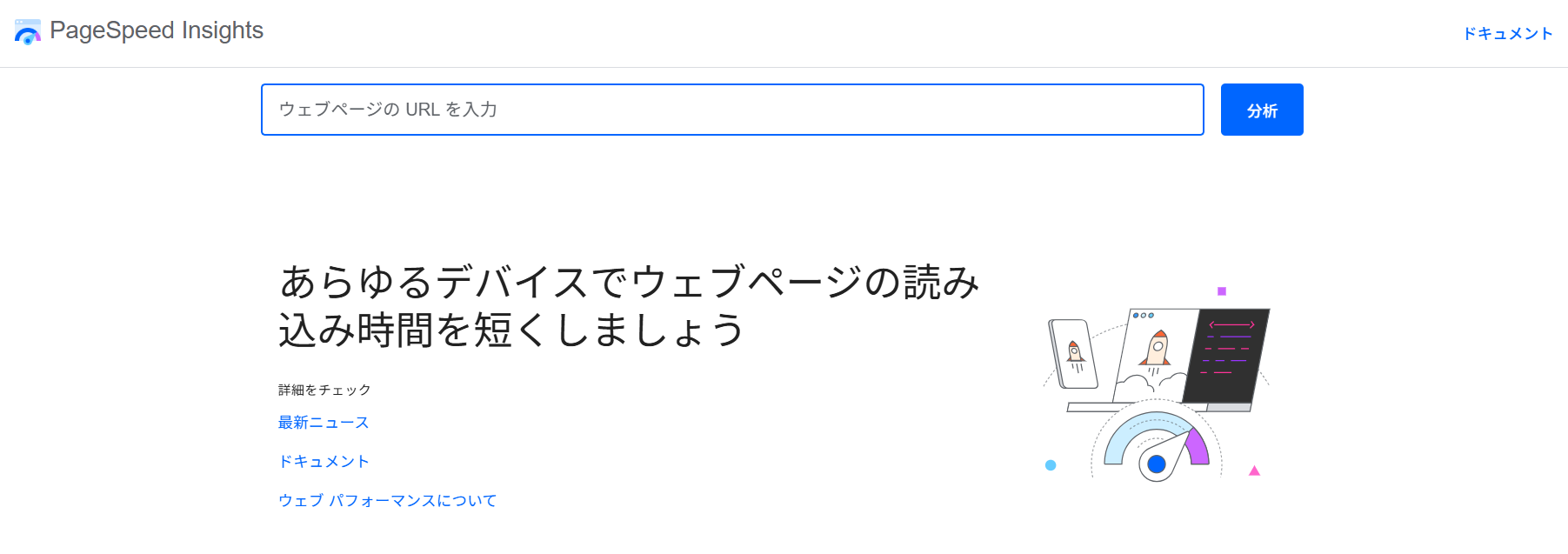
PageSpeed Insightsで今の表示速度が重いかどうかを確認する方法
ワードプレスが重い原因を探るためにまず表示速度を確認したい場合は、Googleが提供するPageSpeed Insightsを活用してみましょう。URLを入力するだけで、スマートフォンとパソコンそれぞれの表示状況を分析でき、ワードプレスが重い原因の把握に役立ちます。画像の容量やサーバー応答、不要なプラグインなど、重い原因につながる要素を数値で確認できる点が特徴です。
また、Core Web Vitalsの指標も表示されるため、ブログの使いやすさやSEO面の課題も整理しやすくなります。現在のスコアを把握することが、効率よく対策を進める第一歩です。
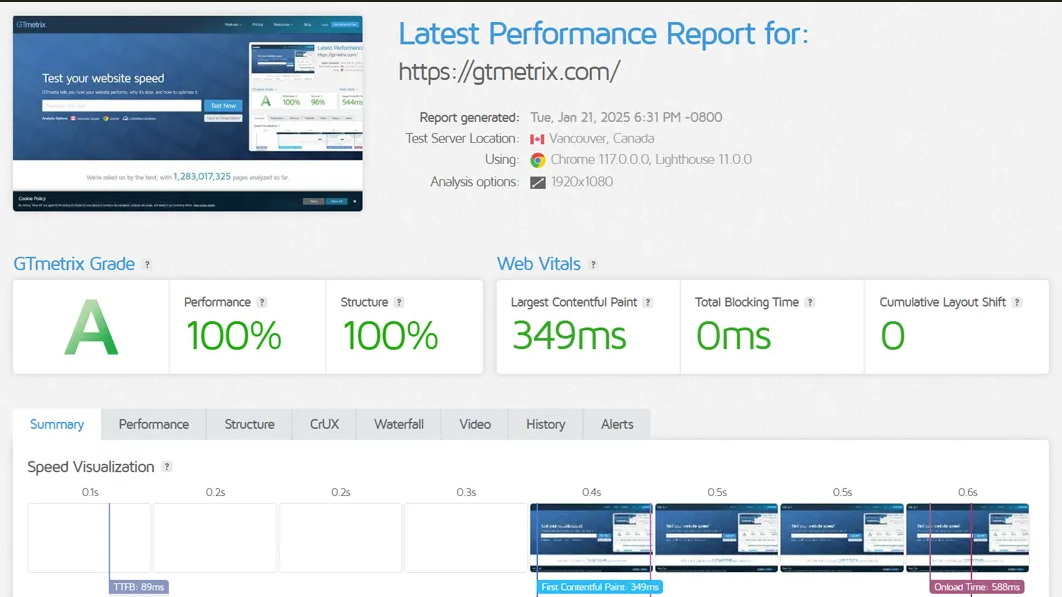
速度についてサーバー処理の情報も含めて詳しく調べるにはGTmetrixがおすすめ
PageSpeed Insightsだけでは原因が見えにくい場合、さらに詳しく調べられるGTmetrixの活用がおすすめです。ワードプレスサイトの表示速度を細かく分析でき、ページサイズや読み込み時間、HTTPリクエスト数などを確認できます。ワードプレスが重い原因を深く把握したいときに役立ち、画像やスクリプト、プラグインによる負荷が原因となっている場合も可視化しやすくなります。
また、サーバー応答や表示順序など技術的な課題まで確認できるため、ブログ全体の構造を見直す際にも便利です。どこに負荷が集中しているか把握することが、効率的な対策の第一歩になります。
測定結果のスコアと重い原因を解決&最適化するためのデータの読み方
「スコアは高いのに表示が遅くて重い」と感じる場合、数値の見方を正しく理解することが大切です。ワードプレスの表示速度診断では、総合スコアだけでなく、LCPやCLSなど個別指標の確認が欠かせません。ワードプレスが重い原因を分析する際は、画像読み込みやプラグイン、サーバー応答など、どこに負荷が集中しているかを切り分けて原因を探る必要があります。
また、ブログの状態によって優先すべき対策は異なります。レンダリング遅延や不要な処理が見つかった場合は、影響の大きい原因から順番に見直しましょう。総合スコアだけで判断しないことが重要です。
「ワードプレスが重い」と感じても、感覚だけで対策を進めると本当の原因を見落とす場合があります。アンパップでは、SEO視点も踏まえながらサイト全体を分析し、Web集客につながる改善提案を行っています。表示速度の低下を放置しないことが重要です。無料ホームページ診断で現状を可視化することから始めて、成果につながるサイト運営を目指しましょう。
それでもワードプレスのサイトが重いときに試したい対策方法
基本的な対策を試してもワードプレスの表示速度が改善しない場合、原因はより深い部分に潜んでいる可能性があります。画像の最適化や不要なプラグイン整理だけでは解決できず、サーバー環境や内部設定がボトルネックになっているケースも少なくありません。特にアクセス増加やブログ規模の拡大に伴い、負荷が表面化することがあります。
こうした状況では、キャッシュ構成の見直しやデータベース最適化など、構造的な対策を進めることが必要です。サーバープランの再検討によって体感速度が大きく変わる場合もあるため、現状の負荷状況を確認してみましょう。
| それでもワードプレスが重いときに試したい対策方法 | 内容 |
|---|---|
| 速いレンタルサーバーに乗り換える | サイト規模に合った高性能サーバーへ移行し、ワードプレスが重い原因となる負荷を改善する。 |
| PHPのバージョンを最新にする | PHPを最新版へ更新し、サーバー処理効率を高めてブログが重い原因の改善を図る。 |
| ソースコードを圧縮してページを軽くする | 不要なコードを削減・圧縮し、プラグインと併用しながら通信量を減らして重い原因を改善する。 |
| CDNを使って読み込みを分散させる | 画像などのデータ配信を複数サーバーへ分散し、アクセス集中時のサイトが重い原因を改善する。 |
| 画像やパーツの読み込みを後回しにする | Lazy Loadを活用し、必要な画像だけを先に表示してサーバー負荷と表示が重い原因を改善する。 |
ここからは、対策を講じてもワードプレスが重い場合に試したい対策を紹介します。
通信速度が速いレンタルサーバーに乗り換える
基本的な対策や内部設定の見直しを行っても速度が改善しない場合、ワードプレスが重い原因はサーバー環境そのものにある可能性があります。特に共有サーバーの低価格プランでは、アクセス集中時に処理能力が不足し、ブログ全体が重い原因になりやすくなります。画像の多いページや複数のプラグインを利用しているサイトほど、影響を受けやすいため注意が必要です。
こうしたケースでは、高性能なレンタルサーバーへの移行が有効な対策になります。近年のサーバーは高速ストレージや独自キャッシュ機能を備えており、移転だけで体感速度が変わることも少なくありません。アクセス数やサイト規模に合った環境を選ぶことが重要です。

PHPのバージョンを最新にしてサーバー処理を最適化する
PHPはワードプレスの動作を支える重要な仕組みであり、バージョンによって表示速度や安定性が大きく変わります。古いPHP環境を使い続けている場合、ワードプレスが重い原因として処理効率の低下が影響しているケースも少なくありません。特に最新のワードプレスでは高速化を前提とした設計が進んでいるため、旧環境では最適化の恩恵を受けにくくなります。
また、PHPの更新は速度向上だけでなく、サーバー全体の安全性にも関わる重要な対策です。画像の多いページや複数のプラグインを利用するブログほど、環境差の影響を受けやすくなります。更新前に互換性を確認することが必要です。
ソースコードを圧縮してページのデータを軽くする
HTMLやCSS、JavaScriptなどのソースコードは、見た目以上にワードプレスの表示速度へ影響します。不要な空白や改行が多い状態ではファイルサイズが大きくなり、ワードプレスが重い原因として読み込みが重い状態につながることがあります。特に画像が多いページや複数のプラグインを使うブログでは、コード量の増加による負荷が目立ちやすくなります。
こうした場合は、ソースコードを圧縮して通信データ量を減らす対策が有効です。最適化用プラグインを使えば、専門知識がなくてもサーバー負荷を抑えながら速度向上を目指しやすくなります。不要なコードを整理して軽量化することが重要です。サイト規模が大きくなるほど効果が出やすいため、定期的な見直しを続けながら改善を進めていきましょう。

CDNを使って読み込みデータを分散させる
アクセス集中時にワードプレスの表示速度が不安定になる場合、サーバー性能だけでは解決できないケースがあります。ワードプレスが重い原因として見落とされがちなのが、特定サーバーへの負荷集中です。特に画像やCSS、JavaScriptの読み込みが多いブログでは、アクセス増加によって表示が重い状態に陥りやすくなります。
こうした場合に有効な対策がCDNの導入です。CDNを利用すれば、画像などの静的データを複数のサーバーへ分散し、ユーザーに近い拠点から配信できるため、体感速度の安定化が期待できます。また、補助的なプラグインを組み合わせる方法もありますが、設定内容の確認が必要です。原因となる配信負荷を分散させることが重要であり、アクセス増加時の改善にもつながるでしょう。
重い画像やパーツの読み込みを後回しにして表示速度を最適化する
ページの表示が遅くて重い場合、読み込み順の非効率がワードプレスが重い原因になっていることがあります。特に画像やスクリプトを一括で読み込む構成では、初期表示に時間がかかり、ブログ全体の体感速度が重いと感じる原因になります。ワードプレスサイトで画像が多いページほど、影響が大きくなるため注意が必要です。
こうした場合に有効なのが、画像やパーツの読み込みを後回しにする遅延読み込み(Lazy Load)です。画面内に表示される範囲だけを先に読み込み、下部コンテンツをスクロール時に表示すれば、原因となるサーバー負荷を分散しやすくなります。
ワードプレスのサイトが重い状態を放置するとどうなる?
サイト表示の遅さを放置していると、見た目以上に大きな影響が積み重なる原因になります。ワードプレスの表示が重い状態では、ユーザーがページを開く前に離脱しやすくなり、ワードプレスが重い原因を放置したままではブログ全体の集客にも悪影響を及ぼしかねません。画像の多いページや複数のプラグインを使うサイトでは、負荷がさらに大きくなる傾向があります。
また、速度はGoogleの評価指標にも関わるため、サーバー応答が重い状況がSEO面へ影響するケースもあります。表示が重い状態を軽視せず原因を追究することが重要な対策です。
検索順位が下がってサイトへのアクセスが減る原因になる
検索順位が安定しない場合、表示が重いことが原因の可能性があります。ワードプレスサイトでワードプレスが重い原因を放置すれば、ページ表示の遅さによってユーザー体験が悪化し、アクセス数の減少につながることがあります。特に画像が多いページや複数のプラグインを利用するブログでは、負荷が蓄積しやすく注意が必要です。
表示速度が遅くて重い状態では、離脱率の上昇や滞在時間の短縮が起こりやすく、検索エンジンからの評価にも影響する可能性があります。また、サーバー性能の差によって競合サイトとの差が広がるケースもあります。重い状態を放置せず原因を追究することが重要です。

表示が重い場合、読者がすぐにページを閉じてしまう原因になる
スマートフォンでページを開いた際、表示が重いことだけが原因で読者が離脱してしまうことは珍しくありません。ワードプレスサイトでワードプレスが重い原因を放置すれば、本文が表示される前に戻るボタンを押され、ブログの内容が読まれないまま離脱の原因になる場合があります。特に画像が多いページや複数のプラグインを使う構成では、表示速度への影響が大きくなりやすいため注意が必要です。
また、サーバー応答の遅れによってページ移動がしにくくなると、サイト全体の満足度低下にもつながります。読者を待たせすぎないことが重要な対策です。
売上やお問い合わせにつながらない原因になる
商品比較中や問い合わせ直前にページ表示が重いと、ユーザーがそのまま離脱してしまう原因になることがあります。ワードプレスサイトでワードプレスが重い原因を放置すれば、ブログや企業サイトの成果につながりにくくなり、売上やお問い合わせ数の減少を招く可能性があります。特に画像が多いページや複数のプラグインを利用する構成では、表示が重い状態に陥りやすいため注意が必要です。
また、サーバー応答が遅くて重い状態では、フォーム送信や購入画面の途中離脱が増る原因にもなります。成果につながるページほど速度を重視することが重要な対策です。
アンパップでは、広告に頼らないWeb集客を軸に、表示速度やサイト構造まで含めた総合的な支援を行っています。小さな速度低下でも早めに対策することが大切です。サイトの課題を把握するためにも、まずは無料ホームページ診断のバナーをクリックして確認してみましょう。
表示速度を最適な状態に保つために習慣化したいこと
サイトの表示速度は、一度改善すれば終わりではなく、運用を続ける中で変化していきます。ワードプレスでは記事追加や画像の増加、プラグイン導入によって少しずつ負荷が蓄積し、気付かないうちにワードプレスが重い原因が再発することがあります。ブログを長期間運営するほど、定期的な確認が必要です。
また、サーバー環境や機能追加の影響によって、以前は快適だったサイトでも重い状態に陥る場合があります。定期的に表示状況を確認することが重要な対策です。
| 表示速度を維持するためにやっておきたいこと | 内容 |
|---|---|
| 月に1回プラグインを見直す習慣をつける | ワードプレスのプラグインを定期整理し、重い原因となる不要機能を減らしてサーバー負荷と速度低下を防ぐ。 |
| 画像は決まったサイズに揃えてからアップする | 画像サイズと容量のルールを統一し、ブログ全体の重い原因の改善と対策につなげる。 |
| 定期的にスコアを測って変化をチェックする | PageSpeed Insightsなどで速度を測定し、原因を早期発見して必要な改善を進める。 |
ここからは、速度表示を維持するためにやっておきたいことを紹介します。
月に1回プラグインを見直してサーバー処理の負荷を確認する習慣をつける
サイト運営を続けるうちに、ワードプレスの内部環境は少しずつ複雑になります。その中で見落とされやすいのがプラグイン管理です。使っていない機能や重複した機能が残っていると、ワードプレスが重い原因になり、読み込み処理の増加によって表示速度へ悪影響を及ぼすことがあります。特に画像関連など機能追加を繰り返すブログではワードプレスが重い原因になりやすいため注意が必要です。
そこで取り入れたいのが、月に1回のプラグイン見直し習慣です。更新が止まっているものや不要な機能を整理すれば、サーバー負荷を抑えやすくなります。定期的に利用状況を確認することが重要な対策です。

重い画像は決まったサイズのデータに揃えてからアップする
サイト運営に慣れてくると、画像サイズの管理が後回しになりがちですが、実は表示速度に大きく関わる要素です。ワードプレスではサイズが統一されていない画像が増えるほど読み込み負荷が高まり、ワードプレスが重い原因につながることがあります。特に更新頻度の高いブログでは、画像のばらつきが積み重なりやすいため注意が必要です。
対策として、アップロード前に画像サイズや容量のルールを決めておくと、サーバー負荷を抑えやすくなります。横幅や容量の基準を統一し、必要に応じて圧縮用プラグインを活用する方法も有効です。画像を決まったサイズに揃えることが重要なポイントになります。
定期的に表示速度のスコアを測って変化をチェックする
表示速度は一度改善すれば終わりではなく、ワードプレスの運用を続ける中で少しずつ変化していきます。記事追加や画像増加、プラグイン更新によって、ワードプレスが重い原因が再発するケースも珍しくありません。ブログを安定運用するには、速度変化・重い状態に陥っていないかを定期的に確認する習慣が必要です。
そこで役立つのが、PageSpeed Insightsなどを使った定期的なスコア測定です。月に1回ほど表示速度を確認しておくと、サーバー負荷や読み込みが重い状態になっているという変化に早く気付きやすくなります。小さな変化の段階で原因を見つけることが重要な対策です。
ワードプレスの管理画面が重い原因と対処法は?
ワードプレスが重い原因は、サイト本体ではなく管理画面特有の要因にあるケースが多く見られます。
記事編集画面の表示に時間がかかる場合や、入力中に反応が遅れる場合は、ブラウザに蓄積されたキャッシュ情報や、サーバーとの通信処理が影響していることがあります。
ここでは、ブラウザのキャッシュ確認、サーバーへの通信を調整するHeartbeat APIの設定変更、不要なデータとなるテーマ・ウィジェットの削除という3つの対処法を通じて、管理画面を最適な状態に整える方法を解説します。原因となる情報を一つずつ見直し、動作の速度を最適な形に近づけていきましょう。
ブラウザのキャッシュ・Cookie・拡張機能を確認する
管理画面だけが重い場合、サーバーやワードプレス本体ではなく、ブラウザ側に原因が潜んでいることがあります。
蓄積されたキャッシュやCookieが古いデータを読み込ませ、表示や速度の遅延を招くケースは多いものです。拡張機能が管理画面の処理と干渉し、動作を重くしている可能性もあります。
まずキャッシュを削除し、別ブラウザで動作を確認しましょう。同じ症状が出なければ、ブラウザ環境に原因があると判断でき、表示速度を最適な状態に近づけられます。
Heartbeat API(自動保存機能)によるサーバーとの通信間隔を調整する
WordPressには、記事の自動保存機能などを定期的にサーバーへ送信する「Heartbeat API」という仕組みが標準で備わっています。
デフォルトでは15秒間隔という高頻度で通信が行われるため、低スペックなサーバーやアクセスの多い環境では、この処理がワードプレスが重い原因になる場合があります。管理画面で記事を頻繁に編集するサイトほど、通信の積み重ねが表示速度に影響しやすい傾向があります。
「Heartbeat Control」などのプラグインを使えば通信間隔を調整でき、サーバーへのデータ処理を最適化しながら、管理画面の操作感を改善できます。自動保存の頻度が下がる分、こまめな手動保存を心がけると安心です。
不要なテーマ・ウィジェットを削除してデータを整理する
インストールしたまま使っていないテーマが、管理画面に残っていないでしょうか。
WordPressは有効化していないテーマの情報も含めて読み込む仕様のため、複数のテーマやプラグインを長期間使い続けると、不要な設定項目や処理が積み重なり、操作性に影響を及ぼすことがあります。ワードプレスが重い原因を切り分けるうえでは、テーマの整理が有効な対策の一つです。
現在使用しているテーマ以外を削除し、活用していないウィジェットも整理しましょう。テーマ削除時は子テーマやカスタマイズ内容を確認し、事前にバックアップを取ってから作業を進めることが大切です。不要な要素を減らすと、管理環境がシンプルになります。

ワードプレスのサイト表示速度改善はアンパップにお任せください
ワードプレスが重い原因は、画像サイズの肥大化やプラグインの増加、サーバー性能の不足、テーマ設計など、複数の要素が重なって発生することが少なくありません。表示速度の低下はユーザーの離脱や検索順位の低下につながるため、放置せず早めに対策へ取り組むことが大切です。
特に、画像の最適化や不要なプラグインの整理は、初心者でも取り組みやすく効果を実感しやすい改善方法といえます。また、速度改善は一度実施して終わりではなく、定期的な点検と運用の見直しを続けることが重要です。
ワードプレスが重い原因を正しく把握し、自社サイトに合った対策を行うことが、SEOやお問い合わせ獲得につながる第一歩になります。もし原因の特定が難しい場合や、どこから改善すべきか分からない場合は、Web集客のアンパップの無料ホームページ診断をご活用ください。サイトの課題を見える化し、成果につながる改善方法を確認するためにも、ぜひ下のバナーをクリックしてみましょう。
新規顧客獲得のプロに
無料で相談
してみませんか?

新規顧客獲得やホームページに関する疑問をぜひ、私たちにぶつけてください。
細かな質問や、じっくりとしたご相談まで、お気軽にご連絡ください。