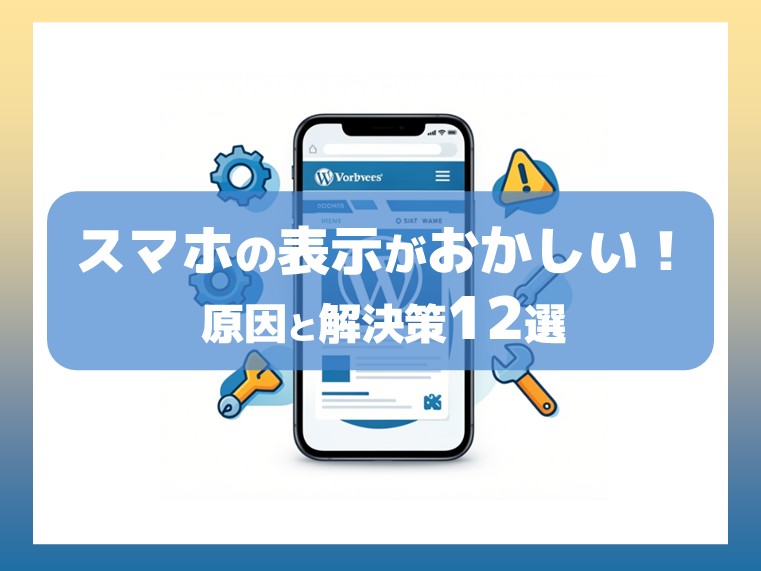
WordPressでスマホ表示がおかしい原因10選【重要度順】
スマホで自分のWordPressサイトを確認したとき、思わず「見た目がおかしい」と感じたことはありませんか。こうした現象は、テーマの設定やプラグインの組み合わせ、画像サイズの不一致、CSSの干渉など、複数の原因が絡み合って発生することがあります。特にブログ初心者の場合、どの方法から手をつけるべきか迷いやすい問題です。
ここでは、WordPressでスマホ表示がおかしい原因を重要度順に整理し、背景や発生状況をわかりやすく解説します。これにより、ブログ運営中のトラブル対応がスムーズになり、安全に作業を進める準備が整います。
| WordPressでスマホ表示がおかしい原因10選【重要度順】 | 内容 |
|---|---|
| 古い・壊れたページがスマホに表示されている | テーマやプラグイン、ブラウザに残ったキャッシュが原因で、CSSや画像サイズが反映されず表示がおかしい状態になる。 |
| スマホ向けではないテーマやデザインを使っている | レスポンシブ非対応のテーマが原因で、文字や画像サイズが合わずブログ全体の表示がおかしい状態になる。 |
| 自分で編集したコードが間違っている | カスタムCSSやHTMLの記述ミスが原因で画面サイズに対応できず表示がおかしい状態になる。 |
| プラグインが多すぎる・干渉している | 複数のプラグインの競合によりCSSや画像調整が正常に機能しなくなる原因。 |
| 写真のサイズが画面からはみ出している | 固定幅の画像や表がスマホサイズに合わず横スクロールが発生する問題。 |
| JavaScriptの読み込みや処理が止まっている | テーマやプラグインの影響でスクリプトが正常に動作せず表示や操作がおかしい状態になる。 |
| 文字・ボタンがスマホ向けになっていない | CSS設定不足により文字サイズやボタン間隔が最適化されていない問題。 |
| 広告が画面に干渉している | 広告サイズや配置が原因で画像や文字がずれる表示崩れの問題。 |
| サーバーへの負荷が大きい | サーバー負荷によってCSSや画像の読み込みが不完全になる原因。 |
| スマホでの検証が十分でない | 実機や複数環境での確認不足により問題を見逃してしまう原因。 |
WordPressでスマホ表示がおかしいと感じたときは、テーマやプラグイン、CSS設定、画像サイズなどを総合的に見直すことが重要です。原因を正しく把握しないまま対処すると、ブログ全体の表示や集客力に悪影響を及ぼす可能性があります。Web集客のアンパップでは、専門スタッフが現状を丁寧に分析し、最適な改善方法を提案しています。無料ホームページ診断を活用すれば、課題と対策を明確にできますので、まずはバナーから相談してみましょう。
WordPressでスマホ表示がおかしい原因①古い・壊れたページがスマホに表示されている
スマホで自分のブログを開いた際、更新したはずの内容が反映されず、古い情報や壊れたページが表示されることがあります。これは、ブラウザやWordPress本体、テーマやプラグインに残ったキャッシュが原因で起こる典型的な問題です。
特にAMP化やキャッシュ用プラグインが影響すると、画像やCSS、サイズ調整が実際の更新内容と一致せず、スマホでの見た目がおかしいと感じるケースが増えます。初心者にとって見落としやすいポイントですが、表示崩れの多くはキャッシュ処理が関与しています。
この問題を解決する方法として、ブラウザキャッシュ、WordPressキャッシュ、サーバーキャッシュを順に確認し、不要なデータを削除することが推奨されます。キャッシュをクリアするだけで、スマホで正確に最新ページを確認可能となり、ブログ運営の効率も大きく向上します。
WordPressでスマホ表示がおかしい原因②スマホ向けではないテーマやデザインを使っている
スマホで自分のブログを確認したとき、横スクロールが必要になったり、文字や画像が重なっておかしい状態になることがあります。この現象の多くは、使用しているテーマやデザインがスマホ対応していないことが原因です。特に古いWordPressテーマや一部の無料テーマでは、PC向けのCSSやサイズ設定がそのままスマホに反映され、スマホでの見た目がおかしい状態を招くことがあります。
スマホからの見た目がおかしいことでユーザー体験を損なわないためには、まず現在のWordPressテーマがレスポンシブに対応しているかを確認することが重要です。また、プラグインやカスタムCSSで無理に修正するより、公式テーマや信頼性の高いレスポンシブテーマに切り替える方法が効果的です。正しいWordPressテーマの選定は、スマホ表示の問題を根本から解消し、ブログ運営を安定させる第一歩となります。
WordPressでスマホ表示がおかしい原因③自分で編集したコードが間違っている
WordPressでブログを運営していると、自分で追加したCSSやHTML、JavaScriptの編集ミスが原因で、スマホでの見た目ががおかしい状態になるケースがあります。特に横幅や余白を固定値で指定すると、画面サイズに対応できず文字や画像がはみ出すことでおかしい見た目になることが頻発します。
複数のカスタムコードやプラグインが競合すると、意図しないレイアウト崩れやボタンの重なりなどでおかしい見た目になることもあります。初心者が自力で修正する場合は、WordPressのどの部分が原因でスマホ表示がおかしい状態になっているかを慎重に特定することが大切です。カスタムCSSやJavaScriptを一時的に無効化して確認する方法を使えば、安全に表示をチェックし、正しいサイズ設定やレスポンシブ対応を維持しながら見た目がおかしい状態になっている問題を解消できます。
WordPressでスマホ表示がおかしい原因④プラグインが多すぎる・干渉している
WordPressでブログを運営していると、スマホ表示がおかしい原因のひとつとして、プラグインの過剰使用や干渉が挙げられます。特にキャッシュや広告表示、デザイン関連のプラグインは、モバイル向けのレイアウト処理に影響を与えやすく、複数のプラグインが競合すると見た目が崩れておかしい状態になることがあります。
不要なプラグインを一時的に停止することで、どのプラグインが原因で見た目がおかしい状態になっているかを切り分けられます。また、古いバージョンのプラグインや互換性のないものが混在すると、CSSや画像サイズの調整が正しく機能せず、サイト全体のレイアウトに影響する場合もあります。定期的なアップデートと整理された管理方法を採用すれば、スマホでも快適にブログを閲覧できる状態を維持できます。
WordPressでスマホ表示がおかしい原因⑤写真のサイズが画面からはみ出している
スマホでブログを確認したとき、画像や写真が画面からはみ出していておかしい状態に遭遇することがあります。この現象の原因のひとつは、投稿や固定ページに挿入した写真のサイズが大きすぎることです。特に幅を固定した画像や表、iframeはモバイル画面に対応せず、横スクロールやレイアウト崩れの問題を引き起こすことがあります。
解決する方法としては、画像や表の幅を100%以内に設定するか、レスポンシブ対応のCSSを適用することが有効です。また、WordPressテーマやプラグインによって自動調整される場合もありますが、スマホで実際にページを確認することが重要です。正しいサイズ管理を行えば、スマホ表示がおかしい状態を防ぐことができ、文字やボタンの重なりも解消されます。
WordPressでスマホ表示がおかしい原因⑥JavaScriptの読み込みや処理が止まっている
スマホでブログを操作していて、メニューが開かない、スライダーが動かないなどの問題に直面したことはありませんか。これらのスマホ表示がおかしい原因のひとつとして、JavaScriptの読み込みや処理が途中で止まっている場合があります。特にWordPressテーマやプラグインによるスクリプトの競合や、キャッシュや圧縮系プラグインの影響で正しく動作しないことが多いです。
問題を解決する方法としては、ブラウザの開発者ツールでエラーを確認したり、プラグインを一時停止して競合を切り分けることが有効です。適切な読み込み順序と正しく動作するJavaScriptの環境を整えることで、スマホでもレイアウトがおかしい状態になることなくブログやサイトを閲覧できるようになります。
WordPressでスマホ表示がおかしい原因⑦文字・ボタンがスマホ向けになっていない
スマホでブログを閲覧すると、文字が小さく読みにくかったり、ボタンが押しにくいと感じることはありませんか。これらの見た目がおかしい原因のひとつとして、文字サイズやボタン、リンク間隔がモバイル向けに最適化されていないことが考えられます。特にWordPressテーマのデフォルト設定やカスタムCSSがスマホに反映されない場合、操作性の低下や見た目の崩れが発生しやすいです。
問題を改善する方法としては、タップしやすいボタンサイズや適切な行間・文字サイズを設定し、モバイル表示専用のスタイルを整えることが有効です。正しいCSS調整とレスポンシブ対応を意識することで、WordPressのスマホ表示がおかしい状態を解消し、ユーザーに快適な操作体験を提供できます。
WordPressでスマホ表示がおかしい原因⑧広告が画面に干渉している
スマホでブログを閲覧していると、文字や画像がずれておかしい状態で表示されることはありませんか。このようにスマホ表示がおかしい原因の一つとして、広告の干渉が挙げられます。特にAdSenseやASP広告、バナーなどがコンテンツ内に挿入されると、横幅の制限や位置指定によって画像や文字がずれる問題が発生しやすくなります。
対策としては、広告サイズをスマホ画面に合わせて調整したり、表示位置を工夫することが重要です。テーマやプラグインによる広告の自動配置も考慮しながら、適切なCSSやレスポンシブ設定を行うことで、WordPressのスマホ表示がおかしい状態を改善し、ユーザーに快適な閲覧体験を提供できます。
WordPressでスマホ表示がおかしい原因⑨サーバーへの負荷が大きい
スマホでブログを開いたとき、ページの読み込みが遅く、表示がおかしいと感じたことはありませんか。このように挙動がおかしい原因のひとつとして、サーバーへの負荷が大きいことが挙げられます。特に共有サーバーやアクセス集中時には、CSSやJavaScriptの適用が不完全になり、画像や文字のずれなどの問題が発生しやすくなります。
この状況を改善するには、キャッシュプラグインや画像圧縮、軽量化プラグインの導入が有効です。また、不要なプラグインや重いスクリプトを削除することで、サーバー負荷を軽減し、WordPressテーマやCSSの正しい適用も確認でき、WordPressのスマホ表示がおかしい状態になることを防ぐことができます。これにより、モバイルユーザーに快適な閲覧環境を提供できます。
WordPressでスマホ表示がおかしい原因⑩スマホでの検証が十分でない
PC上ではブログが完璧に見えても、スマホで開いたときに表示がおかしいと感じることはありませんか。スマホでの見た目がおかしい原因のひとつとして、スマホでの実機検証や複数ブラウザでの確認が十分でないことが挙げられます。WordPressテーマやプラグインのカスタマイズがモバイルに正しく反映されない問題は、文字や画像の配置ずれ、ボタン操作の不具合を引き起こすことがあります。
改善策として、スマホ実機や各種ブラウザで動作確認を行い、CSSや画像サイズ、余白、ボタンサイズを適切に調整する方法が有効です。こうした検証を徹底することで、WordPressのスマホ表示がおかしい状況を事前に防ぎ、快適な閲覧環境を提供できます。

スマホ表示の不具合を防ぐためにも、サイト全体をモバイル環境に合わせて整えておくことが重要です。以下の記事では、ワードプレスでスマホ最適化する方法や、モバイル表示を整えるメリット・おすすめプラグインを解説しています。
WordPressでスマホ表示がおかしいときの解決策12選
スマホでWordPressのブログ表示がおかしいと感じた場合、まずは落ち着いて原因を整理することが重要です。表示崩れはテーマの設定やプラグイン、キャッシュ、画像サイズ、CSSなどさまざまな要素が絡むことがあります。初心者でも順序立てて確認すれば、効率的に問題を特定できる方法です。
具体的な解決策は11項目に分けて整理されており、キャッシュのクリアや不要プラグインの停止、WordPressテーマやCSSの調整、画像圧縮などの手順を順番に実施できます。特に画像やボタンサイズ、CSSのレスポンシブ設定を確認することは、スマホ表示の改善に直結します。
これらの手順を体系的に実行することで、スマホでの見た目がおかしい状態をしっかり把握でき、漏れなく修正が可能です。続く各セクションで、WordPressでスマホ表示がおかしい際の原因別の対処法を見ていきましょう。
| WordPressでスマホ表示がおかしいときの解決策12選 | 内容 |
|---|---|
| プラグインを一時停止して不具合を切り分ける | プラグインを一時的に停止して表示を確認することで、WordPressテーマやCSS、画像サイズに影響する原因となる問題を特定する方法です。 |
| テーマをデフォルトテーマに切り替えて原因を特定する | デフォルトのWordPressーテーマに変更してブログの表示を確認し、現在のテーマやプラグインが原因かどうかを判断する方法です。 |
| スマホ対応(レスポンシブ対応)のテーマか確認する | 使用中のWordPressテーマがレスポンシブ対応かを確認し、画像やサイズ、CSSが適切に調整される環境を整える方法です。 |
| キャッシュ(ブラウザ・WordPress・サーバー)をクリアする | ブラウザやサーバー、プラグインに残ったキャッシュを削除し、最新のWordPressテーマや画像、CSSを正しく反映させる方法です。 |
| カスタムCSSや追加コードを見直す | 追加したCSSやコードを確認し、WordPressテーマやプラグインと競合している原因を整理して問題を解消する方法です。 |
| 画像サイズや横幅指定を確認する | ブログ内の画像サイズや横幅指定を調整し、スマホ画面からはみ出す問題を防ぐ方法です。 |
| 表(table)やiframeのはみ出しを確認する | tableやiframeのサイズやCSS指定を見直し、スマホ画面に収まるように調整する方法です。 |
| テーマやプラグインを最新版にアップデートする | 古いWordPressテーマやプラグインを更新して互換性の問題を解消し、表示崩れの原因を減らす方法です。 |
| レスポンシブ設定(モバイル設定)を確認する | WordPressテーマやプラグインのモバイル設定を確認し、画像やサイズが自動調整される状態にする方法です。 |
| フォントサイズや余白設定を見直す | 文字やボタン、余白のサイズを調整して、スマホでも読みやすいブログ表示に改善する方法です。 |
| 別のスマホやブラウザで表示を確認する | 複数の端末やブラウザで確認し、特定環境による表示問題の原因を切り分ける方法です。 |
| 開発者ツールでモバイル表示を確認する | 開発者ツールを使ってCSSやサイズの影響を確認し、スマホ表示の問題を効率的に診断する方法です。 |
WordPressでスマホ表示がおかしいときの解決策①プラグインを一時停止して不具合を切り分ける
WordPressでスマホ表示がおかしいと感じた場合、まず疑うべき原因の一つはプラグインの干渉です。全てのプラグインを一時停止して、スマホでサイトを確認する方法は、表示崩れの切り分けに非常に有効です。
停止後に表示が改善されれば、問題の原因となっているプラグインを特定する第一歩になります。その後、プラグインを一つずつ再有効化しながら、スマホ表示の変化を観察してください。干渉が判明したプラグインは、設定を見直すか、代替プラグインへの切り替えを検討することで、テーマやCSS、画像サイズなどの不具合も同時に解消しやすくなります。
この手順を体系的に行うことで、WordPressのスマホ表示がおかしい状態を安全かつ効率的に改善でき、ブログ運営における問題解決力も向上します。
WordPressでスマホ表示がおかしいときの解決策②テーマをデフォルトテーマに切り替えて原因を特定する
WordPressでスマホ表示がおかしい場合、まずは現在のWordPressテーマをデフォルトテーマに切り替えてスマホ表示を確認する方法が有効です。これにより、表示崩れの原因がWordPressテーマにあるかどうかを簡単に特定できます。
もし問題が解消されれば、使用しているWordPressテーマ内のカスタマイズやCSS、プラグインとの相性に問題がある可能性が高いです。その場合は、WordPressテーマの設定を見直すか、別の信頼できるWordPressテーマへの切り替えを検討することで、画像や文字サイズ、レイアウトなどの不具合も改善しやすくなります。
デフォルトテーマでの確認は、WordPressのスマホ表示がおかしい原因を体系的に切り分けるシンプルで確実な方法です。ブログ運営における問題解決の第一歩として、必ず押さえておきたい手順と言えるでしょう。
WordPressでスマホ表示がおかしいときの解決策③スマホ対応(レスポンシブ対応)のWordPressテーマか確認する
WordPressでスマホ表示がおかしい場合、まずは利用しているWordPressテーマがレスポンシブ対応かどうかを確認する方法が重要です。スマホ非対応のWordPressテーマでは、画像や文字サイズが画面に合わせて自動調整されず、レイアウトがおかしい状態になったり文字・ボタンが重なったりといった問題が起きやすくなります。
公式テーマやモバイル対応が明記されているWordPressテーマを使用しているか確認し、必要であれば切り替えを検討してください。レスポンシブ対応のWordPressテーマに変更することで、WordPressのスマホ表示がおかしい問題の多くを根本から解消できます。
さらに、WordPressテーマのデザイン設定やCSSカスタマイズがスマホ表示に影響していないかもチェックすることが推奨されます。ブログ運営における問題解決の方法として、この手順は非常に効率的で、キャッシュやプラグインの影響を受けにくい安定した表示を実現できます。
WordPressでスマホ表示がおかしいときの解決策④キャッシュ(ブラウザ・WordPress・サーバー)をクリアする
WordPressでスマホ表示がおかしい場合、まず確認したいのがブラウザやWordPress、サーバーに残っているキャッシュの影響です。古いキャッシュが原因で、テーマやCSS、画像など最新のコンテンツが正しく反映されず、表示がおかしい状態やレイアウトの問題が起きることがあります。
特にキャッシュ系プラグインを利用している場合は、管理画面からキャッシュをクリアする方法が有効です。ブラウザ履歴やサーバーキャッシュも併せて削除すると、WordPressのスマホ表示がおかしい状態を効率的に解消できます。
さらに、定期的にキャッシュを管理することで、サイズや画像の表示崩れ、CSSの適用漏れなどの問題も予防可能です。この手順を行うだけで、ブログ運営における表示の安定性が大幅に向上します。

WordPressでスマホ表示がおかしいときの解決策⑤カスタムCSSや追加コードを見直す
スマホでWordPressの表示がおかしい場合、原因の一つとしてテーマやプラグインに追加したカスタムCSSやJavaScript、HTMLコードが影響していることがあります。特に固定幅の指定やスタイルの競合、読み込み順序の問題は、画像やサイズ、レイアウトの崩れを引き起こす要因になりやすいです。
まずはブログ内で使用しているカスタムコードを確認し、スマホ表示に干渉している記述がないかチェックする方法が有効です。不要なCSSやスクリプトは削除するか、レスポンシブ設計に適したコードに置き換えることで、WordPressのスマホ表示がおかしい現象を改善できます。
また、定期的にコードをレビューすることは、テーマやプラグインの変更によっておかしい状態になる問題を未然に防ぐ効果的な方法です。こうした手順を踏むことで、スマホユーザーにとって快適な閲覧体験を維持でき、表示がおかしい状態を防いでCSSの反映漏れを抑えることが可能です。
WordPressでスマホ表示がおかしいときの解決策⑥画像サイズや横幅指定を確認する
スマホでWordPressの表示がおかしい場合、原因のひとつとして投稿や固定ページに挿入した画像のサイズや横幅指定が適切でないことが考えられます。特に大きすぎる画像は画面からはみ出し、レイアウト崩れやスクロール問題を引き起こす可能性があります。
まずはブログで使用している画像のサイズを確認し、横幅を100%以内に収める方法を検討しましょう。圧縮やリサイズ、適切な画像フォーマットの利用も効果的です。WordPressテーマやプラグインによって自動的にレスポンシブ対応されない場合は、CSSでmax-widthを指定するなどの工夫が有効です。
また、正しい画像サイズ管理はキャッシュやCSSの影響による表示崩れを防ぐ基本的な方法です。こうした手順を踏むことで、WordPressのスマホ表示がおかしい問題を未然に防ぎ、快適な閲覧環境を維持できます。
WordPressでスマホ表示がおかしいときの解決策⑦表(table)やiframeのはみ出しを確認する
スマホでWordPressの表示がおかしい場合、原因として表(table)やiframeの固定幅がスマホ画面からはみ出していることがあります。特に横スクロールやレイアウト崩れは、ブログ内でよく見られる問題です。
まずはCSSでmax-width:100%やwidth:100%を設定し、画像や表、iframeがスマホ画面に収まるよう調整する方法を確認しましょう。iframeの場合は埋め込み元のコンテンツサイズもチェックし、必要に応じてレスポンシブ対応を施すことが重要です。
また、WordPressテーマやプラグインの影響で自動的にレスポンシブ化されない場合があるため、幅やサイズの指定は常に見直すことが推奨されます。こうした手順を踏むことで、WordPressのスマホ表示がおかしい問題を未然に防ぎ、ユーザーに快適な閲覧環境を提供できます。
WordPressでスマホ表示がおかしいときの解決策⑧テーマやプラグインを最新版にアップデートする
WordPressでスマホ表示がおかしい場合、原因の一つとしてテーマやプラグインが古いことが挙げられます。特に更新されていないテーマでは、最新のWordPressと互換性が不足し、ブログ内でレイアウト崩れや見た目がおかしい状態が発生しやすくなります。
まずはテーマやプラグインを最新版にアップデートする方法を確認しましょう。更新を行うことで、CSSや画像の表示も正しく反映され、スマホでの閲覧環境が改善されます。
さらに、アップデート前には必ずバックアップを取得し、テスト環境で動作確認を行うことが重要です。こうした手順を踏むことで、WordPressのスマホ表示がおかしい状態を効率的に改善し、問題の原因特定も可能になります。安定した表示環境を維持するため、更新作業は定期的に行うことをおすすめします。
WordPressでスマホ表示がおかしいときの解決策⑨レスポンシブ設定(モバイル設定)を確認する
WordPressでスマホ表示がおかしいと感じたとき、意外に見落とされやすいのがテーマやプラグインのレスポンシブ設定やモバイル表示オプションです。多くのテーマにはスマホ専用の表示設定が備わっており、無効になっているとCSSや画像のサイズが自動調整されず、レイアウト崩れやブログ内での表示問題が起こることがあります。
まず管理画面でモバイル表示やレスポンシブ設定が有効か確認し、必要であればオンに切り替える方法を実行します。また、プラグイン側で独自のモバイル表示設定がある場合も同様に確認すると、WordPressのスマホ表示がおかしい状況を防ぎやすくなります。
設定後は必ず実機やブラウザで表示をチェックし、画面サイズに応じた正しい表示が反映されているかを確認することが重要です。こうした手順を踏むことで、安定したスマホ対応環境を維持し、ユーザーに快適な閲覧体験を提供できます。
WordPressでスマホ表示がおかしいときの解決策⑩フォントサイズや余白設定を見直す
スマホでWordPressの表示がおかしいと感じた場合、文字やボタンのサイズ、行間や余白の設定が操作性や見た目に大きく影響していることがあります。特にテーマやカスタムCSSで小さいフォントサイズや狭い余白が指定されていると、ブログ全体で画面が窮屈に見え、レイアウト崩れや表示問題が発生しやすくなります。
まず各ページや投稿でスマホ表示を確認し、文字が読みやすく、リンクやボタンの間隔が適切かチェックします。必要に応じてフォントサイズや行間、余白を調整する方法を採用することで、操作性とデザインバランスの改善につながります。
さらに、固定幅やマージンの指定がスマホ画面に合っているかも確認すると、WordPressのスマホ表示がおかしい問題を効果的に解消し、ユーザーに快適な閲覧体験を提供できます。こうした手順を踏むことで、安定したモバイル表示環境を維持できます。
WordPressでスマホ表示がおかしいときの解決策⑪別のスマホやブラウザで表示を確認する
WordPressでスマホ表示がおかしいと感じた場合、原因が特定の端末やブラウザに限定されていることがあります。あるスマホやブラウザで見た目がおかしい状態でも、他の環境では正常に表示されることも珍しくありません。
そのため、複数のスマホや異なるブラウザでブログやサイトを確認し、表示がおかしい問題が再現するかどうかをチェックする方法が重要です。この手順により、テーマやプラグイン、CSSの影響によって見た目がおかしい状態になる原因を効率的に特定できます。
さらに、端末ごとの画面サイズやレンダリングの違いも把握することで、WordPressのスマホ表示がおかしい状況を正確に診断し、修正漏れや設定ミスを防ぐことが可能になります。最終的には、環境を問わず快適に閲覧できるレスポンシブ設計を意識することが、ユーザー体験向上につながります。
WordPressでスマホ表示がおかしいときの解決策⑫開発者ツールでモバイル表示を確認する
スマホでWordPressの表示がおかしい場合、実機だけでチェックするのは手間がかかることがあります。そこで活用したいのが、開発者ツールを使ったモバイル表示の確認方法です。ChromeやEdgeの開発者ツールで画面サイズをスマホに切り替えることで、ブログやサイトを実際の端末に近い環境で確認できます。
この方法により、CSSやテーマ、プラグインの影響で発生している見た目のおかしい状態やレイアウトのずれの原因を迅速に特定できます。さらに、異なる画面幅や解像度に切り替えてチェックすることで、環境依存の問題も明確になり、修正漏れを防ぐことが可能です。
開発者ツールを活用すれば、WordPressのスマホ表示がおかしい問題を効率的に診断でき、ユーザーに快適な閲覧体験を提供できます。こうした手順は、レスポンシブ設計やWordPressテーマ・プラグインの調整を行う際の指針としても役立ちます。
対処法を試してもWordPressのスマホ表示がおかしい場合は?
一般的な調整や設定変更を行っても、WordPressのスマホ表示がおかしい場合があります。このようなケースでは、テーマやプラグインの高度な設定、CSSの干渉、サーバー側の影響など、初心者では気づきにくい原因が隠れていることが多いです。
まずはブログ全体のキャッシュをクリアし、プラグインやWordPressテーマの設定を見直す方法を試すことが有効です。それでも改善されない場合は、専門家に相談するか、ステージング環境で安全に操作しながら原因を切り分ける手順が推奨されます。
WordPressのスマホ表示がおかしい問題を放置すると、ユーザー体験やSEO評価に悪影響を及ぼすため、丁寧な確認と対処が必要です。こうした方法を順に実施することで、スマホでの見た目がおかしい問題を体系的に解消でき、快適な閲覧環境を維持できます。
| 対処法を試してもWordPressのスマホ表示がおかしい場合は? | 内容 |
|---|---|
| サーバー側のキャッシュをクリアする | サーバーやプラグインに残ったキャッシュを削除し、テーマやCSS、画像サイズの反映不良による問題の原因を解消する方法です。 |
| テーマやプラグインの開発元に問い合わせる | 使用中のテーマやプラグインの不具合やCSS・画像サイズの問題を共有し、公式の修正方法で原因を改善します。 |
| テスト環境で原因の切り分けを行う | ブログを複製してテーマやプラグイン、CSS、画像サイズを検証し、安全に問題の原因を特定する方法です。 |
| 広告を一度すべて外す | 広告コードやサイズがテーマやCSSと干渉する問題を確認し、原因を切り分ける実践的な方法です。 |
| 専門業者や制作会社に相談する | 複雑なテーマ設定やプラグイン、キャッシュ、画像サイズに関わる問題を専門家が分析して解決します。 |
サーバー側のキャッシュをクリアする
スマホ表示でWordPressの崩れが続く場合、意外と見落としがちなのがサーバー側のキャッシュです。レンタルサーバーや高速化プラグイン、CDNに残った古いキャッシュが原因で、最新のページが正しく反映されないことがあります。
まずは管理画面からキャッシュ削除ボタンを利用し、サーバー側のキャッシュ設定を確認して最新状態に更新する方法を実施します。複数のキャッシュが存在する場合は、すべての箇所をクリアすることで、WordPressのスマホ表示がおかしい問題を効果的に解消できます。
WordPressでスマホ表示がおかしい状態を放置するとユーザー体験に直結するため、定期的なキャッシュ管理は不可欠です。テーマやプラグインの設定と併せて確認することで、安定したスマホ表示環境を維持できます。
テーマやプラグインの開発元に問い合わせる
思わぬスマホ表示の崩れは、特定のテーマやプラグインが原因になっていることがあります。WordPressでスマホ表示がおかしい状態が続く場合、まず開発元に問い合わせて状況を共有する方法が有効です。
多くの開発者は、問題の修正方法や最新バージョンの提供、テーマやプラグイン設定の見直し手順を案内してくれます。問い合わせの際には、発生している問題や使用中のテーマ・プラグインのバージョン、影響を受けているCSSや画像サイズなども具体的に伝えるとスムーズです。
こうした公式サポートを活用することで、WordPressでスマホ表示がおかしい状態を効率的に解消でき、ブログユーザーに快適な閲覧環境を提供可能です。定期的なアップデートや確認と併せて行うことで、安定したスマホ表示を維持できます。
テスト環境で原因の切り分けを行う
本番サイトに直接手を加える前に、テスト環境を活用することは非常に重要です。WordPressのスマホ表示がおかしい状態の原因を安全に確認するため、複製サイトやローカル環境でテーマやプラグインの切り替えを行います。これにより、どの要素が表示崩れを引き起こしているか明確に把握できるのがメリットです。
テスト環境では、CSSや画像サイズの調整、プラグインの有効・無効切り替えなど、自由に変更を試すことが可能です。実際のスマホ画面で確認しながら操作することで、WordPressのスマホ表示がおかしい問題への対応策を事前に検証できる点が大きな利点です。
さらに、作業内容や問題の切り分けを記録しておくと、後で本番サイトの修正や開発元への問い合わせがスムーズになります。初心者でも安全に改善作業を進められる方法として、テスト環境の活用は欠かせません。
広告を一度すべて外す
サイトの表示が不安定な場合、広告タグや埋め込みコンテンツが、WordPressのスマホ表示がおかしい原因になっていることがあります。まず、すべての広告を一時的に外して、スマホでの表示状態を確認することが大切です。これにより、どの広告や埋め込みがレイアウト崩れに影響しているかを特定しやすくなります。
順に広告を再配置する際は、テーマやプラグインの設定、CSSの干渉を意識しながら表示をチェックします。広告のサイズやコード形式を調整することで、スマホ表示の安定性を高めることが可能です。この方法は、原因を切り分けながら安全に修正作業を進められる実践的な手段として、初心者にも推奨できます。
広告を外す手順は、WordPressのスマホ表示がおかしい状態の確認と修正を同時に行う効率的な方法であり、ブログ運営の安全性やユーザー体験の向上にも直結します。
専門業者や制作会社に相談する
WordPressのスマホ表示がおかしい状態が長引く場合、自己解決には限界があります。複雑な原因やテーマ・プラグインの設定による問題を正確に特定するためには、専門業者や制作会社に相談するのが、最も安全で効率的な方法です。
プロの視点でサイトの構造やCSS、画像やサイズの調整まで確認してもらえるため、初心者が自己流で修正して表示崩れを悪化させてしまうリスクを避けられます。また、問題の箇所を具体的に共有することで、原因の特定や適切な対応策の提案を短時間で受けられる点も大きなメリットです。
費用はかかるものの、WordPressのスマホ表示がおかしい状況を確実に改善し、安全性を確保したい場合は、専門家への依頼が最も確実な方法といえます。ブログ運営の安定性やユーザー体験を重視するなら、早めに相談する価値があるでしょう。
WordPressでスマホ表示がおかしい状態を放置すると、画像や文字サイズの乱れによって信頼性や集客効果が低下する可能性があります。自己流の修正を繰り返すと、かえって問題を悪化させてしまうケースも少なくありません。アンパップでは、テーマやプラグイン、サーバー環境まで含めて総合的に診断し、最適な対応方法を提案しています。無料ホームページ診断を活用すれば、安全かつ効率的に改善を進められますので、今すぐバナーをクリックしましょう。
WordPressでスマホ表示がおかしいときにやるべきでない対処法
WordPressのスマホ表示がおかしい状態に直面すると、つい焦ってテーマやプラグインを次々に変更したくなることがあります。しかし、原因を正しく特定せずに操作を行うと、問題を悪化させるリスクが高いです。
例えば、キャッシュをクリアせずにCSSやコードを書き換えたり、画像やサイズの調整を適切に行わなかったりすると、スマホ表示がさらに不安定になることがあります。また、安易に新しいプラグインを追加するのも注意が必要です。互換性の問題でスマホからの見た目がおかしい状態が広がり、ブログ全体の表示崩れにつながる場合があります。
こうした無理な変更を避け、正しい方法で順序立てて確認することが大切です。安全な手順でテーマやプラグインを検証すれば、後の修正作業も効率的かつ安心して進められるでしょう。初心者ほど、焦らず一歩ずつ対応することが安定したスマホ表示環境の維持につながります。
| WordPressでスマホ表示がおかしいときにやるべきでない対処法 | 内容 |
|---|---|
| 原因を調査せずにテーマを変更する | 原因やCSS、キャッシュ、画像サイズを確認せずにWordPressテーマを切り替えると、ブログ全体の表示問題が悪化する可能性があります。 |
| むやみにCSSを追加する | WordPressテーマやプラグインとの競合を考慮せずにCSSを追加すると、画像やサイズの崩れなど新たな原因を生む方法になりかねません。 |
| 内容を理解せずに設定をONにする | プラグインやWordPressテーマ設定を把握せずに有効化すると、キャッシュやCSS、画像サイズに関わる問題が発生しやすくなります。 |
| バックアップをとらずに作業する | バックアップなしでWordPressテーマやプラグイン、CSSを変更すると、原因不明のトラブル時にブログを復旧できなくなる恐れがあります。 |
原因を調査せずにテーマを変更する
WordPressのスマホ表示がおかしい状況に直面すると、つい新しいテーマを適用して問題を解消しようと考えてしまうことがあります。しかし、原因を調査せずにテーマを変更すると、予期せぬ表示崩れや設定の消失が起こる可能性があります。
特に、独自CSSやプラグインの影響を確認せずにWordPressテーマを切り替えると、スマホ表示の不具合が改善されず、状況を悪化させかねません。さらに、ブログ内の画像やサイズ指定、キャッシュ管理なども関係している場合があります。
安全に対処する方法としては、まずキャッシュをクリアし、プラグインやCSSの影響を確認して原因を段階的に切り分けることが大切です。こうした手順を踏めば、スマホからの見た目がおかしい状態を正確に把握し、必要な場合のみテーマを変更してリスクを最小化できます。初心者でも安心して対応できるステップを踏むことが、効率的な解決につながります。
むやみにCSSを追加する
WordPressのスマホ表示がおかしい状態に直面すると、つい独自のCSSを大量に追加して問題を解決しようと考えがちです。しかし、むやみにCSSを追加すると、既存のテーマやプラグインと競合して新たな表示崩れを招く可能性があります。
特に初心者の場合、管理画面の設定やテーマカスタマイザーで調整可能な項目を先に確認することが安全です。ブログ内の画像サイズや余白、キャッシュの影響も含めてチェックすると、無駄なCSS追加を避けやすくなります。
必要な場合でも、最小限のCSSに留め、段階的に調整しながら問題を把握することが、スマホからの見た目がおかしい状態の悪化を防ぐ最も安全な方法です。無理にスタイルを加えるより、既存テーマやプラグインの設定を活用することで、効率的にスマホ表示を改善できます。
内容を理解せずに設定をONにする
WordPressでスマホ表示がおかしい状況に直面すると、つい便利そうなプラグインやテーマの設定を深く理解せずにONにしてしまうことがあります。しかし、設定を安易に有効化すると、ブログのレイアウトや画像サイズ、CSSの挙動に予期せぬ問題を引き起こす原因となります。
特に初心者は、キャッシュの影響や既存のテーマとの互換性を確認せずに作業すると、スマホ表示がさらに不安定になるケースが少なくありません。テスト環境で動作を確認する方法を活用すると、表示がおかしい状態を悪化させずに、原因を安全に切り分けることが可能です。
設定のON/OFFは簡単ですが、作業前に影響範囲や操作手順を把握しておくことが、効率的かつ安全にスマホ表示を改善するためのポイントです。
バックアップをとらずに作業する
WordPressのスマホ表示がおかしい状態で修正作業を始める際、バックアップを取らずに作業することは大きなリスクとなります。予期せぬテーマやプラグインの干渉、CSSの影響で表示崩れやデータ損失が起きた場合、元のブログの状態に戻せなくなる可能性が高いです。
特に初心者は、安全な手順を確認せずに操作すると問題をさらに悪化させることがあります。作業前にデータベースやテーマ、プラグインのバックアップを取得し、復旧方法を明確にしておくことが最も重要な方法です。
バックアップを整えた上で作業を行えば、スマホ表示のサイズや画像の配置などに関する問題も安全に確認できます。また、定期的なキャッシュ管理と組み合わせることで、将来的に表示がおかしい状態になった場合にも迅速に対応できる安心な環境を維持可能です。
WordPressでスマホ表示がおかしいときはアンパップにご相談ください
WordPressでスマホ表示がおかしいと感じた場合、まずはテーマやプラグインの設定、CSSの記述、画像のサイズなどを確認し、ブログ全体に影響している原因を整理することが重要です。キャッシュの残存や表示方法の設定ミスによって問題が発生しているケースも多く、表面的な修正だけでは根本的な改善につながらない場合があります。
一方で、複数の要因が重なったトラブルやサーバー環境に関連する問題は、自力での判断が難しくなりやすい傾向があります。テーマやプラグイン、CSS、キャッシュ設定が複雑に絡み合うと、誤った対処方法によってブログ全体の表示や動作に深刻な影響を及ぼす可能性があります。そのため、正確な原因分析と安全な対応を意識して進めることが大切です。
そこで活用したいのが、専門知識と実績を持つアンパップのサポートです。スマホ表示がおかしい原因を多角的に分析し、画像やサイズの調整から最適な修正方法の提案まで一貫して対応できる点が大きな強みです。無理に自己判断で進めるのではなく、無料ホームページ診断を活用し、Web集客のアンパップ(https://ampup-column.com/)のバナーをクリックして、安心できる改善への第一歩を踏み出しましょう。
新規顧客獲得のプロに
無料で相談
してみませんか?

新規顧客獲得やホームページに関する疑問をぜひ、私たちにぶつけてください。
細かな質問や、じっくりとしたご相談まで、お気軽にご連絡ください。