

WordPressでハンバーガーメニューを導入すべき理由
スマートフォンからのアクセスが主流となった現代において、WordPressサイトにおけるナビゲーション設計は、成果を左右する重要な要素です。特にハンバーガーメニューを導入することで、画面の限られた領域でもユーザーが必要な情報にアクセスしやすくなります。WordPress用のハンバーガーメニュープラグインを活用すると、項目や機能を追加したり、テーマに応じた対応が可能です。
ブログやコンテンツ管理の画面でも、ブロック形式でメニューを整理できるため、ユーザーは直感的に操作できます。メニューを常時表示しない構成は、コンテンツの視認性を高めるだけでなく、操作時のストレス軽減にもつながります。さらに、モバイルファーストを重視する検索エンジンとの相性もよく、ハンバーガーメニューの導入はSEO対策としても効果的です。
| WordPressでハンバーガーメニューを導入すべき理由 | 内容 |
|---|---|
| スマートフォンでの操作性が向上する | 画面が限られるスマホでも、WordPressのハンバーガーメニュー対応プラグインを追加することで、項目や機能を整理しやすくなり、ブログ閲覧時の操作性が高まります。 |
| 画面が広く使えてデザインがすっきりする | メニューを常時表示しない構成にすることで、画面を広く使え、テーマに合わせたデザイン作成やブロック配置がしやすくなります。 |
| メニュー項目が整理されてサイト内の回遊性が上がる | プラグイン機能を活用して項目を階層化すると、ブログや固定ページへの導線が整理され、ユーザーが迷わず画面遷移できる構成に対応できます。 |
| テーマやプラグインで簡単に追加できる | WordPress対応のハンバーガーメニュープラグインを使えば、管理画面から項目を追加し、テーマや画面サイズに合わせた設定を簡単に作成できます。 |
| モバイルファーストのSEO対策ができる | モバイル画面に最適化されたメニュー構成は、検索エンジンの評価にも対応しやすく、ブログ全体のSEO改善につながります。 |
WordPressでハンバーガーメニューを導入する意義を理解することは、適切なWordPressプラグイン選定と実際の活用に直結します。項目の追加や画面調整を工夫することで、機能性とユーザビリティを両立したナビゲーションを構築できます。
WordPressでハンバーガーメニューを導入する際、WordPressプラグインの設定やテーマとの相性で悩むことがあります。アンパップでは、画面や項目、階層構造まで確認した安全な実装をサポートし、初心者でも安心です。効率的かつ安全にハンバーガーメニューを導入できる運用を知りたい方は、無料ホームページ診断のバナーをクリックして確認しましょう。

スマートフォンでの操作性が向上する
スマートフォンでの閲覧時、「リンクが押しづらい」「別の場所をタップしてしまう」といった操作性の不満は多く見られます。特に限られた画面上に多くの項目や機能を表示すると、誤操作が増えやすくなります。そこで有効なのが、WordPressサイトにハンバーガーメニューを導入できるWordPressプラグインを活用した設計です。必要なときだけメニューを展開できる構成にすることで、タップ領域に余裕が生まれ、指操作でも正確に選択可能になります。
さらに、ブロック形式で整理されたナビゲーション構成は、ブログやコンテンツのテーマに応じた対応がしやすく、ユーザーにとって直感的な操作を実現します。シンプルなUIは視線移動を減らし、閲覧時のストレス軽減につながります。その結果、回遊しやすい導線が整い、直帰率の低下や滞在時間の向上といった行動指標の改善も期待できます。
画面が広く使えてデザインがすっきりする
第一印象で「ごちゃついている」と感じるサイトは、内容を読む前に離脱されやすい傾向があります。特にスマートフォンでは、ナビゲーションを常時表示すると画面が圧迫され、肝心のコンテンツやブログの項目が目に入りにくくなります。
そこで有効なのが、WordPressでハンバーガーメニューを実装できるプラグインの活用です。必要な場面だけにメニューを表示することで、ファーストビューを広く確保でき、余白が生まれて文章や画像の視認性が高まります。
さらに、ブロック形式で整理されたリンク構成は、テーマやサイト構造に応じた対応がしやすく、ユーザーが情報を探しやすくなります。ハンバーガーメニューを導入して操作性と見やすさを両立することで、CTAの効果も向上し、全体のデザインをすっきりと洗練された印象に導くことが可能です。
メニュー項目が整理されてサイト内の回遊性が上がる
サイト内の回遊性は、導線の構成や整理の仕方によって大きく左右されます。特にWordPressでハンバーガーメニューを導入すると、カテゴリや固定ページを階層化しやすく、情報設計を見直す絶好の機会となります。
WordPressでハンバーガーメニューに対応したプラグインを活用すれば、複雑になりがちなナビゲーションを一か所にまとめ、ユーザーが目的の情報へ迷わずアクセスできる設計が可能です。項目ごとに整理されたブロック表示や、テーマに応じた対応も柔軟に行えます。
さらに、関連コンテンツへの導線を明確化し、別ページへの移動も自然に誘導できます。これにより1セッションあたりの閲覧ページ数が増え、ブログや企業サイト全体の回遊性向上に寄与します。ハンバーガーメニューの採用によって整理されたメニューは、ユーザー体験とサイト評価の双方を底上げする重要な要素となるでしょう。

テーマやプラグインで簡単に追加できる
WordPressでハンバーガーメニューを導入する際、専門知識がなくても比較的簡単に実装できます。多くのテーマにはモバイルメニュー機能が標準搭載されており、画面上の設定画面を操作するだけで表示を切り替えられます。
さらに、ハンバーガーメニューに対応したWordPress用プラグインを活用すれば、コードを書かずに項目やデザイン、動作の機能を細かく調整できるのが大きな利点です。ブロック構成やpx単位での対応も可能で、テーマや画面サイズに応じた最適化が容易になります。
管理画面から必要な項目を選択するだけで実装できるため、制作や運用にかかる時間を大幅に短縮できます。この手軽さはWordPress初心者がブログや企業サイトの改善に取り組む際の心理的負担を減らし、継続的な運用や改善にもつながるでしょう。
モバイルファーストのSEO対策ができる
検索エンジンは現在、スマートフォンを基準にサイトを評価する傾向を強めています。WordPressサイトハンバーガーメニューを導入することで、限られた画面でも必要な項目を整理して表示でき、モバイル環境に適した構造を作成できます。テーマに合わせた設定やブロック単位での配置対応により、ブログ全体の画面設計を柔軟に調整可能です。
一方で、操作性を意識したナビゲーション構成はユーザー行動にも影響します。スクロールやタップの負担を減らす機能を追加することで、ページ遷移が自然に促され、直帰率の抑制と回遊性向上につながる点は見逃せません。管理画面から項目を整理できるため、作成や更新の手間を抑えつつ、モバイル表示に最適化されたブログ運用を実現できます。
さらに、ハンバーガーメニューはモバイルファーストの考え方と親和性が高く、画面サイズごとの対応やテーマとの整合性を保ちやすい点も特長です。表示速度や構造面を意識した設計は検索エンジンからの評価にも影響し、結果としてSEO全体の底上げを支える要素となります。

WordPress用ハンバーガーメニュープラグインの選び方
導入前の段階で重要になるのが、WordPress向けハンバーガーメニュープラグインの特性を正しく把握することです。見た目だけで選ぶと、後から項目追加や機能拡張が難しくなり、運用面で負担が増える場合があります。とくにブログ運営では、画面構成やブロック編集との相性が使い勝手を左右します。
次に注目したいのは、テーマとの対応状況です。使用中のテーマによっては、プラグインを作成してもデザインが崩れたり、画面遷移に違和感が生じたりするケースがあります。あらかじめ公式情報で対応テーマや推奨環境を確認しておくことが、トラブル回避につながります。
さらに、管理画面から設定できる項目や追加可能な機能も比較ポイントとなります。メニュー構造の変更や表示制御を直感的に操作できるかどうかは、サイト規模が大きくなるほど重要性を増します。必要な機能を過不足なく備えたプラグインを選ぶことが、長期的な運用効率を高める鍵です。
最後に、実際の画面表示や操作感を想定した確認も欠かせません。PCとスマートフォンの双方で快適に操作できるか、ブログ記事内のブロックと干渉しないかをチェックすることで、WordPressでのハンバーガーメニューの完成度は大きく向上します。
WordPress初心者向け・上級者向けなど導入方法の難易度を調べる
WordPressでのハンバーガーメニュープラグイン導入の難易度は「どこまで自分で設定できるか」を基準に考えると判断しやすくなります。WordPressでハンバーガーメニューを実装できるプラグインには、初心者向けで項目や機能がシンプルにまとめられ、テーマや画面の設定も直感的に対応できるものがあります。管理画面からブロック単位で表示・非表示を切り替えられるため、ブログ運営者でも迷わず利用可能です。
一方で、デザインや動作を細部まで調整したい場合には、px単位でカスタマイズできる高機能なハンバーガーメニュー用のWordPressプラグインを選ぶ必要があります。こうした上級者向けのプラグインは、対応項目や機能が豊富で自由度が高く、自サイトの運用体制やスキルレベルに応じて比較検討することがハンバーガーメニュープラグイン導入の失敗を避けるポイントです。
これにより、WordPress初心者でも安心してハンバーガーメニュープラグインを導入でき、上級者は柔軟なカスタマイズが可能になるため、幅広いユーザーに対応できます。

WordPressのカスタマイズ性とデザインの自由度をチェックする
見た目の完成度はユーザーの印象に直結するため、ハンバーガーメニュー導入においてもデザイン面の確認は欠かせません。WordPressで利用できるハンバーガーメニュー用プラグインは、配色やフォント、アイコン形状、開閉時のアニメーションなど、画面上で調整できる項目や機能の範囲がプラグインごとに異なるため、事前に把握することが重要です。
シンプルな変更のみ対応するタイプもあれば、管理画面からブロック単位で細部まで設定可能なものもあります。テーマとの相性やCSSの追加対応を確認することで、ブランドイメージに沿った表示を維持しやすくなります。特に自社サイトのトーンや世界観を重視する場合、カスタマイズ性が高いWordPress用ハンバーガーメニュープラグインを選ぶことがハンバーガーメニュー導入後の調整負担を軽減する鍵となります。
これにより、ブログや企業サイトでも自由度の高いデザイン調整が可能となり、ユーザー体験を損なわずに洗練されたサイト構築が実現できます。
WordPressのサイトの構造やメニューの階層に対応しているか機能を見極める
ページ数やカテゴリが増えると、サイト内のナビゲーション設計は複雑化しやすくなります。WordPressでハンバーガーメニューを導入する際は、使用するWordPress用プラグインがサイトの構造や階層構成にどの程度対応しているかを見極めることが重要です。特にブログや企業サイトでは、親子関係を持つリンク項目が複数存在するケースも多く、多階層表示に対応したWordPressプラグインかどうかが操作性に直結します。
WordPress向けハンバーガーメニュープラグインは、2階層以上の構造やスマホ画面での操作性を考慮して選ぶ必要があります。表示崩れやタップミスを防ぐには、管理画面での項目設定やブロック構造、テーマとの対応状況も確認しましょう。実機やデモ画面での動作チェックを行うことで、サイト全体の導線が適切に整った状態を保てます。
このように、WordPress用のハンバーガーメニュープラグイン選定時に階層対応や機能の幅を意識することで、ユーザーが迷わず目的の情報へアクセスできるサイト設計が可能になります。

使用中のWordPressのテーマやプラグインと互換性を確認する
ハンバーガーメニュー導入時にみられる思わぬ表示崩れの原因として最も多いのは、テーマや既存プラグインとの相性です。WordPressでハンバーガーメニューを導入する際には、使用中のWordPressテーマ構造にプラグインが正しく対応しているかを事前に確認することが欠かせません。特に独自カスタマイズされたテーマでは、JavaScriptやCSSが競合しやすく、ハンバーガーメニューが開かない、あるいは重なって表示されるといった不具合が起きることがあります。
そのため、WordPress向けのハンバーガーメニュープラグインを選ぶ際は、公式サイトの対応テーマ一覧や更新履歴を確認し、ユーザーレビューを参考にすることが重要です。さらに、キャッシュ系や表示高速化系プラグインとの併用実績もチェックすることで、WordPressでのハンバーガーメニュープラグイン導入後のトラブルを未然に防げます。画面や管理項目の動作も実機で確認することで、安定運用が可能になります。
このように、事前の確認を徹底することで、WordPressテーマやWordPress用ハンバーガーメニュープラグインとの互換性による問題を避けつつ、WordPressサイトにハンバーガーメニューを安全に導入できます。
SEOに影響するWordPressのプラグインの特徴を知る
単純に見た目だけでハンバーガーメニューを選ぶと、SEO上の思わぬ影響を受ける可能性があります。WordPressでハンバーガーメニューを導入する際には、ハンバーガーメニュープラグイン内部でどのような処理が行われているかを理解することが重要です。特に、不要なJavaScriptやCSSを大量に読み込むプラグインは、ページ表示速度を低下させ、検索順位に悪影響を及ぼすことがあります。
そこで、軽量設計のWordPress向けハンバーガーメニュープラグインを選ぶことで、必要最低限のファイルだけを読み込み、表示速度を最適化できます。さらに、リンク構成の内容がHTML上で正しく出力され、テーマや画面構造に沿ったリンク構造になっているかを確認することも欠かせません。このチェックにより、検索エンジンがサイト内のページを巡回・認識しやすくなり、安定したSEO対策が可能になります。
SEOの観点では、WordPress用のハンバーガーメニュープラグインの機能や対応状況を正しく把握し、ブログや企業サイトの構造に合わせて選定することが成功の鍵です。

ハンバーガーメニュー導入におすすめのWordPressプラグイン6選
WordPressでハンバーガーメニューを導入する際、どのハンバーガーメニュープラグインを選ぶか迷う方も多いでしょう。各プラグインは操作性や機能、テーマとの対応範囲が大きく異なるため、自サイトの目的や運用体制に合わせて選定することが重要です。特に国内サイトでは、日本語対応や管理画面の分かりやすさが判断基準になります。
本章では、WordPress向けのハンバーガーメニュープラグインの中から、実績があり日本人ユーザーでも扱いやすいものを厳選しました。ハンバーガーメニューを導入する際は、ブログや企業サイトでの画面構造やナビゲーション項目の階層構成、ブロック単位での表示対応なども考慮することが推奨されます。
用途やスキルレベルに応じて比較することで、設定ミスや運用トラブルを回避しやすくなります。ここから紹介する6つのWordPress用ハンバーガーメニュープラグインを参考に、自サイトに最適な選択肢を見つけ、効率的なハンバーガーメニュープラグインの導入を目指しましょう。
| ハンバーガーメニュー導入におすすめのWordPressプラグイン | 特徴 |
|---|---|
| おすすめハンバーガーメニュープラグイン1「WP Responsive Menu」 |
|
| おすすめハンバーガーメニュープラグイン2「WP Mobile Menu」 |
|
| おすすめハンバーガーメニュープラグイン3「Responsive Menu」 |
|
| おすすめハンバーガーメニュープラグイン4「Max Mega Menu」 |
|
| おすすめハンバーガーメニュープラグイン5「Superfly」 |
|
| おすすめハンバーガーメニュープラグイン6「QuadMenu」 |
|
WordPress初心者にも導入しやすい「WP Responsive Menu」
初めてサイトにハンバーガーメニューを設置する場合、操作の分かりやすさはハンバーガーメニュープラグイン導入の重要な判断材料です。WP Responsive Menuは設定画面がシンプルに整理されており、WordPressに不慣れな方でも迷わず操作できる構成になっています。
このプラグインをWordPressのハンバーガーメニュー用として利用する際も、基本的な表示項目やナビゲーションの割り当て機能を管理画面から直感的に操作可能です。無料版でもレスポンシブ対応やアニメーション機能が揃っており、画面サイズの異なるスマホやタブレットでも十分に対応できます。ブログや企業サイトの導入事例も豊富で、ハンバーガーメニュー導入時の参考にしやすい点も安心です。
設定に時間をかけず、まずは確実に動くハンバーガーメニューを導入したい方に最適なプラグインといえます。ブロック単位の表示対応やテーマとの互換性も比較的高く、項目数が多いサイトでも安定した運用が可能です。

スマホ最適化におすすめなプラグイン「WP Mobile Menu」
スマートフォンからの閲覧が中心になっている現状では、操作のしやすさがサイト全体の印象に大きく影響します。WP Mobile Menuはモバイル表示に特化した設計で、指でタップしやすいボタン配置や固定表示など、スマホユーザーの行動を意識した機能が充実しています。
WordPressでハンバーガーメニューを構築する際、このようなモバイル重視型のプラグインを選ぶことで、回遊性の低下を防ぎやすくなります。WordPressのハンバーガーメニュー用プラグインとして導入すると、画面サイズに応じた表示切り替えが自動で行われ、操作ストレスを最小限に抑えることが可能です。
シンプルな設定項目ながら、色や位置の調整もできる点は、スマホ経由のアクセスが多いブログや企業サイトにとって大きなメリットといえます。ブロック単位での表示対応やテーマとの互換性も高く、ハンバーガーメニュープラグイン導入後も安定した運用が可能です。
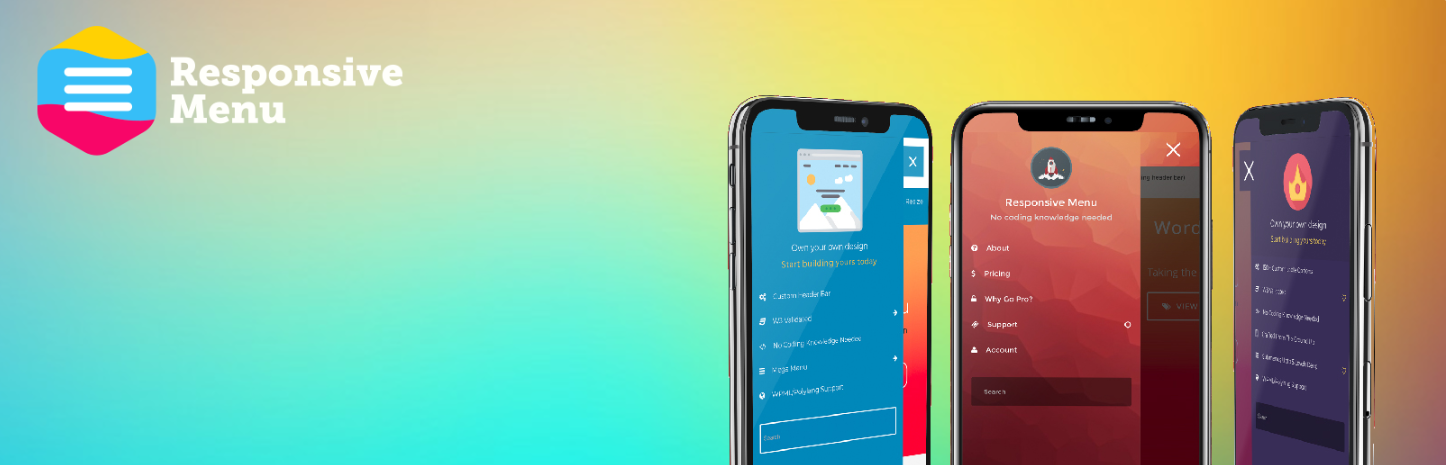
WordPressのデザインの自由度を高めたいなら「Responsive Menu」
既存テーマの雰囲気に合わないと感じる場合、Responsive Menuは配色やフォントサイズ、アニメーションの動きまで管理画面上で細かく調整可能で、デザインの自由度を高めたいサイトに最適なプラグインです。
WordPressでハンバーガーメニューを導入する際、CSS編集が必要なケースもありますが、Responsive Menuなら専門知識がなくても直感的に操作できます。WordPressのハンバーガーメニュー用プラグインとして活用すれば、ブランドカラーを反映させた設計や動きのある演出も簡単に取り入れられます。
見た目と操作性の両立を実現できるため、ブログや企業サイトでユーザー体験を向上させたい場合に特におすすめです。項目の追加や機能調整も管理画面から行いやすく、WordPressテーマとの互換性や画面サイズへの対応も高いため安心して導入できます。ブロック単位での表示制御も可能です。
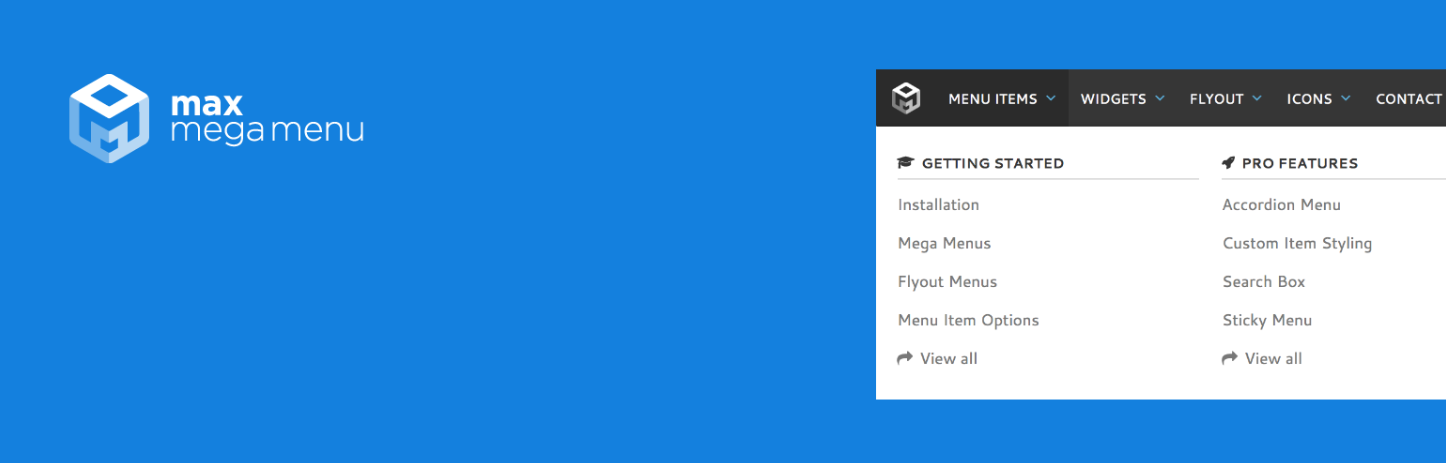
階層が多いハンバーガーメニューや大規模サイト向けは「Max Mega Menu」
サイト規模が大きくなり、ナビゲーション構造の階層やリンク項目が増えて管理しきれない状況に直面する場合、Max Mega Menuは有力な選択肢です。多階層構造やメガメニューに対応しており、カテゴリや固定ページが多いWordPressサイトでも整理しやすく、ブログや企業サイトでも活用できます。
WordPressのハンバーガーメニュー用プラグインとして導入すると、ドラッグ&ドロップ操作で階層を直感的に調整可能で、運用負荷を抑えつつ、訪問者にとって探しやすいナビゲーションを実現できます。管理画面から項目や機能の追加・調整が簡単で、テーマとの互換性や画面サイズへの対応も高く、ブロック単位での表示制御も可能です。
大規模サイトや情報量の多いブログで、ハンバーガーメニューの整理と操作性を両立させたい場合におすすめのWordPress用ハンバーガーメニュープラグインといえるでしょう。

WordPressの見た目の良さを重視したいなら「Superfly」
サイトの第一印象を左右するナビゲーションは、見た目の良さや演出の滑らかさが重要です。Superflyは、洗練されたデザインとアニメーション表現を両立できるWordPressのハンバーガーメニュー用プラグインとして評価されています。
このハンバーガーメニュープラグインを導入すると、スライドやフェードなどの動きを簡単に設定可能で、テーマや画面サイズに応じた調整も柔軟に行えます。管理画面から項目や機能を追加・編集でき、ブログや固定ページの表示ブロックごとに対応させることもできます。ブランドイメージを重視するサイトで視覚的訴求力を高めつつ、操作性を確保できる点が大きなメリットです。
クリエイティブ系サイトやサービス紹介ページなど、デザイン性と機能性の両立が求められる場合におすすめのハンバーガーメニュープラグインといえるでしょう。
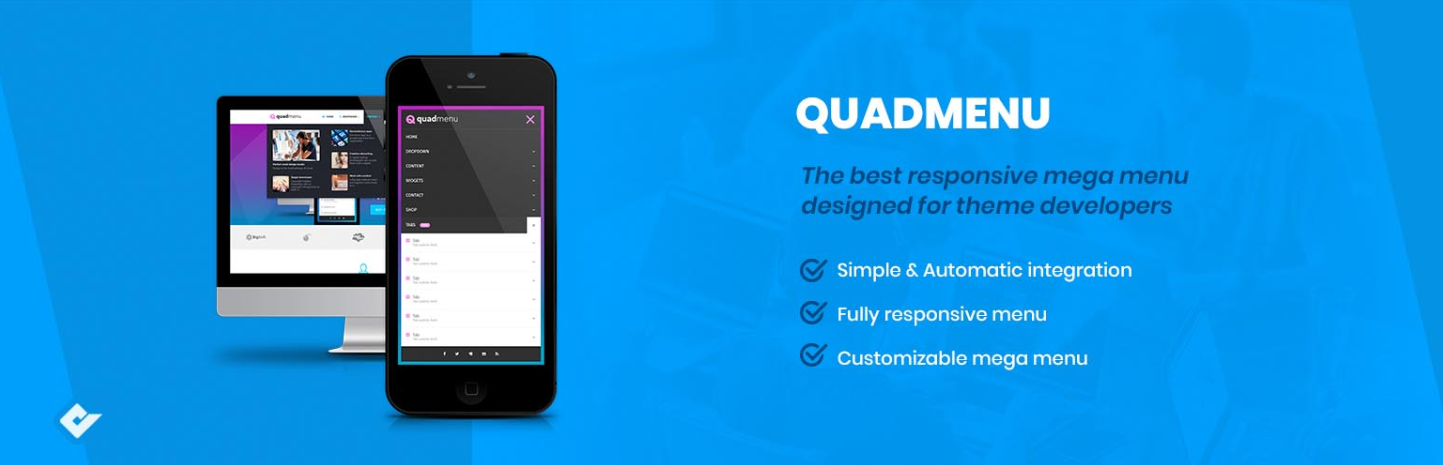
高いカスタマイズ性で多用途に活用できるプラグイン「QuadMenu」
メニューの表現を用途ごとに柔軟に使い分けたい場合、QuadMenuは有力な選択肢です。メガメニューやレスポンシブ対応を標準搭載し、表示デバイスや画面サイズに応じた切り替えが可能で、WordPressのハンバーガーメニュー用プラグインとして高く評価されています。
このハンバーガーメニュープラグインでは、ウィジェット連携やレイアウト設定などの項目や機能が豊富で、ブログや固定ページのブロック単位にも対応できる点が魅力です。中〜上級者向けではありますが、工夫次第でECサイトや企業サイトなど多用途に利用できます。WordPressのハンバーガーメニュー用プラグインとして、多機能性と拡張性を重視する場合に最適です。
設定項目が多い分、カスタマイズの自由度は非常に高く、自サイトの運用テーマやデザイン要望に応じた構成を実現しやすいハンバーガーメニュープラグインといえるでしょう。
ハンバーガーメニューを活用してサイトの利便性を高めたい方は、WordPress用ハンバーガーメニュープラグインの導入方法や設定のポイントを確認することが大切です。アンパップでは、プラグインの機能やテーマとの対応まで丁寧にサポートします。ユーザー体験を損なわずに安全に運用する方法を学ぶために、無料ホームページ診断のバナーをクリックしてみましょう。
WordPressのハンバーガーメニュープラグインを導入する方法
WordPressでハンバーガーメニューを導入する際、WordPress用プラグイン選びから初期設定までの手順を正しく把握することが重要です。ハンバーガーメニュープラグインの導入が初めての場合、どの項目から設定すればよいか迷いがちですが、順序を守ることで表示崩れや不具合を防ぎやすくなります。
まず、導入予定のハンバーガーメニュープラグインが現在のテーマや画面構成に対応しているかを確認します。対応状況をチェックすることで、WordPressのハンバーガーメニュー用プラグイン導入後のトラブルを未然に防げます。
次に、管理画面上で必要な機能を整理し、メニュー項目やブロック単位での表示を設定します。ブログや固定ページの構造に合わせた設定を行うことで、運用時の調整もスムーズになります。基本の手順を押さえておくことが、ハンバーガーメニュープラグイン導入後のカスタマイズや運用の効率化につながります。
この流れを理解しておけば、WordPressのハンバーガーメニュープラグインを導入する際に迷うことなく設定を進められます。各工程を順番に進めることで、サイト全体のナビゲーション構造も安定して整備できます。
| WordPressのハンバーガーメニュープラグインを導入する方法 | 内容 |
|---|---|
| WordPressにハンバーガーメニュープラグインをインストールする | 管理画面からプラグインを検索・追加し、テーマや画面サイズへの対応状況を確認して有効化する。 |
| WordPressでプラグインの初期設定をおこなう | 表示形式や開閉機能、画面幅ごとの対応を設定し、デザイン項目を整えてブログ構造に適した状態にする。 |
| ハンバーガーメニューの作成と項目割り当てをおこなう | メニューを作成し、必要な項目を整理して割り当て、ブロック構成やテーマとの対応を確認する。 |
| ハンバーガーメニューの表示を確認して微調整する | 実際の画面で表示や操作性を確認し、必要に応じて機能を追加しながらブログ全体との整合性を調整する。 |
| ハンバーガーメニューの動作テストの後公開する | 複数画面で動作テストを行い、リンクや各項目の挙動、ブロック表示への対応を確認して公開する。 |
WordPressにハンバーガーメニュープラグインをインストールする
WordPressでハンバーガーメニューを導入する際、まずは管理画面からプラグインの新規追加を開き、目的に合うハンバーガーメニュー対応WordPressプラグインを検索することが基本です。検索結果から適切なWordPressプラグインを選択したら、インストール後に有効化するだけでプラグイン初期設定の項目画面に進めます。
有料版のWordPressプラグインを導入する場合は、配布されたZIPファイルをアップロードして追加する手順もあります。ここで注意したいのは、使用するテーマや画面サイズ、WordPressのバージョンにプラグインが対応しているか事前に確認することです。対応状況を確認しておくことで、表示崩れや動作不良などのトラブルを防ぎ、安定した運用を実現できます。
また、ブログや固定ページでのメニュー表示やブロックの配置も考慮し、プラグインの機能が自サイトの構造に合っているかをチェックしておくと安心です。WordPressのハンバーガーメニュー用プラグインは手順自体はシンプルですが、ハンバーガーメニュープラグイン導入前の確認作業が導入後の快適な操作性につながります。
WordPressでプラグインの初期設定をおこなう
WordPressでハンバーガーメニュープラグインを導入したら、まずはWordPressプラグインの有効化後に初期設定を行います。表示形式やメニューの開閉方法、画面幅ごとの切り替えを確認し、最適な挙動を設定することが重要です。スマホ・タブレット・PCそれぞれの対応を明確にしておくことで、後から修正する手間を減らせます。
加えて、配色やアイコン位置などのデザイン項目も初期段階で整えると、テーマやサイト全体との違和感を防げます。WordPress向けのハンバーガーメニュー用プラグインは自由度が高く、多機能な反面、設定項目も多いため、ひとつずつ項目や機能を確認しながら進めることが、安定運用への近道です。
また、ブログや固定ページでの表示画面やブロック配置も考慮し、プラグインの対応機能がサイト構造に合っているかチェックしておくと、ハンバーガーメニュープラグイン導入後のトラブルを防ぎやすくなります。プラグインの初期設定を丁寧に行うことで、WordPressのハンバーガーメニューはスムーズに運用できるでしょう。
ハンバーガーメニューの作成と項目割り当てをおこなう
WordPressでハンバーガーメニューを構築する際、まず必要なのはメニューの作成と割り当てです。管理画面の「外観」から新規メニューを作成し、表示したいページやカテゴリを整理します。この段階で、メニュー項目や構造を明確にしておくことが、後のプラグイン設定をスムーズに進めるポイントです。
次に、導入したWordPress用ハンバーガーメニュープラグイン側で該当メニューを選び、表示位置や条件を指定します。WordPressのハンバーガーメニュー用プラグインでは、メニュー構造と割り当て先の対応を丁寧に確認することが、ハンバーガーメニューの表示崩れや未反映を防ぐために欠かせません。
さらに、画面サイズごとの表示や、ブログ記事・固定ページのブロック配置への対応も確認しておくと安心です。WordPressテーマとの相性やプラグイン機能の対応状況を意識して割り当てを行うことで、WordPressのハンバーガーメニューは安定してサイトに反映されます。

ハンバーガーメニューの表示を確認して微調整する
設定が完了した段階で作業を終えたくなりますが、ハンバーガーメニューは実際の画面表示を見てこそ完成度が高まります。まずはフロント側を表示し、PCとスマートフォンの両方でハンバーガーメニューの位置や開閉動作を確認すると、テーマとの相性や基本的な対応状況を把握できます。ブログ全体の構成やブロック配置との整合性も、この時点で見直すと効率的です。
次に注目したいのが視認性と操作性です。文字サイズや余白、背景色などの項目は、画面サイズによって印象が変わるため、初期設定のままでは違和感が出ることもあります。管理画面に戻って必要な機能を追加しながら調整することで、ハンバーガーメニューの表示崩れやタップしづらさを事前に防げます。作成時の意図と実際の表示を照らし合わせる工程が重要です。
最終段階では、ページをまたいだ動作確認も欠かせません。テーマ固有の仕様や他プラグインとの兼ね合いにより、特定の画面だけ挙動が変わるケースも見られます。こうした点を丁寧に確認することで、WordPressでハンバーガーメニュープラグインを安定して運用できる状態に近づきます。
ハンバーガーメニューの動作テストの後公開する
公開前の最終確認として、複数端末でハンバーガーメニューの動作テストを丁寧に行うことが重要です。パソコンだけでなく、iPhoneやAndroidなど異なる画面サイズでハンバーガーメニューが正しく開閉するかをチェックし、タップ時の反応や表示速度にも注意します。
WordPressのハンバーガーメニュー用プラグインは、WordPressテーマや他の機能との対応が重要なポイントです。リンク遷移や固定表示の挙動も確認し、問題がなければ設定を保存して公開へ進めます。事前にハンバーガーメニューの動作確認をしっかり行うことで、ユーザーにとって快適な操作性を確保できるでしょう。
さらに、ブログ記事や固定ページのブロック配置、追加機能の反映状況もチェックしておくと安心です。各項目や画面幅ごとの挙動を確認することで、WordPressのハンバーガーメニュー用プラグインは安定して本番サイトに反映されます。

ハンバーガーメニュープラグイン導入後に確認すべきチェック項目
ハンバーガーメニューを設置しただけで安心せず、ハンバーガーメニュー導入後の動作確認とチェック項目の整理が重要です。WordPressでハンバーガーメニュー用プラグインを導入したら、まず表示速度やリンク遷移の正常性を確認し、ユーザー体験への影響を最小限に抑えます。
特にスマートフォンやタブレットなど異なる画面サイズでの操作性や、他プラグインとの競合状況も見逃せません。WordPress用ハンバーガーメニュープラグインを活用する際は、テーマや追加機能との対応状況を丁寧にチェックすることが、安定運用の鍵となります。
さらに、ブログ記事や固定ページのブロック構造、各メニュー項目の表示確認も行いましょう。これにより、プラグインの機能が意図通りに反映され、WordPressでのハンバーガーメニュープラグイン導入後も、ユーザーにとって快適なナビゲーションを提供できます。
| ハンバーガーメニュープラグイン導入後に確認すべきチェックポイント | 内容 |
|---|---|
| ハンバーガーメニューのデザイン・レイアウトを確認する | テーマや画面幅に対応しているかを確認し、各項目やブロック構造との整合性を調整する。 |
| ハンバーガーメニューが正しく機能するか操作性を確認する | 複数画面で開閉機能や表示項目をテストし、ブログ構成や他機能との対応状況を確認する。 |
| ハンバーガーメニューのリンクが正しく遷移するか確認する | 作成したメニュー項目のリンクを順に確認し、テーマやブロック配置への対応をチェックする。 |
| ハンバーガーメニューの読み込み速度などパフォーマンスを確認する | 不要な機能を見直して追加設定を調整し、各画面での表示速度やブログ全体への影響を確認する。 |
| 検索エンジンがハンバーガーメニュー内のリンクを認識しているか確認する | メニュー項目が正しくクロールされているかを確認し、テーマやブロック構造への対応を最適化する。 |
ハンバーガーメニューのデザイン・レイアウトを確認する
ハンバーガーメニュープラグインを導入した後は、デザインやレイアウトの微調整が欠かせません。WordPressでハンバーガーメニュー用プラグインを活用する際、テーマや画面幅によって文字の重なりや表示崩れが起こる可能性があります。
PCやスマホ、タブレットなど複数の端末で画面表示を確認し、行間や文字サイズ、メニューの展開速度など各項目を丁寧にチェックします。WordPressのハンバーガーメニュー用プラグインでは、必要に応じて設定を調整し、すべての画面で安定した操作性と見た目を保つことが重要です。
また、ブログや固定ページのブロック構造との対応状況も確認しておくと、追加機能や他のWordPress用プラグインとの干渉を避けやすくなります。細部まで整えることで、ユーザーが迷わず使えるハンバーガーメニューを提供できます。
ハンバーガーメニューが正しく機能するか操作性を確認する
導入したハンバーガーメニュー用WordPressプラグインが、実際に期待通りに操作できるかどうかは非常に重要です。スマホやタブレットなど複数の画面で開閉テストを行うことで、クリックやタッチに反応しないなどの操作性の問題を事前に把握できます。
WordPressで設定したハンバーガーメニューは、サブメニューや展開速度、閉じる挙動など各項目の動作確認も欠かせません。必要に応じてプラグイン設定を微調整することで、快適な操作体験と安定した画面表示を維持することが可能です。
また、テーマや他の機能、ブログやブロックとの対応状況も確認しておくと、表示崩れや不具合を未然に防ぎやすくなります。これらの手順を押さえることで、WordPressのハンバーガーメニュー用プラグインを最大限に活かせます。

ハンバーガーメニューのリンクが正しく遷移するか確認する
サイトに設置したハンバーガーメニューのリンクが正しく機能しているかは、ユーザー体験を左右する重要なポイントです。特にWordPressで導入したハンバーガーメニュー用プラグインでは、トップページやサブページへの遷移がスムーズでないと、訪問者が迷いやすくなります。各リンクを順番にクリックして、正しいページに遷移するかを確認することが欠かせません。
外部リンクやアンカーリンク、ブログ内のブロックや固定ページへの対応も確認すると、サイト全体の信頼性や利便性が向上します。必要に応じてハンバーガーメニュープラグインの設定やメニュー項目を調整することで、WordPressのハンバーガーメニュー用プラグインを最大限に活かしたナビゲーションを提供できます。
さらに、WordPressテーマや画面サイズによる表示崩れがないかもチェックしておくと、ユーザーがどの端末でも快適にハンバーガーメニューを操作できる状態が保てます。こうした手順を踏むことで、サイトの機能性とデザインの両立が可能となります。
ハンバーガーメニューの読み込み速度などパフォーマンスを確認する
ハンバーガーメニューを導入した後は、表示速度やサイト全体のパフォーマンスにも注意が必要です。WordPressで利用するハンバーガーメニュー用WordPressプラグインによっては、過剰なスクリプトやスタイルが追加され、ページ読み込みが遅くなることがあります。
そのため、ハンバーガーメニュープラグイン導入後はパソコンやスマートフォン、タブレットなど複数の画面でサイトを確認し、ハンバーガーメニューの開閉動作やページ遷移が遅延していないかをチェックします。不要な機能を無効化したり、ハンバーガーメニュープラグインの設定を調整することで、WordPressのハンバーガーメニュー用プラグインを快適に活用した操作性の維持が可能です。
また、テーマや他機能との対応状況も確認すると、サイト全体の機能性とデザイン性を損なわず、訪問者にストレスのないハンバーガーメニューを提供できます。ブログのブロックやメニュー項目ごとの読み込み速度も意識すると、より安定したパフォーマンスを確保できます。
検索エンジンがハンバーガーメニュー内のリンクを認識しているか確認する
ハンバーガーメニュープラグインを導入した後は、検索エンジンがメニュー内のリンクを正しく認識しているかを確認することが欠かせません。WordPressで利用するハンバーガーメニュー用プラグインの中には、JavaScriptで表示制御がされる構造のため、クローラーがリンクを辿れない場合があります。
そのため、Google Search Consoleなどのツールを活用し、メニュー内の各リンクが正しくクロールされ、インデックスされているかをチェックすることが大切です。特に多階層メニューや非表示コンテンツがある場合は、プラグインの設定やHTML構造を見直し、WordPressのハンバーガーメニュー用プラグインをSEOに最適化して運用することが求められます。
また、テーマとの対応や機能の制限も確認すると、ブログ内のブロックや項目ごとのリンクも検索エンジンに正しく認識されやすくなります。画面幅によってハンバーガーメニューの表示が切り替わる場合でも、ユーザーとクローラーの両方に配慮した設定が必要です。

WordPressのハンバーガーメニュープラグイン導入時によくあるトラブルと対処法
WordPressでハンバーガーメニュープラグインを導入する際には、思わぬトラブルが起こることがあります。WordPressプラグイン同士の競合による表示崩れや、JavaScriptの影響でハンバーガーメニューが開かないケース、さらにスマホやタブレットでの操作性の低下などが典型例です。
こうした問題を事前に把握しておくことで、ハンバーガーメニュープラグイン導入後に焦らず対応できます。特にWordPressのハンバーガーメニュー用プラグインは、設定項目やテーマとの相性によって動作が左右されるため、ハンバーガーメニュープラグインを導入する前に確認しておくことが重要です。
また、各WordPressプラグインの機能や対応画面を整理しておくと、問題発生時に原因を特定しやすくなります。ブログやブロック単位で表示をチェックしたり、必要に応じてハンバーガーメニュープラグインの設定を微調整することで、ハンバーガーメニューを安定して運用できる環境を整えることが可能です。
| ハンバーガーメニュープラグイン導入時によくあるトラブル | 対処法 |
|---|---|
| メニューが表示されない | テーマのCSSや他のWordPressプラグインの機能との競合を確認し、設定項目やキャッシュを整理しながらブログやブロック単位で画面表示を調整する。 |
| 階層メニューやサブメニューの項目が正しく開かない | WordPress用プラグインの対応階層や開閉機能の設定画面を見直し、テーマとの相性を確認したうえで各画面で動作テストを行う。 |
| スマホやタブレットでの表示が崩れる | レスポンシブ設定や画面幅の項目を確認し、WordPressテーマ対応やブロック表示を調整しながら複数端末で表示確認を行う。 |
| 他のプラグインやキャッシュと干渉する | キャッシュをクリアしたうえで干渉の可能性があるWordPressプラグインを一時停止し、機能や設定項目を確認しながら対応する。 |
| ページ表示速度が遅くなる | 不要な機能やアニメーションを無効化し、項目を整理したうえでWordPressテーマ対応や最適化設定を見直し、各画面で速度確認を行う。 |
ハンバーガーメニューが表示されない
WordPressでハンバーガーメニューを導入したものの、突然ハンバーガーメニューが表示されないケースが発生することがあります。多くはテーマのCSSや他のWordPress用プラグインとの競合が原因で、スタイルやスクリプトが正しく読み込まれない場合です。
特にカスタマイズされたテーマでは、優先度の高いCSSがプラグインのスタイルを上書きすることがあり、ハンバーガーメニューが非表示になることがあります。このような場合、プラグインの設定項目を確認すると同時に、WordPressテーマや他のWordPressプラグインとの干渉をチェックすることが重要です。
さらに、ブラウザのキャッシュをクリアして再読み込みすることで、多くの表示トラブルは解消されます。ブログやブロック単位で画面を確認し、必要に応じてCSSやプラグインの設定を調整することで、ハンバーガーメニューを安定して表示させることが可能です。
ハンバーガーの階層メニューやサブメニューの項目が正しく開かない
WordPressでハンバーガーメニュープラグインを導入した際、階層メニューやサブメニューが思った通りに開かないケースは意外と多く見られます。原因の多くは、WordPressプラグインの対応階層の制限や設定ミスにあります。
例えば、ハンバーガーメニューの開閉アニメーションやクリック判定の項目が正しく設定されていないと、子メニューが表示されないことがあります。また、テーマや他のプラグインとの干渉により、スクリプトが正常に動作しない場合もあります。こうした問題は、設定画面で子メニューの開閉や表示条件を適切に調整することで防げます。
ハンバーガーメニュープラグイン導入直後には、すべての階層をテストし、各画面幅や端末でハンバーガーメニューが正しく開閉するか確認することが重要です。ブログやブロックごとに動作をチェックし、必要に応じてWordPressプラグインやWordPressテーマの調整を行うことで、ハンバーガーメニューの安定した操作性を維持できます。

スマホやタブレットでのハンバーガーメニューの表示が崩れる
スマホやタブレットでWordPressのハンバーガーメニューが崩れるケースは、ハンバーガーメニュープラグイン導入時によく見られる問題です。多くの場合、レスポンシブ設定や画面幅の項目が適切でないことが原因となります。
例えば、WordPressテーマのCSSがプラグインのスタイルと競合すると、メニューがはみ出したり、ボタンが重なって操作できなくなることがあります。また、特定の画面幅でのみ崩れる場合は、メディアクエリやブロックの表示設定を見直すことで改善可能です。ハンバーガーメニュープラグイン導入直後には、スマホ・タブレット両方で全体の表示を確認することが重要です。
さらに、必要に応じてハンバーガーメニュープラグイン側の表示設定やカスタムCSSを調整することで、安定したハンバーガーメニューの表示を維持できます。ブログや各画面での動作確認を丁寧に行い、ユーザー体験を損なわずに操作性を確保することが推奨されます。
他のプラグインやキャッシュとハンバーガーメニューが干渉する
WordPressでハンバーガーメニュープラグインを導入した際、他のプラグインやキャッシュとの干渉により正しく動作しないことがあります。特にキャッシュ系プラグインが古いデータを読み込むと、メニューの開閉やデザイン表示に問題が生じるケースがあります。
また、JavaScriptやCSSを使用する別のプラグインとの競合により、ハンバーガーメニューのボタンが反応しなかったり、階層メニューやサブメニューが展開されないこともあります。まずキャッシュをクリアして画面上の挙動を確認することが重要です。
それでも改善しない場合は、競合の可能性があるプラグインを一時停止し、対応項目や設定画面を確認しながら動作テストを行います。こうした手順を踏むことで、WordPressのハンバーガーメニューを安定して利用でき、ユーザー体験を損なわずにハンバーガーメニュープラグインを運用可能です。ブログや各画面でのチェックを丁寧に行うことも推奨されます。
WordPressのページ表示速度が遅くなる
WordPressでハンバーガーメニューを導入すると、便利な機能が増える一方で、ページ表示速度が遅くなることがあります。特に複雑なアニメーションや複数階層のサブメニューを含む場合、ハンバーガーメニュープラグインの処理負荷が影響し、読み込み時間が延びることがあります。
対策としては、不要な機能やアニメーションを無効化し、必要最低限の項目に絞ることが効果的です。さらに、キャッシュや最適化プラグインとの併用で、読み込み速度の改善が期待できます。
設定画面での確認やテーマとの相性、各画面での挙動をチェックしながら運用すると、WordPressでハンバーガーメニュープラグインを利用しても、軽快で快適な操作体験を維持できます。ブログや複数端末でのテストも行うことで、ユーザーにとってストレスのない表示を実現できます。

WordPressでハンバーガーメニューを安全に導入したいならアンパップにお任せください
WordPressでハンバーガーメニューを導入する際は、スマートフォン対応やSEOを考慮しても、テーマとの互換性やサイト構造を確認せずに進めると、表示崩れや検索順位への影響が出ることがあります。
アンパップでは、WordPressサイトの目的やコンテンツ構成に応じた最適なハンバーガーメニューの設計とプラグイン実装をサポートし、ハンバーガーメニュー導入時のトラブルを未然に防ぎます。画面や項目、階層構造まで丁寧にチェックできるため、初心者でも安心して運用できます。
さらに、表示速度やテーマとの相性、各画面での挙動まで確認しながら進めることで、効率的かつ安全にWordPressハンバーガーメニュープラグインを活用し、確実に成果につなげることができます。ブログやブロック単位の機能にも対応しているため、サイト全体の利便性を向上させられます。
WordPressで安全にハンバーガーメニューを導入して成果を最大化したい方は、ぜひWeb集客のアンパップの無料ホームページ診断のバナーをクリックしてサポートを受けてみましょう。
新規顧客獲得のプロに
無料で相談
してみませんか?

新規顧客獲得やホームページに関する疑問をぜひ、私たちにぶつけてください。
細かな質問や、じっくりとしたご相談まで、お気軽にご連絡ください。