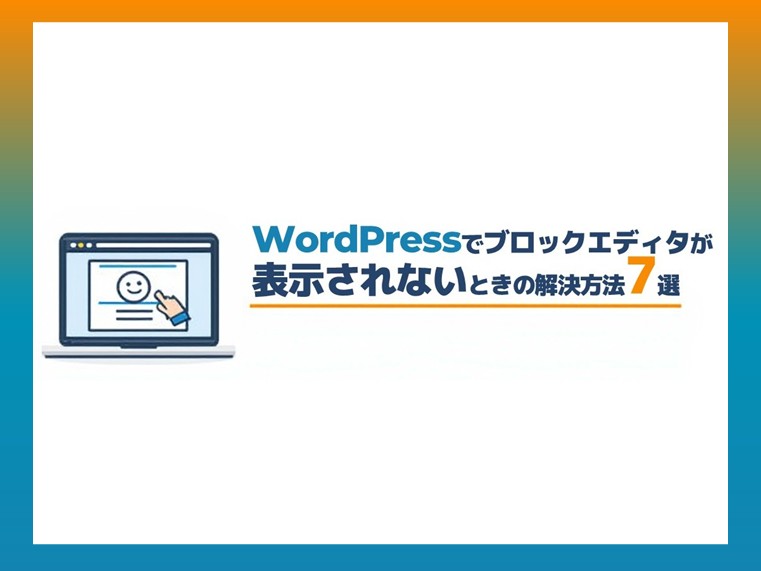
WordPressでブロックエディタが表示されないときの7つの解決策
昨日まで普通に使えていた編集画面が突然切り替わり、記事が書けない——そんな状況に直面すると、誰でも焦るもの。ただ、WordPressでブロックエディタが表示されない原因の大半は、テーマやプラグインの干渉、あるいはちょっとした設定ミスに過ぎません。WPのシステム自体が壊れているケースはまれで、正しい方法で一つずつ確認すれば解決できる問題がほとんどでしょう。
バージョンの古いテーマを使い続けていたり、競合するプラグインが有効化されていたりすると、エディター画面が正常に読み込まれないことがあります。こうしたブロックエディタが表示されないトラブルも、専門知識がなくても順番に対処すれば元の編集環境を取り戻せるはず。
まずはわかりやすく、WordPressでブロックエディタが表示されないときに試すべき解決策を、以下の表にまとめました。
| 解決策 | ブロックエディタが表示されない原因 | WordPressでの対処方法 |
|---|---|---|
| 投稿設定を確認する | デフォルトエディターがクラシックエディタになっている | 「設定」→「投稿設定」でブロックエディタを選択し直す |
| ユーザープロフィールを確認する | 「ビジュアルリッチエディターを使用しない」にチェックが入っている | 「ユーザー」→「プロフィール」でチェックを外して更新する |
| Classic Editorを無効化する | Classic Editorプラグインがブロックエディタを強制的に無効化している | 「プラグイン」一覧からClassic Editorを無効化する |
| プラグインの一括停止を試す | 特定のプラグインがブロックエディタの表示を妨げている | 全プラグインを無効化し、一つずつ有効に戻して干渉元を特定する |
| 直前の更新を確認する | WordPress本体やプラグインのアップデートによる競合 | 更新履歴を確認し、必要に応じてロールバックする |
| テーマを一時的に切り替える | 使用中のテーマがブロックエディタと干渉している | WordPress公式テーマに切り替えて表示されないか確認する |
| キャッシュを削除する | 古いキャッシュが残り、設定変更が反映されない | ブラウザ・キャッシュ系プラグイン・サーバー側のキャッシュをすべて削除する |
ここからは、WordPress初心者でもすぐ試せる具体的な解決方法を7つに絞って紹介していきます。まずは画面の設定やWPのバージョン情報あたりから、一緒に確認していきましょう。
投稿設定を確認する
「ブロックエディタにしたはずなのに旧画面しか出ない」というときは、投稿設定を確認しましょう。WordPressの「設定」→「投稿設定」には、既定のエディターを選ぶ項目があり、ここでクラシックエディターが選ばれていると、投稿画面を開くたびに昔の編集画面が表示されます。
ブロックエディタへ切り替えたつもりでも、この設定が残っているだけで元に戻らないことがあります。まず見る場所がはっきりしているので、初心者でも確かめやすい項目です。
Classic Editorプラグインを入れている環境では、とくにこの状態が起こりがちで、更新後に設定が変わってしまったり、すでにブロックエディタを選んでいてももう一度保存し直すと表示が戻ったりすることもあるのです。
ここが原因なら、テーマ変更やプラグイン停止をしなくても直るため、先に確認しておくと余計な作業を減らせます。投稿画面が急に変わったときにも試しやすい方法です。
ユーザープロフィールを確認する
サイト全体の設定に問題がないのにブロックエディタが出ないときは、ユーザーごとのプロフィール設定も確認してください。WordPressでは、個人のプロフィールに入ったチェック一つで編集画面の表示が変わることがあり、ここが原因でブロックエディタが使えなくなる場合があります。管理者でも編集者でも起こりうるため、見落とさないようにしましょう。
管理画面の「ユーザー」から「プロフィール」を開き、画面上部を見てみましょう。「ビジュアルリッチエディターを使用しない」にチェックが入っていると、ブロックの追加ボタンや文字装飾の機能が消え、いつもの編集画面が開かなくなります。
テーマやプラグインではなく、この設定だけが原因という例も少なくありません。チェックを外して「プロフィールを更新」を押せば、元の編集画面に戻ることがあります。複数人で運営しているサイトでは、ほかのユーザー設定も確認しておくと安心です。
Classic Editorを無効化する
ブロックエディタが表示されない原因として、とくに多いのが「Classic Editor」プラグインの存在です。旧エディタの操作感を残すために導入されたこのプラグインが有効化されていると、WordPress側でブロックエディタが強制的に無効化されてしまいます。
以前の使い勝手を好んで入れたまま放置していたり、テーマの推奨設定に従って知らずにインストールしていたり——心当たりはないでしょうか。WPのバージョンアップ時に設定が書き換わり、意図せず旧エディターに切り替わっていたという事例も珍しくありません。
そんなときは、管理画面の「プラグイン」一覧からClassic Editorを見つけて「無効化」をクリックすれば、ブロックエディタが表示されない問題はすぐに解消されます。最新のエディター画面で記事を編集できるようになるはず。
テーマとの相性でWordPressの動作が不安定になるケースもあるため、バージョン情報もあわせて確認しておきましょう。
プラグイン一括停止を試す
どのプラグインがブロックエディタの表示を妨げているのか、見当がつかない——そんなときに有効なのが、一括停止による切り分けという方法です。まず、WordPressの管理画面にある「プラグイン」一覧で全選択し、一括操作から「無効化」を実行してください。この状態でエディタを開いてブロックエディタが表示されないままなら原因はプラグイン以外にあり、正常に表示されたなら犯人はインストール済みのどれかに絞られます。
ここからは一つずつ有効に戻しながら、そのたびにエディター画面を確認していきましょう。問題が再発したタイミングで直前に有効化したプラグインが干渉元だとわかるため、原因を確実に特定できます。
テーマやWordPressのバージョンとの相性が絡んでいることもあるので、WPのアップデート状況とあわせてチェックしておくと、同じトラブルの再発防止にも役立つでしょう。
直前に行った更新を確認する
昨日まで使えていたブロックエディタが急に表示されなくなったら、直前の更新をまず疑いましょう。WordPress本体の更新や、自動で最新版になったプラグインがぶつかると、エディタの読み込みが止まることがあります。とくに更新直後は、テーマやプラグイン側の対応が間に合わず、不具合が出やすい時期です。昨日まで正常だったなら、更新が原因の可能性はかなりあります。
管理画面では更新履歴を確認できます。更新前のバックアップがあれば、いったんその時点に戻す方法が手早い対応です。実際、ロールバックすると編集画面がすぐ戻る例は多く、原因の切り分けもしやすくなります。
バックアップがない場合でも、直前に更新したプラグインやテーマだけ旧版に戻せば直ることがあります。あわせて配布元の案内も見て、修正版を待つか判断してください。慌てて別の設定をいくつも触ると、原因がわかりにくくなります。
ワードプレスのブロックエディタが表示されないトラブルは、設定の見直しで解決できることもあれば、原因が複雑に絡み合っているケースもあります。「丁寧なヒアリングからお客様に合った対処法をご提案し、解決まで熱量を持ってフォローいたします。
テーマを一時的に切り替える
プラグインをすべて停止しても問題が解決しないなら、次に疑うべきはテーマです。デザインや機能を担うテーマがエディタのシステムと干渉し、ブロックエディタが表示されない原因になっているケースは意外と多くあります。とくに独自カスタマイズが豊富な多機能テーマほど、WordPressのバージョンアップ後にエディター周りの不具合を起こしやすい傾向があるでしょう。
切り分けの方法はとても単純で、WordPress標準の「Twenty Twenty-Four」など公式テーマに一時的に切り替えるだけ。WPの管理画面から「外観」→「テーマ」を開き、公式テーマを有効化したらエディタ画面を確認してみてください。
この状態でブロックエディタが正常に表示されるなら、原因は元のテーマ側にあると断定できます。開発者へ問い合わせるか、テーマの最新バージョンへの更新を待つのみ。ブロックエディタが表示されない問題が解消されるまでは、プラグインとの相性も含めて公式テーマのまま記事を書き進めて様子を見てみましょう。

キャッシュを削除して再確認する
設定を変えたのにブロックエディタが出ないときは、キャッシュを疑ってください。WordPressでは表示を速くするために古いデータが一時保存されており、その影響で設定変更後も前の画面が残ることがあります。管理画面の内容が切り替わらないときは、不具合ではなくキャッシュが邪魔しているだけのことも珍しくありません。
まずはブラウザのキャッシュを削除し、管理画面を開き直しましょう。キャッシュ系プラグインを使っているなら、その削除機能も実行してください。
見落としやすいのは、サーバー側やセキュリティ系プラグインのキャッシュです。ここに古い情報が残っていると、設定を直したあともブロックエディタが表示されない状態が続き、原因がわからないまま時間だけが過ぎてしまいます。単なる再読み込みでは変わらないことがあるため、保存データをまとめて消してから確認してみてください。
ブロックエディタが表示されない3つの主な原因
解決策を闇雲に試すよりも、まずは「なぜブロックエディタが表示されないのか」を把握しておくほうが、同じトラブルの再発を防げます。WordPressでこの問題が起きる原因は、大きく「投稿設定やプロフィールなどの設定ミス」「プラグイン・テーマといった外部機能との衝突」「WP本体やPHPバージョンなどシステム環境の変化」の3つです。
ブロックエディタはJavaScriptベースで動いているため、ほんの小さな干渉でもエディター画面が正常に読み込めなくなることがあります。自分が直前に行った操作を振り返りながら、どのパターンに当てはまりそうか見当をつけておくと、原因の特定がぐっと早くなります。
ここからは、WordPressでブロックエディタが表示されない問題を解決するための具体的な方法を順番に紹介していきましょう。
WordPressにおけるエディタの設定変更が原因の場合
「昨日まで使えていたのに、今日はブロックエディタが出ない」ときは、まず設定を確認してください。実はこの症状、テーマの不具合よりも、WordPress管理画面でエディタ設定が変わっているだけのことが少なくありません。
とくに複数人で運営しているサイトでは、誰かがClassic Editorを有効にしたり、投稿設定の既定エディターを変更したりして、全員の編集画面に影響が出る場合があります。本人に悪気がなくても、気づかないうちにブロックエディタが開かない状態になりがちです。
確認したいのは「設定」の投稿設定と、各ユーザーのプロフィール画面です。ここでクラシックエディタ優先になっていなければ、数クリックで元の編集画面に戻ることがあります。先にこの2か所を見れば、余計な原因調査をせずに済みます。プラグイン停止やテーマ変更の前に試しやすい確認法で、初心者でも手をつけやすい内容です。
ワードプレスのブロックエディタが表示されない原因は、設定ミスだけとは限りません。アンパップなら窓口ひとつですべて対応可能。お客様の状況を丁寧にヒアリングしたうえで、最適な改善策をご提案します。まずはお気軽に無料診断をお試しください。
WordPress内のプラグインが原因の場合
新しいプラグインを追加した直後から、ブロックエディタが表示されなくなった——この現象には明確な理由があります。プラグイン同士の相性問題は、WordPress運営で最も厄介なトラブルの一つで、特定のプラグインがエディタに必要なJavaScriptの読み込みをブロックしてしまうことがあるのです。
古いバージョンのまま放置されたプラグインが最新のwp本体と競合を起こすケースも代表的な原因でしょう。こうした干渉が発生すると、投稿の編集画面が真っ白になったり、意図せず旧エディターに切り替わったりすることもあります。
中でも注意したいのが、ページビルダー系プラグインや表示速度を高速化するキャッシュ系ツールを導入した直後のタイミングです。テーマとの相性によっては、これらがWordPressの基本機能であるブロックエディタが表示されない原因になり得ます。心当たりがある場合は、直近で追加・更新したプラグインを一つずつ無効化して、どの組み合わせで干渉が起きているかを切り分ける方法を試してみてください。

WordPressでのテーマや更新が原因の場合
WordPress本体やテーマのアップデート直後に、ブロックエディタが表示されないトラブルは更新のたびに潜在的なリスクを抱えているといえます。新機能の追加で仕様が変化する一方、テーマ側のコードが古いままでは最新の仕組みに追いつけず、編集画面が正常に読み込まれないことがあるのです。
見落としがちなのがPHPバージョンとの関係性で、古い環境ではエディターの描画処理がエラーを引き起こす場合も。管理画面の「サイトヘルス」から現在の状態を確認でき、問題の早期発見につながります。
プラグインの競合を疑う前に、テーマが最新のWordPressバージョンに対応しているかを確認することが、問題の切り分けとして最も有効な方法です。ブロックエディタが表示されない原因は、テーマの互換性やサーバー環境といった「土台」に潜んでいるかもしれません。
プラグインが原因でブロックエディタが表示されないケース
「便利そう」という理由だけでプラグインを増やし続けると、気づかないうちにWordPress内部で深刻な競合が生まれます。プログラム同士が複雑に絡み合った結果、ブロックエディタが表示されないといった基幹システムへの問題が発生しやすくなるのです。
テーマとの相性が悪いプラグインや、バージョンが古いまま放置されたものは特に要注意。WPのエディターに干渉しやすく、編集画面が突然開かなくなる原因になりえます。
不要なプラグインを整理するだけで、WordPressの表示されないトラブルの多くは解決可能です。削ぎ落とす方法はサイトの高速化にも直結するため、一石二鳥の対策といえるでしょう。
この見出しでは、不具合の温床になりやすいプラグインの選別方法と、ブロックエディタを安全に使い続けるための具体的な手順を紹介します。
Classic Editorの影響を確認する
ブロックエディタが表示されない原因として、意外と見落とされがちなのがClassic Editorプラグインの存在です。このプラグインが有効になっていると、WordPressの編集画面は旧来のエディターに固定され、ブロックエディタへの切り替えができない状態になります。
wpの管理画面から「設定」→「投稿設定」を開くと、「ユーザーにエディターの切り替えを許可する」というチェックボックスが見つかります。この項目がオフのままだと、すべてのユーザーが強制的に旧式エディターしか選べなくなるため、たった一つの設定がブロックエディタの表示されない問題を引き起こしていることがあるのです。
テーマやバージョンの互換性を疑う前に、まずはこの方法で確認してみましょう。それか、もうClassic Editorを使うつもりがないのであれば、プラグインごと削除してしまうのもいいかもしれません。導入した当初の目的がすでに不要であれば、WordPress本来のブロックエディタを活かすためにも、迷わず取り除くことをおすすめします。
プラグインを一括停止する手順
有効化しているプラグインをすべて止める——少し勇気のいる作業ですが、ブロックエディタが表示されない原因を突き止めるには、これが最も効率的な方法です。
手順は、WordPress管理画面の「プラグイン」→「インストール済みプラグイン」を開き、全選択して「一括操作」から「停止」を適用するだけです。テーマの表示が一時的に崩れる可能性はありますが、エディターの挙動を確認する数分間であれば問題ありません。この状態でWPの投稿画面を開いてみてください。ブロックエディタが正常に表示されれば、原因がいずれかのプラグインにあることが確定します。
あとはプラグインを一つずつ有効化しながら編集画面を都度チェックし、どのタイミングで再び表示されなくなるかをチェックしていくと、競合を確実に特定することができます。原因のプラグインが絞り込めたら、バージョンとWordPress本体との互換性を確認するか、代替のプラグインへの乗り換えを検討してみてください。
プラグインの切り分け作業は手間がかかるうえ、ワードプレスのブロックエディタが表示されない原因が複合的に絡んでいると、自力での解決が難しくなることもあります。アンパップでは経験豊富なスタッフがお悩みをじっくりお聞きし、最短ルートで改善策をご提示。手間をかけずに成果が積み上がるサポートをお届けします。まずは無料診断からどうぞ。
競合プラグインを特定する方法
一括停止でブロックエディタが復活したら、次は「どのプラグインが原因なのか」を絞り込む作業に移ります。闇雲に一つずつ試すより、効率的な順番を意識するのがコツです。優先的にチェックしたいのが「装飾系」「高速化・キャッシュ系」「広告管理系」のプラグインで、これらはWordPressのエディター画面に干渉しやすく、ブロックエディタが表示されない問題を起こしやすい傾向があります。最近追加したプラグインや、テーマ変更直後にインストールしたものがあれば、そこから重点的に当たってみてください。
対象のプラグインを一つ有効化するたびにWPの投稿画面を開き、編集画面が正常かどうか確認するだけです。有効化した瞬間に画面が崩れれば、それが競合の正体です。
原因のプラグインが特定できたら、バージョンが最新かを確認したうえで、代替プラグインへの乗り換えか開発者のアップデートを待ちましょう。WordPressのバージョンとの互換性まで確認できれば、同じ問題の再発を防げます。

ブロックエディタを使いやすくするおすすめプラグイン
ブロックエディタが表示されない問題を解決できたら、今度はその機能をさらに拡張してみませんか。WordPressのブロックエディタは標準状態でも十分優秀ですが、かゆいところに手が届くプラグインを入れることで、プロ並みのレイアウトを誰でも手軽に組めるようになります。
ここで紹介するのは、操作性を大幅に向上させながら動作の安定性にも定評があるツールばかりです。バージョンの互換性やテーマとの相性も考慮して厳選しています。
WPのエディター環境を整えるうえで大切なのは、機能の豊富さより「使い続けられるか」という視点。問題が起きにくく、定期的にアップデートされているプラグインを選ぶことが、長く安定した運用につながります。そこで、WordPressのブロックエディタが表示されない問題を解決した後に導入したい、おすすめプラグインの特徴をまとめました。
| プラグイン名 | 主な機能 | こんな人におすすめ |
|---|---|---|
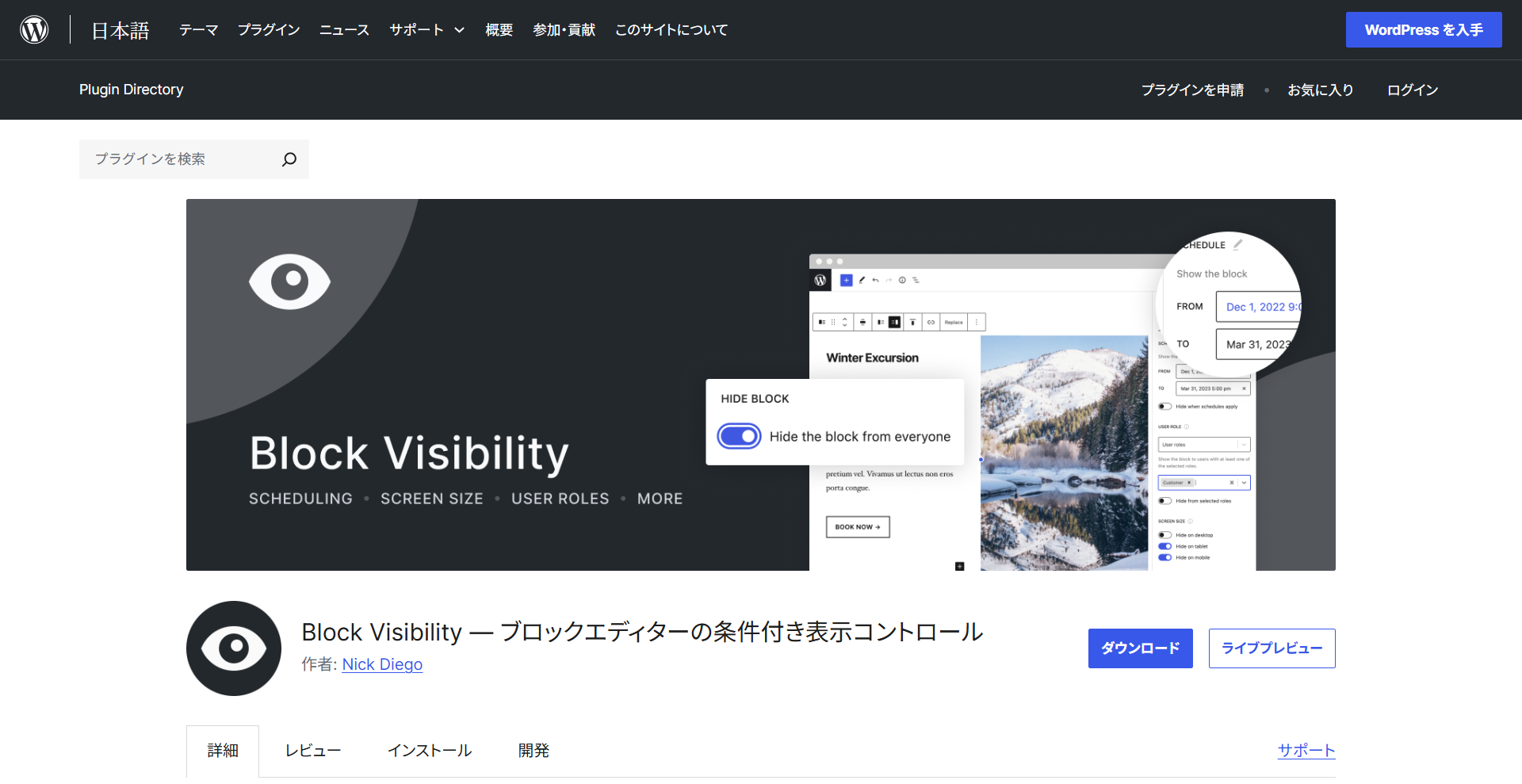
| Block Visibility | ブロックエディタ上でデバイス別・ユーザー権限別・日時指定の表示/非表示をコード不要で制御できる | WordPressで特定のブロックを条件付きで表示されないようにしたい人 |
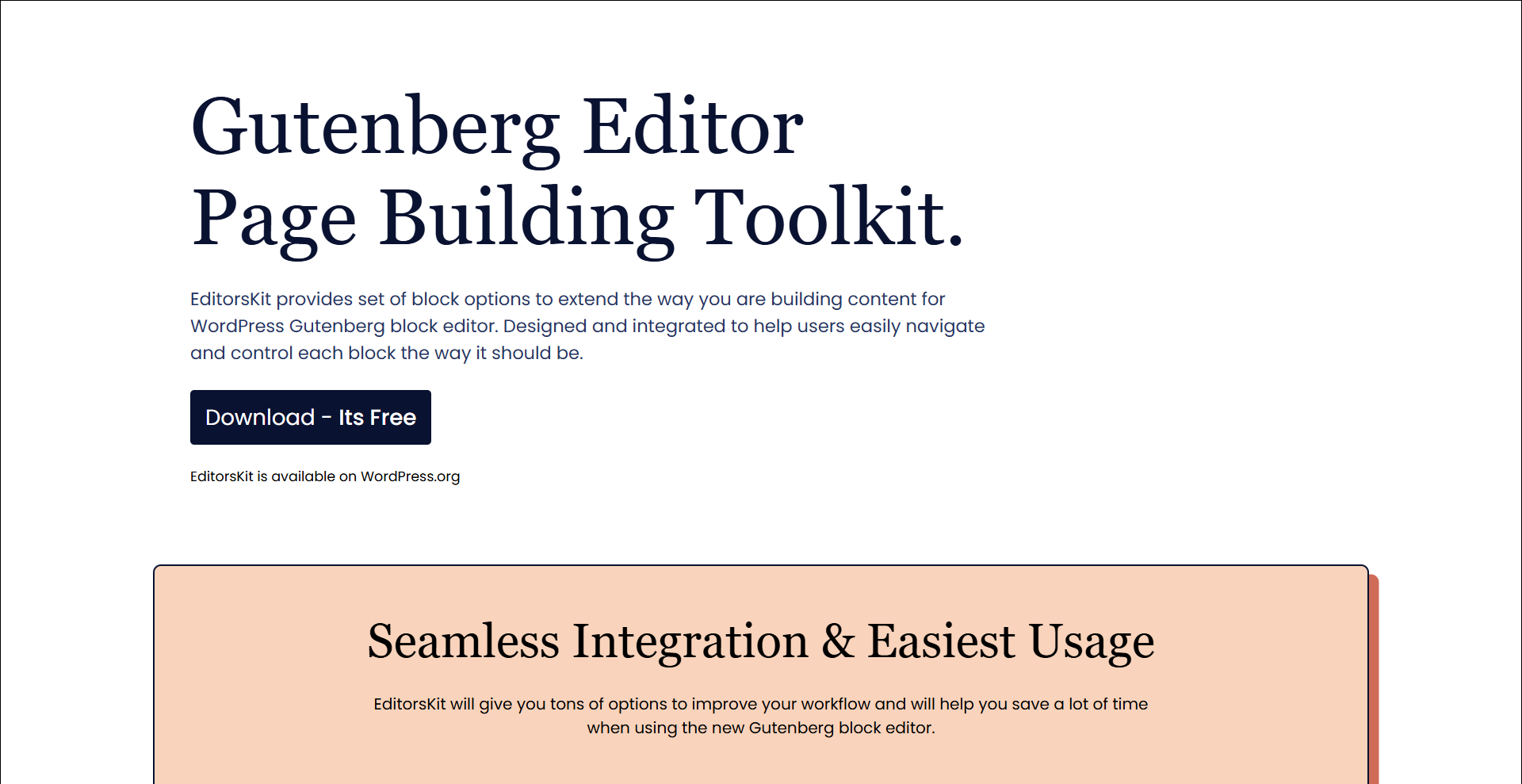
| EditorsKit | 蛍光マーカーや文字サイズ調整など装飾機能を追加し、不要なブロックを非表示にして整理もできる | WordPressのブロックエディタの装飾が物足りない・画面をスッキリさせたい人 |
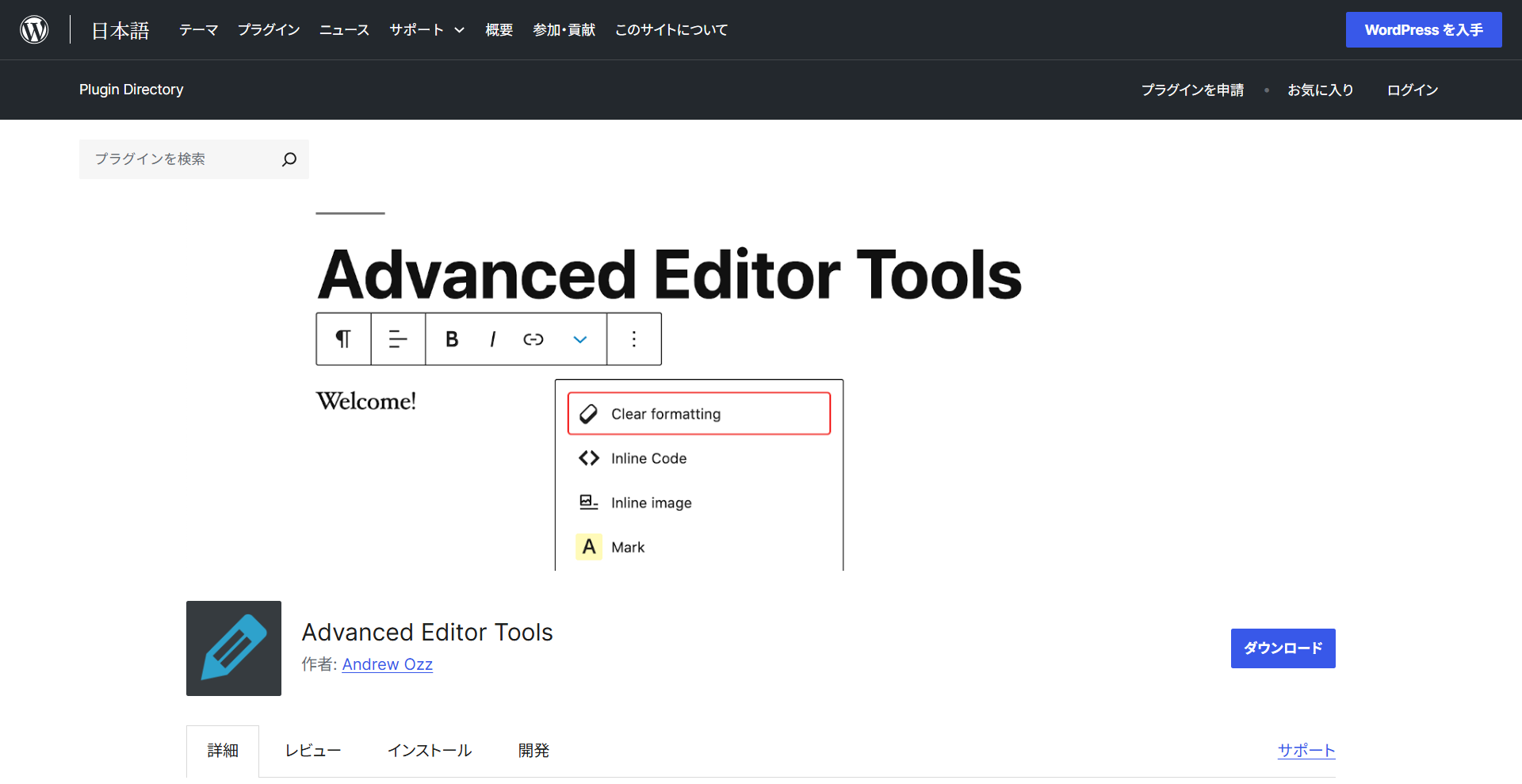
| Advanced Editor Tools | テーブル編集やフォント指定など、標準では表示されない編集項目をツールバーに追加できる | ブロックエディタに移行したが、クラシックエディターの操作感も残したいWordPressユーザー |
WordPressでブロックエディタが表示されないトラブルを解決できたタイミングで、記事制作をもっと速く、もっと楽しくするための方法に目を向けてみるのはいかがでしょうか。
「Block Visibility」で表示制御を簡単にする
「スマホユーザーにだけ見せたい」「会員限定で表示したい」——そんな要望に応えてくれるのが、Block Visibilityです。通常、ブロックごとの出し分けには複雑なコードが必要ですが、このプラグインをWordPressに導入すれば話が変わります。
ブロックエディタの設定パネルからチェックを入れるだけで、デバイス別・ユーザー権限別・日時指定まで、表示ルールを直感的に組めます。エディターの操作に慣れていない人でも、コードを一行も書かずに細かな制御が実現できる点が魅力です。
たとえば、セール期間中だけバナーが表示されるよう設定したり、キャンペーン終了後に自動で表示されないようスケジュールを組んだりと、マーケティング用途でも幅広く活用できます。
WPの標準機能では手の届かない表示制御を、テーマやバージョンを問わず安定して使えるのがこのプラグインの強みです。サイトの戦略的な運用を考えるなら、ぜひ導入を検討してみてください。
「EditorsKit」でブロック編集機能を強化する
マーカー装飾やデバイス別プレビューなど、痒いところに手が届く編集ツールをまとめて追加できるのがEditorsKitというプラグインです。WordPressのブロックエディタは標準状態だと装飾の選択肢が限られており、テーマによっては細かな文字装飾に対応していないケースも珍しくありません。EditorsKitを導入すれば、蛍光マーカーや文字サイズの微調整といった執筆者目線の機能がすぐに使えるようになります。
もうひとつ注目したいのが、使わないブロックを非表示にできる整理機能です。wpの管理画面を開くと初期状態では大量のブロックが並んでいますが、実際に使うのはほんの一部という方も多いはず。EditorsKitなら不要な項目を隠して、エディター画面を自分好みにスッキリ整理できます。
ブロックエディタが表示されないなどの問題で困っている初心者でも、EditorsKitを入れるだけで直感的に操作できる編集環境が手に入り、記事作成のスピードも格段に上がるでしょう。最新バージョンへのアップデートにも継続的に対応しているため、WordPressの標準エディターを拡張する方法としてぜひ取り入れてみてください。
「Advanced Editor Tools」で編集機能を拡張する
かつてTinyMCE Advancedとして親しまれていたAdvanced Editor Toolsは、WordPressのブロックエディタとクラシックエディターのいいとこ取りができる定番ツールです。表(テーブル)のセル結合や背景色の変更、フォントサイズの細かな指定など、標準では表示されない編集項目をツールバーに追加でき、記事の表現力が一気に広がります。
ブロックエディタに完全移行したものの、以前のクラシックエディターの操作感が恋しいという方にも向いています。クラシック版のような操作パネルを一部残したままwpの新しいエディタを使えるため、移行直後の戸惑いをかなり減らせるでしょう。テーマとの相性による表示トラブルも起きにくく、安心して導入できる点もうれしいところ。
WordPress公式ディレクトリでも高評価を維持しており、最新バージョンへの対応も迅速なため、導入時の問題はほとんどありません。ブロックエディタが表示されないトラブルを解決した後、さらに編集環境を整えたいなら、真っ先に試してほしいプラグインです。
WordPressの不具合はアンパップにお任せください
今回紹介した方法をひと通り試しても改善しない場合や、自分でファイルを触るのが不安なときは、プロに任せてしまうのもひとつの手かもしれません。WordPressの内部プログラムは複雑に絡み合っており、プラグインやテーマの編集を誤るとサイト全体が表示されないといった深刻なトラブルに発展しかねません。
アンパップでは、経験豊富なエンジニアがブロックエディタの不具合の原因をすばやく特定し、大切なデータを守りながら快適な編集環境を復旧させます。wpのバージョンやエディターの設定状況も含めて総合的に診断するため、根本から問題を解消できるでしょう。
「管理画面のブロックエディタが表示されない」「WordPressを更新したら画面が真っ白になった」など、小さな違和感の段階でも遠慮なくご相談ください。
新規顧客獲得のプロに
無料で相談
してみませんか?

新規顧客獲得やホームページに関する疑問をぜひ、私たちにぶつけてください。
細かな質問や、じっくりとしたご相談まで、お気軽にご連絡ください。