
ワードプレスの複製プラグインおすすめ3選
記事制作を効率化したい場合は、ワードプレスの複製プラグインを活用する方法を知っておくと便利です。ワードプレスの投稿記事や固定ページをワンクリックでコピーでき、毎回ゼロから作る負担を減らせます。管理画面から簡単に操作でき、必要な機能を選択しやすい点も魅力です。
| ワードプレスの複製プラグインおすすめ3選 | 特徴 |
|---|---|
| 『Yoast Duplicate Post』 | 管理画面からクリック操作で投稿や固定ページをコピーでき、下書きとして保存しながらリライトできるため公開前の編集効率を高められる複製プラグインです。 |
| 『Duplicate Page』 | 記事一覧画面で対象を選択しクリックするだけでコピーでき、固定ページ追加や下書き保存にも対応し、公開前の確認やリライト作業を効率化できる複製プラグインです。 |
| 『Duplicate Post』 | 投稿内容ごとにコピー対象を選択でき、固定ページやカスタム投稿にも対応し、公開前に下書きでリライト調整できる複製プラグインです。 |
たとえば、過去記事をリライトしたいときや、似た構成のページを追加したい場面では役立ちます。複製後は下書きとして保存し、内容を調整してから公開する流れがおすすめです。ワードプレスの複製プラグインは、用途に合った機能を比較して選ぶことが大切です。
ここからはおすすめのワードプレス複製プラグイン3選を紹介します。
『Yoast Duplicate Post』初心者にも使いやすい定番複製プラグイン
公開中の記事を安全にリライトしたい場合に便利なのが、「Yoast Duplicate Post」です。ワードプレスの複製プラグインの中でも定番として知られ、ワードプレスの投稿記事や固定ページを簡単にコピーできるため、更新作業の負担を抑えやすくなります。プラグインの管理画面もわかりやすく、必要な機能を選択しながら操作しやすい点が特徴です。
特に注目したいのが「Rewrite & Republish」機能です。既存記事をそのまま変更せず、公開中のページを複製し、下書き状態で修正を進められる方法はSEO対策にも役立ちます。クリック操作で複製でき、初心者が最初に導入するワードプレス複製プラグインとしても選ばれています。
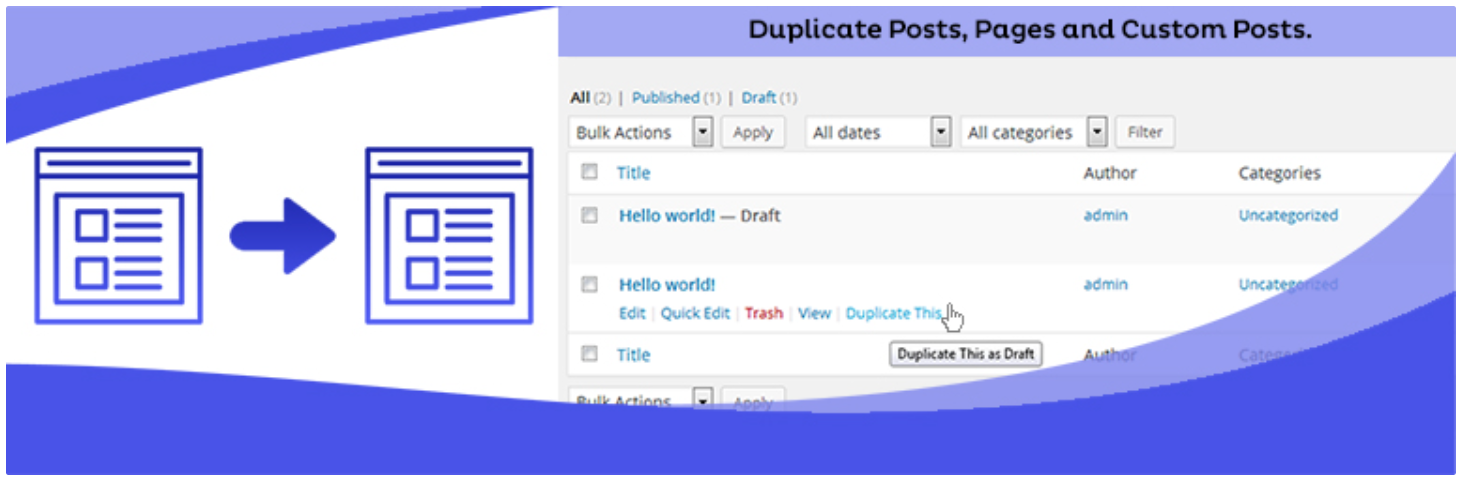
『Duplicate Page』シンプル操作で素早く複製できるプラグイン
なるべく簡単に使えるワードプレス複製プラグインを探している場合は、「Duplicate Page」が候補になります。記事一覧の画面に表示されるメニューからクリックするだけでコピーできるため、複雑な操作を覚える必要がありません。投稿だけでなく、固定ページやカスタム投稿にも対応しており、用途に応じた選択がしやすい点も特徴です。
また、複製した内容を下書きとして保存し、必要に応じてリライトを進められるため、ページの追加や更新作業にも向いています。公開中の記事を直接編集せず、安全に修正できる方法として活用しやすく、シンプルな機能だけを求める方にも適したワードプレス複製プラグインといえるでしょう。
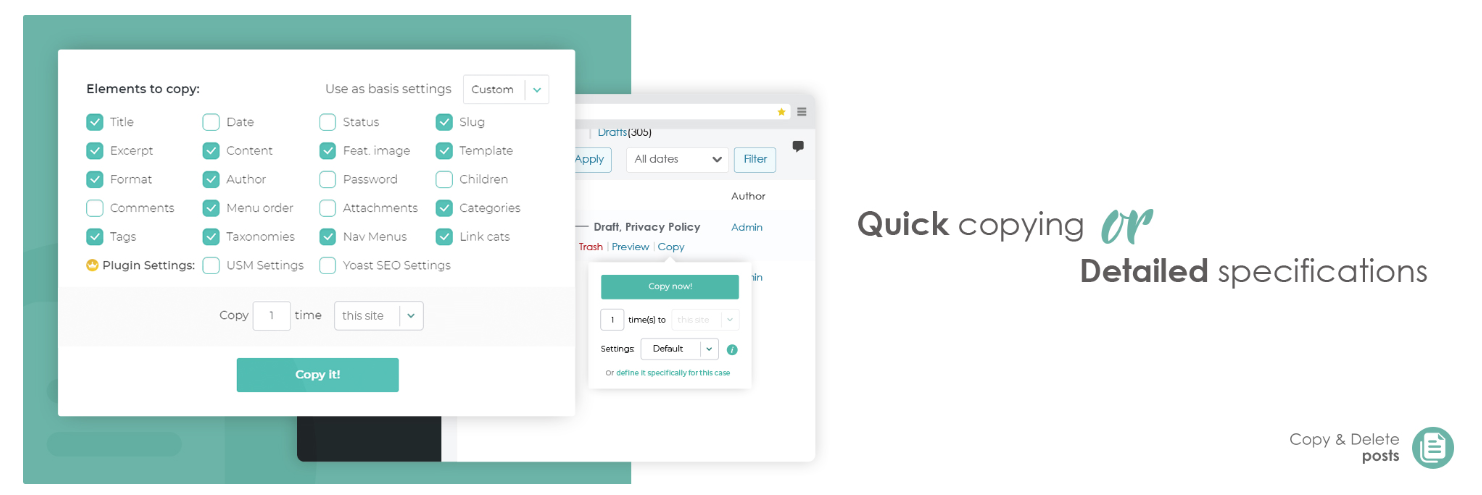
『Duplicate Post』細かい複製設定をしたい人向けの複製プラグイン
複製時の設定を細かく管理したいなら、「Duplicate Post」が候補になります。ワードプレスの複製プラグインの中でもカスタマイズ性が高く、投稿のタイトルやカテゴリ、タグなど、どの情報をコピーするか個別に選択できる点が特徴です。ワードプレスの管理画面から操作しやすく、対象記事をクリックして複製を進められるため、作業効率も高めやすくなります。
さらに、固定ページやカスタム投稿にも対応し、複製後は下書き状態で内容を確認しながらリライトを進めることが可能です。公開中の記事を直接編集せず、運用ルールに合わせて細かく設定できる方法は、複数人でサイトを管理する場面にも向いています。ページの追加作業を柔軟に進めたい中級者以上にも適したプラグインです。
ワード プレスの複製プラグインを活用すると制作の効率は上がりますが、運用設計が不十分だとSEO評価や管理に課題が残ります。アンパップでは複製機能を前提とした記事運用設計とリライト支援を行い、成果につながる仕組み作りをサポートしています。管理の無駄を減らしながら、集客導線を最適化する設計が重要です。まずは無料ホームページ診断で現状を確認しましょう。

ワードプレス複製プラグインの選び方
ワードプレス複製プラグインを選ぶ際は、「何を重視したいか」を整理することが大切です。初めて導入する場合は、記事をクリックするだけでコピーできるシンプルなタイプが扱いやすく、プラグインの管理画面も直感的なものを選択すると迷いにくくなります。固定ページの複製や、必要な機能を追加できるかも確認しておきたいポイントです。
一方、SEO目的のリライトを頻繁に行うなら、公開中の記事を下書き状態で編集できる機能があるプラグインが便利でしょう。用途に合った機能や更新状況を確認し、安全に使える方法を選ぶことが大切であり、対応バージョンやメンテナンス状況も見ながら比較すると、運用しやすいワードプレス複製プラグインを見つけやすくなります。
導入から使い方まで!ワードプレス複製プラグインの使い方
ワードプレス複製プラグインは、導入後すぐに使えるものが多い一方で、基本的な設定や運用の方法を理解しておくと、さらに便利になります。プラグインの管理画面から必要な機能を選択し、投稿や固定ページをクリックしてコピーできるため、記事制作の効率化にもつながります。テンプレート用ページの追加にも活用しやすいでしょう。
| 導入から使い方まで!ワードプレス複製プラグインの使い方 | 内容 |
|---|---|
| プラグインを導入・設定する | ワードプレスの管理画面からプラグインを追加・選択して有効化し、コピー対象や下書き設定などを整えることで公開ミスを防ぎながら安全に運用する方法です。 |
| 記事や固定ページを複製する | ワードプレスの管理画面のクリック操作で固定ページや投稿をコピーし、選択した記事を下書き状態で追加しながらリライトして効率的に公開準備を進める方法です。 |
| 複製した記事を安全にリライト・再利用するコツ | コピー後にリライトを行い、固定ページや投稿の設定を選択・修正しながら独自性を追加し、公開前の確認で品質を高める方法です。 |
また、SEO対策としてリライトをする際は、公開中の記事を直接編集せず、下書き状態で複製して進める流れがおすすめです。事前に投稿ステータスや権限設定を確認し、運用ミスを防ぐことが重要であり、プラグインごとの特徴を把握しながら使えば、初心者でも安心してワードプレス複製プラグインを活用できます。
複製プラグインを導入・設定する方法
まずは、ワードプレス複製プラグインを導入し、基本設定を整えることが大切です。ワードプレス管理画面の「プラグイン」から新規追加を選択し、対象プラグインを検索後、インストールして有効化を進めます。記事や固定ページのコピー対象を設定したり、タイトルへ任意の文字を追加したりできるものもあり、用途に合わせた選択がしやすくなっています。
また、複製後の投稿を下書き状態にする設定を行えば、公開前の確認がしやすく、リライト時のミスも防ぎやすくなるでしょう。

ワードプレスの記事や固定ページを複製する方法
毎回ゼロから記事を作成していると、同じ設定や構成を繰り返す負担が増えやすくなります。ワードプレス複製プラグインを使えば、ワードプレスの投稿や固定ページ一覧の管理画面に追加されたボタンをクリックするだけで、既存のものを簡単にコピーできるため、作業効率を高めやすくなります。必要に応じて複製対象を選択できる点も便利です。
多くのプラグインでは、本文だけでなくカテゴリや設定も引き継がれ、下書き状態で保存されるケースが一般的です。公開前に内容を確認しながらリライトを進められる方法は、サービスページやSEO記事の追加にも役立ちます。テンプレート化して運用すれば、制作時間の短縮にもつながるでしょう。
プラグインで複製した記事を安全にリライト・再利用するコツ
複製した記事をそのまま公開すると、タイトルや本文が重複し、SEO評価へ影響を与える可能性があります。ワードプレス複製プラグインを使う場合は、記事をコピーした後にリライトを行い、検索意図に合わせた内容へ調整することが大切です。ワードプレス管理画面でカテゴリやURL設定を確認し、必要に応じて修正を追加しておくと安心でしょう。
特に、固定ページやテンプレートを再利用する際は、下書き状態で保存し、タイトルや見出しを選択しながら内容を整理する方法がおすすめです。公開前に不要な情報を見直し、独自性を持たせることが重要であり、クリック後のユーザー満足度を意識した内容へ整えることで、記事の価値も高めやすくなります。

記事の複製・管理が楽になる!プラグインでできること
「同じような記事を何度も作っていて手間がかかる」と感じる場合は、ワードプレス複製プラグインの活用が便利です。既存記事をベースにコピーできるため、構成やデザインを毎回作り直す必要がなく、ワードプレスの管理画面から簡単に操作を進められます。固定ページや地域ページの追加にも役立ち、必要な設定を選択しながら作業しやすい点も特徴です。
| 記事の複製・管理が楽になる!プラグインでできること | 内容 |
|---|---|
| 投稿や固定ページを簡単に複製できる | ワードプレスの管理画面でクリック操作により固定ページや投稿をコピーし、選択した記事を下書きとして追加しながらリライトできる方法です。 |
| テンプレート化して記事作成を効率化できる | 共通構成の記事をコピーして固定ページや投稿をワードプレスの管理画面から選択・追加し、下書きでリライトしながら効率的に公開準備する方法です。 |
| 手動コピーよりミスを防げる | コピーや固定設定をまとめて引き継ぎ、ワードプレスの管理画面でクリック操作しながら下書きでリライト・選択を行い公開ミスを防ぐ方法です。 |
また、多くのプラグインでは下書き状態で保存されるため、公開前にリライトを進めながら内容を見直せます。クリック操作で効率化しつつ、設定ミスを防ぎながら運用できる方法は、SEO記事を量産したい場面にも向いています。
プラグインなら投稿や固定ページを簡単に複製できる
記事作成のたびに同じ設定を繰り返していると、思った以上に時間がかかりやすくなります。ワードプレス複製プラグインを使えば、ワードプレスの投稿記事や固定ページをワンクリックでコピーでき、ワードプレス管理画面から必要な作業を効率良く進められます。
多くのプラグインでは、本文だけでなくカテゴリや設定も引き継がれ、下書き状態で保存されるケースが一般的です。共通レイアウトの記事をテンプレート化し、追加やリライトを進められる方法は、サービスページの作成にも向いています。公開前に内容を選択しながら見直すことで、設定ミスも防ぎやすくなるでしょう。

複製することでテンプレート化して記事作成を効率化できる
「毎回レイアウトを整えるのが大変」と感じるなら、ワードプレス複製プラグインを活用したテンプレート運用が便利です。サービス紹介や比較記事、固定ページなど、共通構成のコンテンツをコピーできるため、ワードプレスの管理画面から必要な項目をクリックするだけで効率良く作成しやすくなります。CTAや内部リンク設定も引き継げる点が特徴です。
また、複製後は下書き状態で保存し、必要な箇所をリライトしながら内容を調整できます。見出し構成やデザインをテンプレート化し、必要部分だけ追加・修正する方法は、執筆時間の短縮にもつながるでしょう。
手動コピーよりプラグインで複製する方がミスを防げる
手動でコピーしていると、画像の貼り忘れやカテゴリ設定ミス、内部リンク漏れが起こりやすくなります。ワードプレス複製プラグインを使えば、投稿や固定ページの設定をまとめて引き継げるため、ワードプレスの管理画面から必要な作業を効率良く進めやすくなります。クリックするだけで複製でき、レイアウト崩れも防ぎやすい点が特徴です。
さらに、多くのプラグインでは下書き状態で保存できるため、公開前にリライトしながら内容を確認できます。必要な項目を選択して調整することで、品質を保ちながら運用しやすくなります。

使う前に確認したい!ワードプレス複製プラグイン利用時の注意点
便利な反面、ワードプレス複製プラグインは使い方を誤るとSEOや記事管理へ影響を与える可能性があります。コピーしたまま公開すると、タイトルや本文が重複し、検索エンジンから評価を下げられる恐れもあるため注意が必要です。管理画面でカテゴリやURL設定を確認し、必要な項目を選択しながら見直すことが大切になります。
| ワードプレス複製プラグイン利用時の注意点 | 対応方法 |
|---|---|
| 複製記事のURLが元記事と近いまま公開されると、ワードプレスの管理画面で判別しにくくなる | 公開前にパーマリンクを見直し、固定ページを含めてURLを適切にリライトし、下書き状態で選択・確認しながらクリックして調整します。 |
| 複製記事がSEO的に重複コンテンツと判断されると評価が分散する | 管理画面でコピー後にタイトル・見出し・本文をリライトし、必要に応じてnoindex設定を追加し、公開前に選択しながら調整して対策します。 |
| 画像やカテゴリ設定がそのままコピーされることで誤った情報のまま公開される | 下書き状態で固定ページや投稿内容を確認し、画像・タグ・内部リンクを追加・選択しながらリライトし、公開前にクリックして最終チェックします。 |
| 不要な複製記事が増えるとワードプレスの管理画面が煩雑になる | 定期的に下書きを整理し、必要な記事のみ選択して残す方法を徹底し、コピー運用ルールを統一してワードプレス上で管理しやすい状態を維持します。 |
また、固定ページやテンプレート記事を複製した際は、下書き状態で保存し、リライトを進めながら内容を調整しましょう。公開前に内部リンクや設定を確認し、重複を防ぎながら運用する方法は、記事追加時のミス防止にも役立ちます。
プラグインで複製した記事のURLが重複するのを防ぐ
ワードプレス複製プラグインで記事をコピーすると、元記事に近いURLが自動設定されることがあります。そのまま公開すると、ワードプレスの管理画面で見分けにくくなるだけでなく、サイト構造が複雑化する原因にもなりかねません。固定ページを複製した場合も同様に、内容に合わせたURLへ変更する方法を意識することが大切です。
また、一部のワードプレス複製プラグインでは「copy」や連番が追加されるケースもあるため、下書き状態のうちに確認しておくと安心でしょう。公開前にパーマリンクを見直し、検索意図に合ったURLへ整えることが重要であり、必要な項目を選択しながらリライトを進めることで、ユーザーにも伝わりやすい状態へ調整しやすくなります。
複製することによって起きるSEO評価の重複を避ける
「少し修正しただけだから問題ない」と考えて公開すると、検索エンジンから重複コンテンツと判断される可能性があります。ワードプレス複製プラグインでコピーした記事は、タイトルや本文だけでなく、見出し構成まで十分にリライトすることが大切です。ワードプレス本体やブラグインの管理画面で内容を選択しながら確認し、固定ページも含めて差別化を意識した調整を進めましょう。
また、下書き状態の段階ではnoindex設定を追加し、公開前に検索結果へ表示されないようにする方法も有効です。プラグインでコピーしたあとは元記事との差別化を図り、検索意図に合った独自性を持たせることが重要であり、対象ページをクリックして最終確認を行うことで、SEO評価の分散も防ぎやすくなります。

複製記事の画像・カテゴリ設定ミスを防ぐ
記事をプラグインで複製したあと、「画像だけ前のままだった」というミスは意外と起こりやすくなります。ワードプレス複製プラグインでは、アイキャッチ画像やカテゴリ設定もコピーされるケースが多いため、ワードプレスの管理画面で内容を確認せず公開すると、ユーザーが混乱する原因になりかねません。固定ページを流用する場合も、テーマに合った設定を選択することが大切です。
また、下書き状態のうちに画像やタグ、内部リンクを見直し、必要な内容をリライトしながら調整する方法がおすすめです。公開前にカテゴリや画像設定を確認し、内容に合った状態へ整えることが重要であり、必要な情報を追加しながら確認を進めれば、クリック後の違和感も防ぎやすくなるでしょう。
不要な複製記事を増やさない
気づかないうちにワードプレス上に下書きが増え、ワードプレスの管理画面が見づらくなってしまうケースは少なくありません。ワードプレス複製プラグインは記事を効率良くコピーできる便利な機能ですが、不要な記事を放置すると誤公開や編集ミスにつながる可能性があります。固定ページを含めて整理し、必要な記事だけを選択しながら管理することが大切です。
また、下書き状態のまま残っている記事は定期的に確認し、不要なものは削除する方法がおすすめです。名づけのルールや公開フローを統一し、管理しやすい環境を整えることが重要であり、必要な内容を追加しながらリライトを進めれば、クリック後のユーザー体験も保ちやすくなります。運用負担の軽減にもつながるでしょう。
ワードプレスの複製プラグインは便利ですが、運用ルールが曖昧だと重複コンテンツや管理ミスの原因になります。アンパップでは複製機能を活かしたSEO改善施策やワードプレスでの記事運用の最適化を提供し、安定した集客基盤を構築します。特に正しい複製運用とリライト戦略が検索順位向上の鍵になります。まずは無料ホームページ診断で課題を整理していきましょう。

ワードプレスの記事をプラグインなしで複製する方法
「ワードプレス上にプラグインを増やしたくない」と感じる場合でも、ワードプレスには記事を手動で複製する方法があります。ワードプレスの管理画面からブロックエディターやコードエディターを利用し、本文をコピーすれば、作成を進められます。固定ページにも応用でき、必要に応じて内容を選択しながら編集を進められます。
| ワードプレスの記事をプラグインなしで複製する方法 | 実際の手順 |
|---|---|
| ブロックエディターで複製する方法 | すべてのブロックをコピーして新規投稿へ貼り付ける |
| クラシックエディターで複製する方法 | テキストモードでHTMLをコピーして新規投稿へ貼り付ける |
ただし、プラグインを使わず手動で複製すると、アイキャッチ画像やカテゴリ設定が引き継がれず、追加作業が必要になるケースもあります。下書き状態で保存し、公開前にリライトや設定確認を徹底することが重要であり、対象ページをクリックしながら見直すことで、設定漏れによるミスも防ぎやすくなるでしょう。ワードプレス複製プラグインとの違いを理解して使い分けることが大切です。
ブロックエディターで複製する方法
編集作業を効率化したい場合は、プラグインを使わずワードプレス標準機能を使った複製の方法も選択肢になります。ブロックエディターでは「すべてのブロックをコピー」し、新規投稿へ貼り付けるだけで再利用できるため、ワードプレスの管理画面から簡単に作業を進めやすくなります。固定ページの再作成にも応用しやすく、必要な内容を選択しながら調整可能です。
一方で、アイキャッチ画像やカテゴリ設定は引き継がれないケースもあるため、下書き状態で確認しながらリライトを進めることが重要になります。公開前に画像や設定を追加し、内容に合った状態へ整えることが大切です。

クラシックエディターで複製する方法
クラシックエディターを使って複製する方法は、シンプルな操作で進めたい場合に役立ちます。ワードプレスの編集画面をテキストモードへ切り替え、HTMLコードをコピーして新規投稿へ貼り付ければ、本文構造を再現しやすくなります。固定ページにも応用でき、必要に応じて内容を選択しながら編集を進めることが可能です。
ただし、画像やカテゴリ設定は自動で追加されないため、下書き状態のうちに確認を進める必要があります。公開前にリライトや設定見直しを行い、レイアウト崩れを防ぐことが重要になるため、頻繁に使う場合はプラグイン活用との使い分けも検討したいところです。
プラグインなしで手動複製するメリット&デメリット
ワードプレス複製プラグインを使わずに手動で記事を複製する運用は、シンプルなサイト構成を維持したい場合に有効な方法です。ワードプレス複製プラグインを追加せずにコピーできるため、サイト負荷を抑えながら運用しやすくなります。ワードプレスの管理画面で必要な内容を選択し、固定ページにも応用できる点はメリットといえるでしょう。短期的な運用であれば使いやすい選択肢です。
一方で、画像やカテゴリ設定、SEO項目は手動で追加する必要があり、下書き状態の確認やリライト作業も欠かせません。公開前に設定漏れを防ぎ、内容を整えることが重要であり、確認を徹底すれば、品質のばらつきも抑えやすくなります。

【よくある質問】ワードプレスの複製プラグインについて
ワードプレスの複製機能については、「SEOに影響はあるのか」「無料版だけで十分なのか」といった疑問を持つ方が少なくありません。ワードプレス複製プラグインでは記事をコピーしやすい反面、ワードプレス本体やプラグインの管理画面で設定を確認せず公開すると、思わぬミスにつながる可能性があります。固定ページの運用や必要機能の選択も、事前に整理しておくことが大切です。
ここからは、ワードプレスの複製プラグインについて、よくある質問をまとめました。
プラグインで複製した記事はSEO評価が重複しますか?
複製した記事をそのまま公開すると、SEO評価が重複する可能性があります。ワードプレス複製プラグインでコピーした記事は、タイトルや本文構成が似た状態になりやすく、検索エンジンから重複コンテンツと判断される恐れがあるため注意が必要です。ワードプレスの管理画面で内容を確認し、固定ページを含めて必要な項目を選択しながら調整しましょう。
ただし、下書き状態のうちにリライトを進め、タイトルや見出し構成を見直せば問題は回避しやすくなります。公開前に検索意図に合った独自性を追加し、別記事として成立させ、SEOリスクを抑えることが大切です。

プラグインで複製した記事が意図せず公開されてしまう原因は?
複製記事が意図せず公開されてしまう原因として、設定確認の漏れが挙げられます。ワードプレス複製プラグインでは、記事をコピーした際に投稿ステータスがそのまま引き継がれ、初期状態で公開設定になっているケースもあるため注意が必要です。ワードプレス本体やプラグインの管理画面で内容を確認し、固定ページも含めて必要な項目を選択しながら調整することが大切になります。
誤公開を防ぐには、複製後に下書き状態へ変更し、リライトを進めながら確認する方法がおすすめです。公開前にステータスや設定を見直し、運用ルールを統一することが、チーム運用時のミス防止にもつながります。
無料の複製プラグインだけでも十分使えますか?
無料のワードプレス複製プラグインだけで十分使えるのか、不安に感じる方は少なくありません。一般的な記事運用であれば、Yoast Duplicate Postなどを使い、投稿をコピーして下書き化する基本機能だけでも十分対応しやすくなります。ワードプレスの管理画面から操作しやすく、固定ページの作成や必要な機能を選択しながら進められる点も魅力です。
一方で、運用規模が大きくなると、権限管理や機能追加が必要になる場面も出てきます。公開前のリライトや運用ルールを整え、必要に応じて機能を見直すことで、無料版でも効率良く活用しやすくなるでしょう。

ワードプレスの記事の管理はアンパップへご相談ください
ワードプレス複製プラグインを活用すると、記事制作の効率化だけでなく、サイト全体の運用設計も最適化しやすくなります。アンパップでは、ワードプレス複製プラグインを前提とした記事のコピー運用に加え、SEOを意識したリライト支援まで一貫して対応しています。管理画面の整理や固定ページの運用方法についても、実務に合わせた改善提案が可能です。
さらに、下書きの管理や公開フローの見直し、必要機能の追加設計を行うことで、記事作成から公開までのミスを減らしやすくなります。複製プラグインの設定と運用ルールを整えることが、サイト全体の品質向上につながります。
ワードプレス複製プラグインの導入を単なる作業効率化で終わらせず、成果につながる運用へ発展させるためにも、専門的な視点での見直しが重要です。気になる点があれば、Web集客のアンパップによる無料ホームページ診断を活用し、課題を整理しながら改善を進めていきましょう。
新規顧客獲得のプロに
無料で相談
してみませんか?

新規顧客獲得やホームページに関する疑問をぜひ、私たちにぶつけてください。
細かな質問や、じっくりとしたご相談まで、お気軽にご連絡ください。