

スマホでホームページが更新されない原因とは?

ホームページを更新したのに、スマホでは反映されない——そんな場面に遭遇した方は少なくないはずです。PCのブラウザでは最新の内容が表示されているのに、スマホだけ以前のデータが残っていると、不安に感じるのも当然でしょう。
| 原因 | 内容 | 確認・対処のポイント |
|---|---|---|
| ブラウザのキャッシュが残っている | SafariやChromeに古いページデータが保存され、更新後も以前の内容が表示される | ページ再読み込みだけで直らない場合は、ブラウザのキャッシュ削除を試す |
| サーバーのキャッシュが残っている | サーバー側に古いデータが残り、スマホ側で操作しても最新情報が反映されない | サーバー管理画面やWordPressのキャッシュ設定を確認する |
| CDNのキャッシュが古い | CloudflareなどのCDNに古いデータが残り、スマホに古い情報が配信される | CDNの管理画面からキャッシュをクリアする |
| スマホ側に古いデータが残っている | 閲覧履歴や端末内の一時データにより、古いページを読み込んでしまう | ブラウザ履歴やWebサイトデータを削除する |
| 通信環境の影響 | Wi-Fiや通信会社側のキャッシュにより、更新前の情報が表示される場合がある | Wi-Fiを切り、モバイル回線で表示を確認する |
原因として最も多いのが「キャッシュ」です。ブラウザは一度読み込んだWebサイトのファイルを端末に一時保存し、次のアクセス時に素早く表示する仕組みを持っています。スマホのブラウザはPCよりもこのキャッシュを強く保持する傾向があるため、サーバー上ではホームページの更新が終わっていても、画面に反映されないケースが起こりやすくなります。
加えて、キャッシュはブラウザだけでなくサーバーやCDNにも存在するため、どの段階のデータが原因で更新されないのかを見極める必要があります。そこで、まずはスマホでホームページが更新されない主な原因を表で整理しておきましょう。
キャッシュ削除ひとつとっても、クリックする場所はブラウザ・サーバーそれぞれで異なるので、まずはスマホでホームページに何が起きているのか、原因をひとつずつ確認していきましょう。
ブラウザやサーバーのキャッシュが残っている
SafariやChromeなどスマホのブラウザには、一度開いたWebサイトのファイルを端末内に保存する「キャッシュ」という機能があります。同じホームページを再び開くとき、サーバーからすべてのデータを取り直さずに済むので、表示が速くなる仕組みです。
ところが、このキャッシュが原因でトラブルが起きることがあります。ホームページの内容を更新しても、ブラウザが古いデータを優先して読み込んでしまい、スマホの画面には以前の情報がそのまま残ってしまうのです。ページを下に引いて再読み込みしても、キャッシュが強く残っていると反映されないケースも珍しくありません。
もうひとつ知っておきたいのが、キャッシュはブラウザだけでなくサーバー側にも存在するという点です。サーバーにキャッシュが残っていると、スマホのブラウザ上でキャッシュ削除やクリック操作をしてもホームページの更新は反映されない状態が続きます。更新されないまま古い表示が残るときは、ブラウザとサーバーの両方を確認してみてください。
CDNのキャッシュが古い状態になっている
ブラウザのキャッシュ削除してもスマホでホームページの表示が変わらないなら、「CDN」が原因かもしれません。CDNとは、Cloudflareなどが提供しているサービスで、世界各地のサーバーにWebサイトのデータをコピーして配信する仕組みです。ユーザーに近いサーバーからファイルを届けるので、ページの表示が速くなります。
ただし、このCDNにもキャッシュがあります。ホームページのファイルを更新しても、CDN側に古いデータが残っていると、スマホのブラウザにはいつまでも以前の情報が反映されません。PCでは最新の内容が見られるのにスマホだけ更新されないという場合、CDNが配信しているデータが古いままの可能性が高いでしょう。
解消するには、CDNの管理画面にログインして、キャッシュのクリアすると、サーバーから最新データが再配信されてホームページの更新が正しく反映されるようになります。ブラウザ側の削除だけでは直らないケースもあるので、反映されないときはCDN側もチェックしてみてください。
CDNやキャッシュ設定は原因の切り分けが難しく、自己判断では解決しにくいケースもあります。アンパップでは、ホームページの表示トラブルからSEO運用まで窓口ひとつで対応し、状況を丁寧に整理しながら改善方法をご提案しています。
スマホ側で古いページデータを読み込んでいる
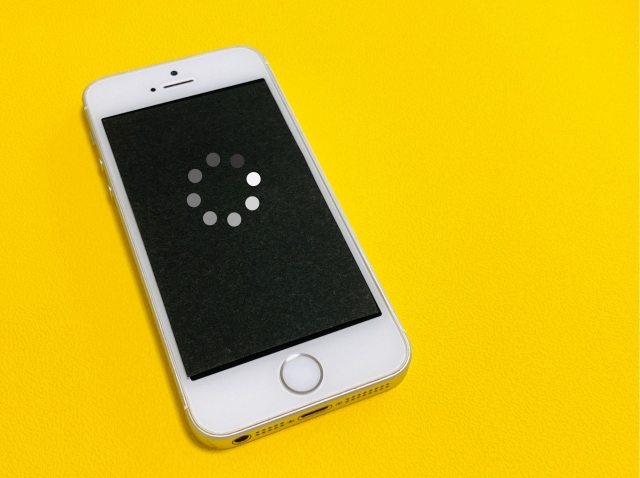
同じホームページをスマホで長い間見続けていると、端末の中に古いデータがどんどんたまっていきます。ブラウザの閲覧履歴やキャッシュに加え、スマホ本体のストレージにもWebサイトのファイルが残るため、サーバー側で更新が終わっていても最新の情報が反映されないことがあるのです。
意外と気づきにくいのが、通信環境の影響でしょう。Wi-Fiルーターや通信会社のサーバーにもキャッシュが存在し、ホームページを更新してもそこに古いデータが残っていると、スマホには以前の情報がそのまま配信されてしまいます。実際、Wi-Fiからモバイル回線に切り替えただけで最新の表示に変わったというケースも珍しくありません。
こうした原因でホームページが更新されないときは、まずブラウザのキャッシュ削除を試してみてください。それでも反映されないなら、Wi-Fiをオフにしてモバイルデータに切り替えるか、ブラウザの閲覧履歴画面からクリック操作でファイルを消去すると改善する場合があります。
iPhoneでホームページの表示を最新にする方法
iPhoneユーザーの方で、スマホでホームページが更新されなかった経験はないでしょうか。iPhoneに標準搭載されているSafariは、一度開いたWebサイトのファイルやデータを積極的に端末へ保存する性質があります。おかげでページの読み込みは速くなりますが、その反面、ホームページを更新してもスマホの画面には古いキャッシュがそのまま表示されやすくなるのです。
「ページを下に引いて再読み込みしたのに変わらない」という声をよく耳にしますが、通常の再読み込みではブラウザがキャッシュをそのまま使うため、それだけでは反映されないケースも少なくありません。原因は、サーバーから最新のデータを取りに行かず、端末内の古いファイルを読み込んでしまうところにあります。
正しい手順でブラウザのキャッシュ削除を行えば、サーバーから最新の情報が再読み込みされ、ホームページの更新がスマホにもきちんと反映されるようになります。表示が更新されないままでお困りなら、ここからクリック操作で進められる手順を試してみてください。
Safariのページを再読み込みする
まず試したいのが、Safariの再読み込みです。スマホでホームページが更新されないと感じたら、画面右上にある丸い矢印のアイコンをタップしてみてください。サーバーからWebサイトの最新データやファイルを取得し直すので、軽いキャッシュの問題ならこれだけでブラウザに反映されるケースがあります。
それでもスマホの表示が変わらないなら、Safariのタブを一度閉じてから開き直してみましょう。タブを開きっぱなしにしていると、ブラウザが古いデータをそのまま読み込み続けてしまい、ホームページを更新しても画面に反映されない原因になります。タブ一覧を表示し、該当ページを上にスワイプして削除してから、もう一度アクセスしてみてください。
この「再読み込み+タブの閉じ直し」は、スマホでホームページの表示がおかしいときにまずクリックすべき基本の対処法です。キャッシュ削除まで進まなくても更新されないままの状態が直る場合があるので、ここから試してみる価値は十分あるでしょう。
Safariのキャッシュを削除する
再読み込みでもスマホのホームページが更新されないときは、Safariのキャッシュ削除を試しましょう。手順は簡単で、iPhoneの「設定」アプリを開き、「Safari」をタップしたあと、「履歴とWebサイトデータを消去」をクリックするだけです。これでブラウザに保存されていた古いファイルやデータがまとめて消え、サーバーから最新の情報を取得できる状態になります。
キャッシュを削除すると、次にホームページへアクセスしたとき、更新された内容がスマホの画面にきちんと反映されるようになるでしょう。再読み込みだけでは反映されない原因が、この操作で解消するケースは非常に多いのです。
ひとつだけ気をつけたいのが、キャッシュ削除と同時にログイン中のWebサイトからサインアウトされてしまうことがあるため、各サービスのパスワードを事前に確認しておくと安心です。ホームページの更新がされないまま放置するよりも、少しの手間で最新の表示に戻せるこの方法をぜひスマホで試してみてください。
スマホのホームページ更新トラブルは、原因の切り分けが意外と複雑です。アンパップでは、キャッシュ設定の確認からサイト改善までまとめて対応し、状況に合わせた最適な運用方法をご提案しています。
シークレットモードで表示を確認する
キャッシュが原因かどうかをスマホで手軽に見分けられるのが、Safariの「プライベートブラウズ」機能です。このモードではブラウザがWebサイトのデータやファイルを端末に保存しないため、サーバーから直接最新の情報を取得してホームページを表示してくれます。
使い方も手間がかかりません。Safariのタブ一覧画面を開き、下部にある「プライベート」をタップしてから、ホームページのURLを入力するかブックマークからアクセスするだけです。この状態で更新された内容が正しく表示されていれば、通常モードのスマホで反映されない原因はキャッシュにあると判断できるでしょう。
逆に、プライベートブラウズでもホームページが更新されないなら、キャッシュ以外に原因がある可能性が高く、サーバー側やCDNのキャッシュ削除を検討する必要があります。通常モードとの表示を見比べるだけでスマホの問題を切り分けられるので、更新されないときはクリックひとつで開けるこの機能をぜひ活用してみてください。

Androidで古いままのホームページを最新に更新する方法
Androidスマホの多くは標準ブラウザとしてChromeを使っていますが、このChromeはWebサイトのデータやファイルをかなり強くキャッシュとして保存する傾向があります。そのため、サーバー上でホームページを更新しても、スマホの画面には古い情報がそのまま表示されてしまうケースが少なくありません。
Androidは機種やメーカーによって設定画面の見た目が異なりますが、キャッシュ削除の基本的な流れはどの端末でも共通です。ページを下に引いて再読み込みするだけではホームページの表示が更新されない場合も多いため、原因に合った正しい手順を知っておくと安心でしょう。
スマホに最新の情報が反映されないまま困っている方は、ここから紹介するChromeのキャッシュ削除やアプリ設定のクリック操作で、サーバーにある最新のファイルをブラウザに読み込めるようになります。ホームページの更新がされないときは、お使いの機種に合わせて順番に試してみてください。
Chromeでページを再読み込みする
ホームページの表示が古いままだと気づいたら、まずChromeの再読み込みを試してみてください。画面上部のアドレスバー横にある丸い矢印アイコンをタップすると、サーバーからWebサイトの最新データやファイルを取得し直してくれます。軽いキャッシュの問題なら、この操作だけでスマホのブラウザに反映されるケースも少なくありません。
それでもスマホの画面が更新されないときは、Chromeアプリを一度完全に終了させてみましょう。Androidの「最近使ったアプリ」一覧からChromeをスワイプして閉じ、再度開き直すとキャッシュが一部リセットされ、ホームページの更新が反映されることがあります。不要なタブを開いたままだと古いデータが残りやすく、表示が反映されない原因にもなるため、使っていないタブはこまめに削除しておきましょう。
この再読み込みとアプリ再起動の組み合わせは、スマホでホームページが更新されないときにまずクリックすべき基本の対処法です。キャッシュ削除に進む前に、ここから確認してみてください。
ブラウザのキャッシュを削除する
再読み込みやアプリ再起動でもスマホのホームページが更新されないなら、Chromeのキャッシュ削除に進みましょう。Chromeアプリ右上の「︙」から「閲覧履歴データの削除」を開き、「キャッシュされた画像とファイル」にチェックを入れてクリックするだけです。ブラウザに保存されていた古いWebサイトのデータが消え、サーバーから最新の情報を取得できる状態になります。
削除の際に気をつけたいのが「Cookieとサイトデータ」の扱いでしょう。この項目にもチェックを入れるとホームページの更新が反映されやすくなる反面、ログイン中のサービスからサインアウトされてしまいます。パスワードを控えていないなら、「キャッシュされた画像とファイル」だけを選んで削除してみてください。
キャッシュ削除を実行すれば、スマホのブラウザが古いファイルではなくサーバー上の最新データを読み込むようになり、ホームページの更新が反映されない原因の大半を解消できるはずです。表示がされないまま困っているなら、スマホでぜひ試してみましょう。
アプリ設定から一括で保存データを消す
同じスマホを長く使っていると、Chromeの中に古いWebサイトのデータがどんどんたまっていきます。ブラウザのキャッシュ削除だけでは消しきれないファイルが端末に残り、ホームページを更新しても表示が反映されない原因になることがあるのです。
こうした蓄積データをまとめて消すには、Androidの「設定」アプリからChromeのストレージを直接クリアする方法が有効です。「設定」→「アプリ」→「Chrome」→「ストレージ」の順に進み、「キャッシュを削除」をクリックしてみてください。さらに頑固な場合は「ストレージを消去」を選ぶと、保存データを一括で消去できます。
この操作を行うと、スマホのChromeがまっさらな状態に戻り、サーバーからホームページの最新情報を取得し直してくれるでしょう。更新されないまま古い表示が続いていたページも、ここで改善するケースは多いのです。ただしログイン情報やブックマークも消える場合があるため、スマホでホームページが更新されないときの最終手段として使うのがおすすめです。

スマホのキャッシュを消しても直らないときに試すこと
スマホのキャッシュを消したのに、まだホームページの表示が更新されない——そんなときは、端末以外の場所に原因が隠れているかもしれません。実は、ブラウザのキャッシュ削除だけでは解決しないケースも少なくないのです。
たとえば、WebサイトのサーバーやCDNに古いデータやファイルが残っていると、スマホでいくらキャッシュを消してもホームページに最新の情報が反映されないことがあります。また、Wi-Fiとモバイル回線で表示が異なったり、使っているブラウザの種類によって更新の反映タイミングにズレが生じたりするケースも考えられるでしょう。
こうした状況では、スマホ側の操作だけで解決しようとせず、サーバーやCDN、通信環境など別の角度からも原因を確認していく必要があります。
スマホのキャッシュを消しても直らない場合は、端末以外に原因がある可能性があります。まずは、確認すべきポイントを表で整理しました。
| 試すこと | 内容 | 確認・対処のポイント |
|---|---|---|
| CDNやサーバー側のキャッシュを削除する | スマホ側ではなく、WordPressやレンタルサーバー、CDNに古いデータが残っている場合がある | WordPressのキャッシュ系プラグイン、サーバーのキャッシュ設定、CloudflareなどのCDN管理画面からキャッシュを削除する |
| 別のブラウザで表示を確認する | SafariやChromeなど、ブラウザごとにキャッシュの保存方法が異なる | 別ブラウザで最新表示される場合は、特定ブラウザのキャッシュが原因と考えられる |
| Wi-Fiとモバイル通信を切り替える | Wi-Fiルーターや通信環境の影響で、古いデータが表示されることがある | Wi-Fiをオフにしてモバイル通信で確認し、必要に応じてルーター再起動も試す |
| シークレットモードで表示を確認する | キャッシュの影響を受けにくい状態でホームページを確認できる | シークレットモードで最新表示されれば通常モードのキャッシュ、変わらなければサーバーやCDN側が原因の可能性がある |
ホームページの更新がされないままだとお困りの方は、ここから紹介するチェックポイントをクリックして順番に試してみてください。
CDNやサーバー側のキャッシュを削除する
WordPressやレンタルサーバーには、Webサイトの表示を速くするためにサーバー側でデータをキャッシュする機能があります。スマホのブラウザでキャッシュ削除をしてもホームページが更新されない場合、このサーバーキャッシュに古いファイルが残っている原因が考えられるでしょう。
サーバーキャッシュを消すには、WordPressなら管理画面からキャッシュ系プラグインの削除ボタンをクリックします。レンタルサーバーならコントロールパネルのキャッシュ設定から手動でクリアしてみてください。CDNを使っているなら、Cloudflareなどの管理画面で「パージ」を実行すると、サーバーから最新のデータが再配信されるようになります。
これらの操作を行えば、スマホのブラウザが最新のファイルを取得し直し、ホームページの更新が反映されるようになるはずです。ホームページの表示がスマホで更新されないまま困っている方は、ブラウザだけでなくサーバーやCDN側も反映されないときの確認ポイントとして覚えておきましょう。
別のブラウザで表示を確認する
ホームページが更新されないとき、いつも同じブラウザだけで確認していませんか。SafariとChromeではキャッシュの保存のしかたが違うため、片方のブラウザでは古いデータが残り、もう片方では最新のファイルがきちんと反映されているというケースがよくあります。
たとえば、スマホのSafariでホームページを開いたときに更新されない表示のままでも、Chromeで同じWebサイトにアクセスすると最新の内容が出てくることがあるのです。こうなれば、サーバー側には問題がなく、特定のブラウザのキャッシュだけが原因だとわかります。
逆に、どのブラウザで開いてもスマホの表示が変わらないなら、サーバーやCDN側にキャッシュが残っている可能性が高いでしょう。このように別のブラウザでクリックして見比べるだけで、ホームページの更新が反映されない原因をかなり絞り込めるので、スマホでキャッシュ削除をどこで行うべきか迷ったら、まずこの方法を試してみてください。
Wi-Fiとモバイル通信を切り替える
実は、ブラウザやサーバーだけでなく、Wi-Fiルーターや通信会社にもキャッシュに似た仕組みがあります。ホームページを更新しても、Wi-Fi経由だと古いデータが配信されてしまい、スマホの画面に反映されないケースがあるのです。特にカフェや駅などの公共Wi-Fiでは、Webサイトのファイルが圧縮・キャッシュされやすく、古い表示がそのまま残ることも珍しくありません。
こうした通信環境が原因の場合、試してほしいのがWi-Fiとモバイル回線の切り替えです。スマホの設定からWi-Fiをオフにしてモバイルデータに切り替え、ホームページをもう一度開いてみてください。サーバーから最新のデータを直接取得し直すので、それだけで最新の表示に変わることがあります。
Wi-Fiに戻しても表示が更新されないままなら、ルーターの再起動やブラウザのキャッシュ削除もあわせて試してみましょう。クリックひとつの操作で原因を切り分けられるので、ホームページの更新がスマホに反映されないときはぜひ覚えておいてください。
シークレットモードで表示を確認する
キャッシュ削除もWi-Fi切り替えも試したのにスマホでホームページが更新されない——そんなときに手軽に原因を切り分けられるのが、シークレットモードです。ChromeならタブのメニューからクリックしてWebサイトのシークレットタブを開くだけ、Safariなら「プライベート」をタップするだけで使えます。
シークレットモードではブラウザがキャッシュやファイルを端末に保存しないため、サーバーから直接最新のデータを取得してホームページを表示してくれます。この状態で更新された内容が正しく表示されていれば、通常モードのスマホに残っているキャッシュが原因だと判断できるでしょう。
逆に、シークレットモードでもホームページの表示が更新されないままなら、サーバーやCDN側に問題がある可能性が高いと考えられます。ブラウザのキャッシュでは解決しないケースの見極めに役立つので、スマホで反映されないときはぜひ試してみてください。
キャッシュやCDNなど、ホームページ更新トラブルは原因の切り分けが難しいこともあります。アンパップでは、状況を丁寧に確認しながら、改善施策から運用面までまとめてサポートしています。
同じトラブルを繰り返さないためにできること
せっかくホームページを更新したのに、スマホで確認するたびに古い表示が残っている——そんな繰り返しにうんざりしている方も多いのではないでしょうか。ここまで紹介した対処法で今の問題は解消できても、原因をそのままにしておくと同じトラブルがまた起きてしまいます。
たとえば、キャッシュの設定を見直さないままWebサイトを運用していると、ホームページを更新するたびにスマホのブラウザにデータが反映されないケースが繰り返されるでしょう。サーバーやCDNのキャッシュ削除を毎回手動で行うのも手間がかかります。
こうした負担を減らすには、ホームページの公開後にスマホやPCなど複数の端末で表示を確認する習慣をつけたり、ファイル名の管理ルールを決めたりするのがおすすめです。更新されないまま古い情報が残り続けるリスクや、表示がされないことに気づかず放置してしまう事態を防げるので、ここから紹介するポイントをクリックして確認してみてください。
更新後はキャッシュクリアして表示確認を行う
ホームページを更新したら、公開直後にスマホで表示を確認する——これをルーティンにするだけで、トラブルの大半を防げます。スマホはPCよりもブラウザのキャッシュが強く残りやすいため、サーバーにアップしたファイルが反映されないまま気づかず放置してしまうケースが少なくありません。
確認の手順もむずかしくはないでしょう。まずブラウザのキャッシュ削除を行い、そのうえでホームページをクリックして開き直します。通常モードに加えてシークレットモードでも表示を見比べれば、古いデータが残っているかどうかをすぐに判断できます。
さらに、Webサイトの公開後はスマホだけでなくPCやタブレットなど複数の端末でも確認しておくと安心です。端末やブラウザごとにキャッシュの原因が異なるため、片方では最新の表示でも、もう片方では反映されないという場合があるのです。この確認作業をホームページの更新後にルーティン化しておけば、「更新されない」と慌てる場面を大きく減らせるはずです。
CDNやキャッシュ設定を定期的に見直す
お使いのWebサイトで、キャッシュの保持期間がどのくらいに設定されているかご存じでしょうか。サーバーやCDNのキャッシュ設定が長すぎると、ホームページを更新してもスマホのブラウザに古いデータやファイルが配信され続け、反映されない原因になります。
たとえば、保持期間が1週間に設定されていると、その間はスマホでクリックしてページを開いても古い表示のままです。ホームページの内容を変える頻度に合わせて、保持期間を数時間〜1日程度に短くすれば、スマホで表示が更新されないトラブルを大きく減らせるでしょう。
CDNを使っている場合は、Cloudflareなどの管理画面からキャッシュの設定を確認し、必要に応じて削除ルールを見直してみてください。サーバー側のキャッシュ設定もあわせてチェックすると、ホームページの更新がブラウザに反映されないリスクをさらに下げられるので、こうした見直しを半年に1回くらいの頻度で行えば、運用がぐっと安定するはずです。

複数の端末やブラウザで動作確認する
iPhoneのSafariでは問題なく表示されるのに、AndroidのChromeでは古いままだった——こんな端末ごとの違いは、1台のスマホだけで確認していると見落としがちです。ホームページを更新したあと、複数の端末とブラウザで表示をチェックする体制を作っておけば、こうした問題に早く気づけます。
具体的には、iPhoneとAndroidのスマホでSafariとChromeの両方からWebサイトを開いてみてください。キャッシュの扱いやファイルの読み込み方がブラウザごとに違うため、片方では最新のデータが反映されているのに、もう片方では更新されないケースが起こります。レイアウトが崩れていないかもあわせて確認しておくと安心でしょう。
こうした確認をホームページの公開後にルーティン化すれば、サーバーやキャッシュが原因で反映されないトラブルにも素早く気づけるので、スマホでホームページが「更新されない」というクレームをクリックひとつの確認と削除で防げるようになります。ぜひ体制を整えておきましょう。
スマホでのホームページ更新トラブルはアンパップにお任せください!
スマホでホームページが更新されないトラブルは、ブラウザのキャッシュだけが原因とは限りません。サーバーやCDNの設定、WordPressのプラグイン、通信環境など、いろいろな要素が絡み合っているケースが多いのです。自分で原因を切り分けて対処するのは、なかなか手間がかかるでしょう。
アンパップでは、こうした表示トラブルに制作から運用まで一貫して対応しています。ホームページの更新がスマホに反映されない原因を調べ、キャッシュ削除やサーバー設定の見直し、CDNの調整まで、Webサイトの状況に合わせた対策をご提案いたします。
さらに、SEOの視点からデータやファイルの配信についても最適化し、ブラウザのキャッシュが原因で更新されないといった問題が再発しにくい環境づくりもサポートしているので、「スマホでホームページの表示がおかしいけれど、何をクリックすればいいかわからない」とお困りの方は、ぜひアンパップにご相談ください。
新規顧客獲得のプロに
無料で相談
してみませんか?

新規顧客獲得やホームページに関する疑問をぜひ、私たちにぶつけてください。
細かな質問や、じっくりとしたご相談まで、お気軽にご連絡ください。