

ワードプレスの速度が重い原因8選【ブログの表示速度を改善】
ページを開くたびに読み込みが遅く感じたり、管理画面の操作が重くなったりした場合、まず意識したいのがワードプレスが重い原因の全体像です。サーバーの処理能力不足や、最適化されていない画像、過剰なプラグインの導入などが重なることで、表示速度は大きく低下します。こうした要素を把握せずに対処しても、十分な改善にはつながりません。
| 原因 | 内容 | 対処法 |
|---|---|---|
| 原因① サーバー・インフラ環境 |
サーバー性能や同時接続数が不足している | 高速プランやWordPress専用サーバーへ移行する |
| 原因② 画像・動画・メディア |
未圧縮の画像や動画の多用でページ容量が増加している | 画像圧縮や遅延読み込み、CDN活用で負荷を減らす |
| 原因③ プラグインの品質・干渉 |
品質の低いプラグインや重複機能が処理負荷を増やしている | 必要なプラグインだけに整理する |
| 原因④ テーマ・デザイン設計 |
多機能で重いテーマはJavaScriptやCSSが増えるため重くなる | 軽量テーマへ変更し、不要機能を無効化する |
| 原因⑤ CSS・JavaScript |
未圧縮ファイルや過剰なスクリプトが読み込み時間を増やしている | CSS・JavaScriptの整理・圧縮・統合を行う |
| 原因⑥ キャッシュ・データベース |
キャッシュ未設定やデータベース肥大化により、処理速度が低下している | キャッシュとデータベースの最適化を行う |
| 原因⑦ バージョンが古い |
本体・テーマ・プラグインが古いと最適化機能が働かず重くなる | 本体・テーマ・プラグインを最新版へ更新する |
| 原因⑧ 外部要因・環境要因 |
広告やSNS連携など外部通信が遅延している | 不要な外部連携を整理する |
中でも重要なのは、サーバー環境とキャッシュ設定を適切に管理することであり、これだけでもブログ全体の速度が大きく変わる場合があります。また、テーマの構造や読み込み方法を見直すことで、不要な処理を減らし、安定した表示を実現しやすくなります。
さらに、ワードプレスが重い原因を整理し、優先順位をつけて対応することが不可欠です。画像・プラグイン・テーマ・サーバーを総合的に最適化する方法を理解することが、継続的な改善への近道といえるでしょう。本章では、初心者でも実践しやすい視点から、ワードプレスが重い原因を取り除くうえで必要な対策と考え方を体系的に整理していきます。
ワードプレスの動作が重く、ブログ運営がスムーズに進まない場合は、原因の特定が重要です。アンパップでは、キャッシュやプラグイン、テーマまで多角的に分析し、ワードプレスが重い原因を正確に把握できます。表示速度改善の具体策まで導けるので、まずは無料ホームページ診断で問題箇所を確認しましょう。

ワードプレスが重い原因①サーバー・インフラ環境【最優先で改善が必要】
「特別な設定はしていないのにブログの表示が遅い…」と感じたとき、まず疑うべきはサーバー・インフラ環境です。CPU性能やメモリ容量、ストレージ処理速度、同時接続数などはワードプレスが重い原因の最重要ポイントであり、基盤の見直しなしでは改善が難しくなります。
安価な共用サーバーでは他サイトの影響を受けやすく、テーマやプラグインの最適化だけでは速度向上が限定的です。PHPバージョンやHTTP/2対応状況も確認し、WordPress専用サーバーや高速化プランへの移行を検討することが、安定した表示速度と長期的な改善につながる方法です。
基盤環境を整えることは、キャッシュや画像最適化、プラグイン整理といった対策とあわせて、ブログ全体のパフォーマンスを底上げする第一歩となります。
ワードプレスが重い原因②画像・動画・メディア【表示速度が重い原因の8割】
画像や動画はブログのデザインを豊かにしますが、未圧縮の高解像度画像や対応していない形式はワードプレスが重い原因の大半を占めることがあります。動画を直接埋め込む方法も、サーバー負荷やページ容量増加につながり、速度低下や離脱率上昇の要因となります。
対策としては、画像サイズの最適化や圧縮、遅延読み込みといった方法を取り入れることが重要です。CDNやキャッシュ活用も有効で、テーマやプラグインの影響を含めて全体を見直すことで改善効果が高まります。
定期的にメディアを整理し、不要なファイルや重複画像を削除することも、ブログ全体の表示速度向上には欠かせません。適切な管理で、ワードプレス重い原因を根本から減らすことができます。

ワードプレスが重い原因③プラグインの品質・干渉【ブログ初心者のサイトに多い】
「機能を増やせば便利になるはず」と考えて導入したプラグインが、結果的にワードプレスが重い原因を生み出しているケースは珍しくありません。画像処理や分析機能、装飾系ツールを次々に追加すると、サーバーへの負荷が蓄積され、ブログ全体の速度が低下しやすくなります。テーマとの相性が悪い場合も、処理の遅延を招く要因となります。
とくに注意したいのが、機能が重複するプラグインや更新が止まった拡張機能の存在です。過剰な導入や品質の低いプラグインは、ワードプレスが重い原因を長期化させる大きな要因といえるでしょう。キャッシュ系や最適化系ツールを導入しても、構成が整理されていなければ十分な効果は得られません。
安定した運用を目指すには、導入目的を明確にしたうえで取捨選択する方法が重要になります。本当に必要な機能だけを厳選し、定期的に見直すことが表示速度の改善につながる基本戦略です。運用方針に合わせて構成を調整すれば、無駄な負荷を抑えたサイト環境を維持しやすくなります。
ワードプレスが重い原因④テーマ・デザイン設計【表示速度が重いテーマに注意】
「見た目に惹かれて選んだのに、読み込みが遅くなった」と感じた場合、その背景にはテーマ設計がワードプレスが重い原因となっている可能性があります。、スライダーやアニメーションなど多数の機能を標準搭載するテーマは、ワードプレスが重い原因になりやすいです。多くのJavaScriptやCSSを同時に読み込むため、ページ構造が複雑化し、サーバー負荷や速度低下を招くことがあります。
改善策としては、軽量設計のテーマへの切り替えや、不要なウィジェットやプラグインを無効化する方法が有効です。見た目と表示速度のバランスを意識することで、キャッシュ活用やメディア最適化と組み合わせた改善効果も高まります。
さらに、テーマの更新状況や互換性を確認し、古いファイルや非推奨の機能を整理することも、ブログ全体の速度維持には欠かせません。安定した表示速度を確保することで、ワードプレス重い原因の多くを根本から防げます。
ワードプレスが重い原因⑤CSS・JavaScript【サイト速度やGoogle評価に影響】
ページの表示が遅いと感じるとき、CSSやJavaScriptの大量読み込みや未圧縮ファイルがワードプレスが重い原因になっていることがあります。特に不要なライブラリやプラグインによる追加スクリプトは、ブラウザ描画の速度を低下させ、LCPやCLSなどの指標にも影響します。
改善策としては、CSS・JavaScriptの圧縮や統合、不要ファイルの整理が必要です。遅延読み込みや非同期処理を導入する方法を組み合わせれば、キャッシュ活用と合わせてブログ全体の速度改善にもつながります。
さらに、テーマ設計やサーバー環境との相性も確認することで、ワードプレス重い原因を根本から対策可能です。画像やプラグインの整理とあわせて実施すれば、安定した表示速度を維持でき、ユーザー体験とSEO評価の両方を向上させられます。

ワードプレスが重い原因⑥キャッシュ・データベース【長期運営ブログは確認が必要】
長期間運営されたブログで「以前よりページが重い」と感じる場合、キャッシュ設定やデータベースの肥大化がワードプレスが重い原因になっている可能性があります。アクセスのたびにページを一から生成するとサーバー負荷が増大し、プラグインや不要なリビジョン、スパムコメントが蓄積されると速度低下を招きます。
改善策としては、専用プラグインによるキャッシュ導入と定期的なデータベース最適化の組み合わせが必要です。こうすることで、処理経路をシンプルに保ち、ブログ全体の表示速度を効率的に向上させられます。
また、画像やテーマの最適化とあわせて実施すれば、ワードプレス重い原因を根本から改善でき、ユーザー体験の向上とSEO評価の安定化にもつながります。
ワードプレスが重い原因⑦ワードプレスのバージョンが古い【速度改善には更新が必要】
「特に問題は起きていないから」と更新を後回しにしていると、気づかないうちに環境全体が古くなり、ワードプレスが重い原因を抱え込みやすくなります。本体やプラグイン、テーマのバージョンが旧式のままでは、画像処理やキャッシュ機能の最適化が十分に働かず、サーバーとの連携効率も低下しがちです。その結果、ブログ全体の速度が徐々に落ち、読者の離脱につながるケースも増えていきます。
とくに注意したいのが、更新停止による性能低下です。古いバージョンを使い続けることは、ワードプレスが重い原因を自ら固定化している状態ともいえるでしょう。定期的なバックアップを確保したうえで、安全に更新する方法を取り入れれば、安定性と改善効果を同時に得やすくなります。
長期的な運営を見据えるなら、基本的なメンテナンスの徹底が欠かせません。本体・プラグイン・テーマを最新状態に保つことは、高速化に必要な最優先対策です。継続的な更新習慣が、快適な閲覧環境と信頼性の高いブログ運営を支えます。
ワードプレスが重い原因⑧外部要因・環境要因【サーバーや通信環境の影響】
「特に設定を変えていないのに、なぜか表示速度が落ちていてワードプレスが重い」と感じた場合、ワードプレスが重い原因は外部要因にある可能性があります。広告タグやSNS埋め込み、解析ツールなどは、接続先サーバーの状況に左右されやすく、ブログ全体の速度低下を招きやすい特徴があります。
また、外部連携用のプラグインやテーマに組み込まれたスクリプトが原因となり、画像読み込みやキャッシュ処理が正常に機能しないケースも見られます。こうした負荷が重なると、安定性が損なわれやすくなります。
対策としては、本当に必要な外部サービスだけを厳選することが重要です。不要な連携を整理し、設定方法を見直すことで改善が期待できます。さらに、定期的な点検と最適化を継続することが、安定した速度維持には欠かせません。

ワードプレスの管理画面の速度が重い原因5選
管理画面で記事編集やプラグイン設定を行う際に「画面が固まる」と感じる場合、ワードプレスが重い原因は管理画面特有の負荷にあることが少なくありません。特に投稿編集やメディア管理では、サーバー処理やプラグインの動作によって速度低下が起こりやすく、作業効率に影響を与えます。
改善策としては、不要なプラグインの整理やキャッシュ活用、テーマの軽量化を組み合わせる方法が必要です。これにより、管理画面全体の処理速度を向上させ、ブログ運営の負担を軽減できます。
また、画像やデータベースの最適化とあわせて環境を見直すことで、ワードプレスが重い原因を根本から改善し、日々の更新作業を快適に進められるようになります。
| ワードプレスの管理画面の速度が重い原因5選 | 対処法 |
|---|---|
| ワードプレスの管理画面が重い原因① プラグインが影響している |
多機能や古いプラグインは管理画面の処理負荷やサーバー負荷を高め、本当に必要なプラグインだけを厳選して運用することで速度低下を防げます。定期的な削除と更新を徹底することが安定した速度維持につながります。 |
| ワードプレスの管理画面が重い原因② サーバーの性能が不足している |
投稿編集やメディア管理ではサーバー処理が集中するため、処理能力が低い環境では速度低下が起こりやすく、使用率を定期的に確認して余裕ある環境を維持することが重要です。必要に応じてプランの見直しや移行方法を検討しましょう。 |
| ワードプレスの管理画面が重い原因③ データベースが肥大している |
投稿履歴や自動保存データ、画像情報が蓄積されると管理画面の速度が低下するため、専用ツールで不要なデータを定期的に整理することが必要です。継続的なメンテナンスは表示速度と作業効率の両立に欠かせません。 |
| ワードプレスの管理画面が重い原因④ ワードプレス・PHPが古い |
本体やPHPのバージョンが古いままだと画像管理やデータ保存で余計な負荷が発生するため、定期的に本体・PHP・関連機能を最新版へ更新することが重要です。適切なアップデート管理はブログ運営の安定性を高める基盤となります。 |
| ワードプレスの管理画面が重い原因⑤ 外部通信・APIが遅延している |
外部サーバーとの通信やAPI処理の遅延は管理画面の操作待ち時間を増やすため、使用していないAPI連携や外部通信機能を整理することが必要です。外部連携を最適化することはブログ運営の安定性と表示速度を支える重要な基盤となります。 |
ワードプレスの管理画面が重い原因①プラグインが影響している
管理画面の操作が重く感じられる場合、最初に確認したいのがプラグインの影響です。多くの拡張機能は、画像管理やアクセス解析、外部通信などを裏側で処理しており、積み重なることでサーバー負荷や速度低下を招きやすくなります。その結果、ワードプレスが重い原因として管理画面の反応遅延が目立つようになります。
とくに多機能型や更新頻度の低いプラグインは、テーマやキャッシュ設定との相性によって不具合を起こしやすく、ブログ全体の表示や編集環境にも悪影響を及ぼします。こうした状態を放置すると、改善の機会を逃してしまう可能性があります。
対策としては、管理画面に本当に必要なプラグインだけを厳選して運用することが重要です。設定方法を定期的に見直し、不要な機能を整理することで負荷を軽減できます。さらに、定期的な削除と更新を徹底することが安定した速度維持につながります。
ワードプレスの管理画面が重い原因②サーバーの性能が不足している
投稿画面の表示が遅かったり、保存処理に時間がかかったりする場合、背景にはサーバー性能の不足が隠れていることがあります。管理画面では、プラグインの処理や画像管理、データベース通信が同時に発生するため、処理能力が低い環境では速度低下が起こりやすくなります。その結果、ワードプレスが重い原因として操作性の悪化が目立つようになります。
とくに低価格プランでは、CPUやメモリに制限があり、テーマの仕様やキャッシュ設定との相性によって負荷が増大しやすい傾向があります。アクセス増加や機能追加をきっかけに、突然動作が不安定になるケースも少なくありません。
対策としては、サーバー管理画面で使用率を定期的に確認し、余裕のある環境を維持することが重要です。必要に応じて契約プランの見直しや移行方法を検討することで、処理負荷を軽減できます。さらに、安定した環境への切り替えはブログ全体の改善につながります。

ワードプレスの管理画面が重い原因③データベースが肥大している
「以前は快適に操作できていたのに、最近になって管理画面の表示速度が落ちた」と感じる場合、背景にはデータベースの肥大化が潜んでいることがあります。ワードプレスでは、投稿の履歴や自動保存データ、画像情報、アクセスログなどが自動的に蓄積され、整理されないまま増え続ける傾向があります。その結果、検索処理や読み込み負荷が高まり、ワードプレスが重い原因として管理画面の遅延が目立つようになります。
とくに長期間運営しているブログでは、テーマ変更やプラグイン追加を繰り返すことで不要データが残りやすく、サーバー側の処理速度にも影響を及ぼします。さらに、キャッシュ設定だけでは根本的な改善につながらないケースも少なくありません。
対策としては、専用ツールを使って不要なデータを定期的に整理することが重要です。最適化方法を理解し、計画的に管理を行うことで負荷を抑えられます。加えて、継続的なメンテナンスは表示速度と作業効率の両立に欠かせません。
ワードプレスの管理画面が重い原因④ワードプレス・PHPが古い
「更新は後でまとめてやろう」と先送りにしている場合、知らないうちに管理画面の操作速度が低下している可能性があります。ワードプレス本体やPHPのバージョンが古いままだと、最新の処理方式に対応できず、画像管理やデータ保存のたびに余計な負荷が発生しやすくなります。その結果、ワードプレスが重い原因として、待ち時間の増加が目立つようになります。
とくに長期間更新されていない環境では、テーマやプラグインとの互換性が崩れ、サーバー側でエラー処理が繰り返されるケースもあります。こうした状態ではキャッシュ設定だけでは十分な改善につながらず、作業効率の低下が慢性化しやすくなります。
対策としては、定期的に本体・PHP・関連機能を最新版へ更新することが重要です。あらかじめ更新方法を把握し、バックアップを確保したうえで作業を進めれば、安全性と速度の両立が可能になります。さらに、適切なアップデート管理はブログ運営の安定性を高める基盤となります。
ワードプレスの管理画面が重い原因⑤外部通信・APIが遅延している
管理画面を開いた直後に読み込みが止まり、「しばらく待っています…」と表示される場合、外部通信やAPI処理の遅延が影響している可能性があります。アクセス解析やSNS連携、バックアップ系プラグインは、定期的に外部サーバーと通信するため、相手側の混雑や障害によって速度が低下しやすくなります。その結果、ワードプレスが重い原因として、操作待ち時間の増加が目立つようになります。
とくに複数の連携機能を同時に利用している場合、画像取得やデータ同期が重なり、管理画面全体の処理が複雑化します。この状態では、キャッシュを活用しても十分な改善が見込めず、作業効率の低下につながりやすくなります。
対策としては、現在使用していないAPI連携や外部通信機能を整理することが必要です。あわせて設定方法を見直し、不要な通信を減らすことで、サーバー負荷の軽減が期待できます。さらに、外部連携を最適化することはブログ運営の安定性と表示速度を支える重要な基盤となります。

ワードプレスの速度が重いときにまずやるべき8つの改善方法
ページの表示が遅くなったとき、「どこから手を付ければよいのか分からない」と感じる方は少なくありません。ワードプレスが重い原因は、プラグインの設定、画像の使い方、サーバー環境、テーマ構成など、複数の要素が重なって発生するケースが大半です。そのため、思いつきで対処を繰り返しても、速度改善につながらない場合があります。
| ワードプレスの速度が重いときにまずやるべき8つの改善方法 | 内容 |
|---|---|
| ワードプレスが重いときの対処法① 高速プランやWordPress専用サーバーへ移行する |
サーバー性能や設定を見直し、テーマやプラグインが快適に動作する環境を整えることで、ブログ全体の速度改善につなげる方法です。 |
| ワードプレスが重いときの対処法② 画像圧縮や遅延読み込み、CDN活用で負荷を減らす |
画像を圧縮しキャッシュと連携させることで通信量を減らし、表示速度とサーバー負荷を改善します。 |
| ワードプレスが重いときの対処法③ 必要なプラグインだけに整理する |
不要なプラグインを削減して処理負荷を抑え、テーマやブログの動作を安定させることが重要です。 |
| ワードプレスが重いときの対処法④ 軽量テーマへ変更し、不要機能を無効化する |
高機能すぎるテーマや装飾を整理し、画像やスクリプトを最適化して速度改善を図ります。 |
| ワードプレスが重いときの対処法⑤ CSS・JavaScriptの整理・圧縮・統合を行う |
CSSやJavaScriptを整理・圧縮する方法を実践し、キャッシュやサーバー処理を効率化します。 |
| ワードプレスが重いときの対処法⑥ キャッシュとデータベースの最適化を行う |
キャッシュ削除やデータ整理を定期的に行い、不要データによる速度低下を防ぐことが必要です。 |
| ワードプレスが重いときの対処法⑦ 本体・テーマ・プラグインを最新版へ更新する |
本体・テーマ・プラグインを最新版に保ち、処理効率と安全性を同時に改善します。 |
| ワードプレスが重いときの対処法⑧ 不要な外部連携を整理する |
外部サービスや埋め込みタグを見直し、通信負荷を減らしてブログの表示速度を安定させます。 |
まず意識したいのは、現状を正しく把握し、影響の大きい要因から順番に対処することです。キャッシュの導入や不要機能の整理、データの軽量化といった基本方法を押さえるだけでも、体感速度は大きく変わります。また、ブログ運営では定期的な環境チェックも必要となります。
さらに、基本対策を体系的に実行することで、ワードプレスが重い原因を効率よく改善できる点も重要です。場当たり的な対応を避け、継続的な見直しを行うことで、安定した表示速度と快適な運営環境を維持しやすくなります。
ワードプレスが重いときの対処法①高速プランやWordPress専用サーバーへ移行する
「設定も見直したし、画像も軽量化したのに、なぜか動作が改善しない」と感じる場合、まず確認したいのがサーバー環境です。ワードプレスが重い原因は、テーマやプラグイン以前に、サーバーの性能不足が影響していることが多いためです。
共有サーバーの低価格プランでは、CPUやメモリの制限が厳しく、アクセス集中や処理増加で管理画面やページ表示が遅延しやすくなります。契約中のプラン内容、PHPバージョン、割り当てメモリなどを管理画面やサーバー会社の管理パネルで確認し、推奨環境を満たしているか見極めることが必要です。
もし基準を下回っている場合は、上位プランへの変更や高速化に強いサーバーへの移行が有効です。こうした基本対策を行うことで、ワードプレスの重い原因を根本的に改善し、ブログ運営の速度や安定性を向上させることができます。
ワードプレスが重いときの対処法②画像サイズを最適化して速度を改善する
ページを開いた瞬間、画像の読み込みだけが遅れて止まる経験はありませんか。背景には、高画質のままアップロードされた大容量画像が原因となるケースが少なくありません。ワードプレスが重い原因として、画像データの肥大化は特に影響が大きい要素です。
1枚数MB以上の画像が複数配置されると通信量が増え、特にモバイル環境では表示速度が低下しやすくなります。対策としては、画像圧縮プラグインの導入やWebPなど軽量フォーマットへの変換が有効です。また、アップロード前に適切な解像度へ調整することも重要です。
こうした運用を取り入れることで、ワードプレスの重い原因を日常的に防ぎ、ブログやテーマの表示速度を改善しつつ、安定した管理環境を維持することが可能になります。
ワードプレスが重いときの対処法③不要なプラグインを整理する
「とりあえず便利そう」と導入したプラグインが、知らぬ間にサイト全体の動作を鈍らせることがあります。ワードプレスが重い原因の多くは、機能が重複したプラグインや常時動作する拡張機能の積み重ねです。アクセス解析やセキュリティ、バックアップ系プラグインは便利ですが、裏側で通信や処理を行うためサーバー負荷を高め、管理画面やページ表示の速度低下につながることがあります。
対策としては、まず各プラグインの目的と必要性を見直し、役割が重複するものや使用頻度の低いものを整理することが重要です。停止したままの拡張機能も、速度やセキュリティ面で悪影響を及ぼす場合があります。こうして最小限の構成に整えることで、ワードプレスの重い原因を減らし、ブログやテーマの安定した運用環境を維持しつつ、表示速度の改善も期待できるでしょう。
「ページが遅くて作業が進まない」と感じたら、専門家のサポートが効率的です。アンパップはサーバーや画像、プラグインの状態を総合的に分析し、ワードプレスが重い原因を明確にする支援を提供します。改善策を正しく実装できるので、まずは無料ホームページ診断で現状をチェックしましょう。
ワードプレスが重いときの対処法④軽量テーマへ変更し、不要機能を無効化する
見た目の完成度を重視して高機能なテーマや装飾性の高いデザインを採用すると、画像やスクリプトの読み込み量が増え、ページ全体の表示速度に影響を与えやすくなります。その結果、ワード プレス 重い 原因として、表示遅延や管理画面の操作性低下が発生するケースも少なくありません。特に、多数のプラグインと組み合わせた構成では、キャッシュ処理やサーバー負荷が増大し、ブログ運営に支障をきたす可能性があります。
このような状況を防ぐためには、現在のテーマ構成とデザイン設計を客観的に見直すことが重要です。不要な機能や過剰な装飾を整理し、軽量化を意識した設計へ調整することで、安定した表示速度が期待できます。テーマ選定と設計の最適化を継続的に行う姿勢を持つことで、快適な運営環境を維持しやすくなります。
ワードプレスが重いときの対処法⑤CSS・JavaScriptの整理・圧縮・統合を行う
ページを開いた際に表示まで時間がかかる場合、CSSやJavaScriptの過剰な読み込みが原因となっていることがあります。画像や装飾を多用したテーマ構成や、複数のプラグインによる機能追加はファイル容量を増やし、サイト表示の遅延を招きやすくなります。
さらに、広告配信ツールやアクセス解析などの外部サービスで不具合や遅延が発生すると、読み込み全体に影響を与えるケースもあります。これらを防ぐためには、不要なCSSやJavaScriptの整理・圧縮・結合による最適化が重要です。あわせて、使用頻度の低いプラグインの見直しや、キャッシュ設定・サーバー環境の調整を行い、継続的に速度改善へ取り組むことが快適な閲覧環境の維持につながります。

ワードプレスが重いときの対処法⑥キャッシュとデータベースの最適化を行う
表示速度が落ちたと感じたとき、真っ先に疑いたいのがキャッシュやデータベースに蓄積された不要データの存在です。投稿リビジョンや未使用の画像、古いプラグイン情報が残り続けると、サーバーへの負荷が高まり、ワードプレスが重い原因になりやすくなります。とくに、テーマ変更を繰り返したブログでは、不要なデータが残りやすく、処理速度の低下を招きやすい傾向があります。
こうした状況を改善するには、定期的なキャッシュ削除とデータベース整理を実践する方法が効果的です。専用プラグインを活用すれば、不要な情報を安全に削除でき、画像管理やサーバー負荷の軽減にもつながります。さらに、継続的なメンテナンスを行うことで、安定した速度と快適なブログ運営を維持できる点も大きなメリットといえるでしょう。適切な改善を積み重ねることが、長期的な運用成功には必要です。
ワードプレスが重いときの対処法⑦本体・テーマ・プラグインを最新版へ更新する
「特に不具合がないから」と更新を後回しにしていると、知らないうちにワードプレスが重い原因を抱え込んでしまいます。古いバージョンのままでは、サーバーやテーマとの最適化が進まず、画像処理やキャッシュ機能の効率も低下しやすくなります。結果として、表示速度の悪化やブログ全体の操作性低下につながるケースも少なくありません。
こうした状態を防ぐには、本体・プラグイン・テーマを定期的に最新版へ更新する方法を習慣化することが重要です。アップデートによって処理の改善や不具合修正が反映され、速度向上と安全性の強化が同時に期待できます。さらに、継続的な更新管理こそが、安定運営と根本的な改善を支える基盤となり、長期的な信頼性確保にも直結します。適切なメンテナンスを続けることが、健全なサイト運営には必要です。
ワードプレスが重いときの対処法⑧不要な外部連携を整理する
「特別な設定を変えていないのに、最近ページの表示が遅い」と感じる場合、外部連携の影響を疑う必要があります。アクセス解析やSNS共有、広告配信などを追加しすぎると、プラグインやテーマと連動して通信処理が増え、画像表示やキャッシュ生成にも負担がかかります。その結果、サーバーへの負荷が高まり、ワードプレスが重い原因になりやすくなります。
こうした状況を改善するには、不要な外部サービスや埋め込みタグを整理する方法を実践することが重要です。現在使っていない機能や効果の薄い連携を見直せば、読み込み速度の向上が期待できます。さらに、外部サービスの障害リスクを減らし、安定したブログ運営を実現できる点も大きなメリットといえるでしょう。継続的な点検と調整が、根本的な改善には必要です。

ワードプレスの速度が重い原因を特定するかんたん診断方法
ワードプレスの表示が遅く、とりあえず高速化プラグインを導入したものの改善しなかった経験はありませんか。実は、ワードプレスが重い原因はサーバー性能やテーマ設計、プラグインの構成、データベース肥大など複数の要素が絡み合っているため、原因を特定せずに対策を行うと効果が限定的です。
そこで初心者でも実践しやすい診断フローを活用しましょう。まず管理画面やブログの表示速度を測定し、サーバー負荷やキャッシュの状況を確認します。次にテーマやプラグインの影響を切り分け、不要な機能や外部通信の遅延を特定する方法を整理することが大切です。
順序立ててチェックすることで、ワードプレスの重い原因を効率的に絞り込み、改善策を最短で実行できます。これにより、無駄な試行錯誤を避けつつ、ブログ運営全体の速度や安定性を向上させやすくなります。
| ワードプレスの速度が重い原因を特定するかんたん診断方法 | 内容 |
|---|---|
| ワードプレスが重い原因の特定フロー① ツールでページスピードを測定する |
PageSpeed InsightsやGTmetrixなどで表示速度を測定し、具体的な改善ポイントを可視化することで、画像・テーマ・プラグイン・キャッシュなどワードプレス重い原因を効率的に把握できます。無駄な修正を避けつつ改善策を実施できる方法です。 |
| ワードプレスが重い原因の特定フロー② 画像エラーをチェックする |
未圧縮や不適切な形式の画像は処理速度低下やサーバー負荷の原因となるため、画像サイズや形式の適正を確認することが重要です。プラグインによる最適化も活用し、ブログ全体の速度と表示改善に役立てましょう。 |
| ワードプレスが重い原因の特定フロー③ プラグインの状況を確認する |
複数の同機能プラグインや更新停止プラグインは管理画面やブログ全体の速度低下につながるため、プラグイン状況を整理し必要なものだけを残すことが不可欠です。機能を集約する方法で効率的に改善できます。 |
| ワードプレスが重い原因の特定フロー④ サーバーが原因かどうかを見極める |
設定や最適化を行っても速度改善が見られない場合、サーバー応答速度やスペックを確認することで、原因が環境によるものかを判別できます。必要に応じて契約プランや環境を見直す方法で改善しましょう。 |
| ワードプレスが重い原因の特定フロー⑤ 全停止テストで原因を特定する |
プラグイン競合や過剰処理を疑う場合、全停止テストでプラグインの影響を切り分けることで問題箇所を明確化できます。不要な機能に振り回されず、効率的に改善策を導き出せる方法です。 |
ワードプレスが重い原因の特定フロー①ツールでページ速度を測定する
ワードプレスの表示速度が気になるとき、まずやるべきは客観的な数値で現状を把握することです。PageSpeed InsightsやGTmetrixなどのツールでページスピードを測定すると、表示速度や改善ポイントが可視化され、ワードプレスが重い原因を特定しやすくなります。
測定結果では、スコアだけでなく具体的な課題内容を確認することが重要です。画像サイズやテーマ設計、JavaScriptやCSSの圧縮不足、キャッシュ設定やプラグイン構成の影響など、改善すべき項目が一覧で示されるため、優先度を整理できます。
さらにモバイルとパソコンで速度を比較すると、端末ごとの差異やサーバー性能の影響も見えてきます。これにより、無駄な修正を避けつつ効率的な改善策を実施でき、ブログ運営全体の速度向上や安定性改善につながります。
ワードプレスが重い原因の特定フロー②画像エラーやサイズをチェックする
ページ表示がもたつくと感じたとき、まず確認したいのが画像エラーやサイズの適正です。未圧縮の高解像度画像や形式の不適切さは、ワードプレスが重い原因の代表例であり、処理速度やユーザー体験に直結します。PageSpeed InsightsやLighthouseの診断結果で「最適化されていない画像」の警告が出ていないかチェックしましょう。
特にスマートフォン向けに大容量画像が最適化されていない場合、速度低下だけでなく離脱率の上昇も招きます。アップロード前のリサイズやWebP形式への変換、最適化プラグインを活用する方法は、サーバー負荷軽減と表示改善に有効です。
さらに、リンク切れや読み込み失敗ファイルは無駄な通信を発生させ、全体のブログ速度を圧迫します。定期的な画像チェックを習慣化することで、ワードプレスの重い原因を効率よく改善でき、快適な管理環境の維持につながります。

ワードプレスが重い原因の特定フロー③プラグインの状況を確認する
ワードプレスが重い原因を特定するには、まずプラグインの状況を確認することが不可欠です。便利だからと次々に追加したプラグインが、気づかないうちにブログ全体の動作を鈍らせる場合があります。管理画面の「プラグイン一覧」を開き、現在稼働中の数や役割を整理することが、原因特定の第一歩となります。
特に、同じ目的の機能系プラグインが複数稼働している場合は注意が必要です。たとえばキャッシュ系、SEO系、画像最適化系プラグインが重複すると、サーバーへの負荷が増し、表示速度の低下を招きます。不要なプラグインは停止・削除し、機能を集約する方法を検討することで、ワードプレスが重い原因を効率的に改善できます。
さらに、長期間更新されていないプラグインは動作不良やセキュリティリスクを引き起こす可能性があります。更新状況や互換性情報も確認しながら、安定したブログ運営と快適な管理画面速度を維持することが大切です。
ワードプレスが重い原因の特定フロー④サーバーが原因かどうかを見極める
ワードプレスが重い原因を調べる際、サーバーの応答速度が影響していないかを確認することは重要です。設定や画像を最適化してもブログの表示速度が改善されない場合、サーバー処理の遅延が原因であることがあります。PageSpeed InsightsやGTmetrixで数値を確認し、自分のプラグインやテーマ設定による問題か、サーバー環境による問題かを判断できます。特に共用サーバーでは他サイトの影響で速度が不安定になることもあります。アクセス集中時に極端に遅くなる場合はCPUやメモリ不足も疑う必要があります。サーバーのスペックや稼働状況を確認して環境を見直す方法を実行すれば、ワードプレスが重い原因を根本から改善し、安定したブログ運営につなげられます。
ワードプレスが重い原因の特定フロー⑤プラグイン・テーマ停止テストで原因を特定する
ワードプレスが重い原因を特定する際、全停止テストでプラグインの影響を切り分けることは非常に有効です。設定や画像最適化、サーバー確認を済ませても速度が改善しない場合、特定のプラグインの競合や過剰処理が原因であることがあります。管理画面の「プラグイン」一覧から一括無効化し、ブログや管理画面の動作速度を確認すれば問題の有無を明確化できます。
すべて停止した状態で軽快に動作する場合、原因はプラグイン周辺にある可能性が高いです。その後、一つずつ有効化し、どのタイミングで速度が低下するか観察することで、負荷の高い拡張機能を特定できます。この方法を実践すれば、不要な機能に振り回されず、効率的に改善策を導き出せます。バックアップを取得して作業すれば、安全にブログの安定化も可能です。

ワードプレスの表示速度を測定できる無料ツール
ページの表示が遅く感じても、実際にどれくらい重いのかは数値で確認することが重要です。ワードプレスが重い原因を正確に把握するには、無料ツールで速度を測定する方法が効果的です。PageSpeed InsightsやGTmetrixなどを使えば、画像の最適化不足やサーバー応答の遅延、プラグインの影響など、問題箇所を可視化できます。
測定結果をもとに、どの改善策が必要か判断すれば、無駄な設定変更を避けつつブログやテーマの高速化が可能です。特に、読み込み速度やキャッシュ状況を確認することで、効果的な対策を優先的に実施できるため、安定した運用環境の維持につながります。
| ワードプレスがどれだけ重いかを測定する無料ツール | 特徴 |
|---|---|
| 『PageSpeed Insights』 | PageSpeed Insightsはワードプレスの表示速度やLCP・CLSなどの指標を測定し、画像やプラグイン、サーバー、テーマ構成の影響を可視化する方法として、改善策を判断するのに必要です。 |
| 『GTmetrix』 | GTmetrixはWaterfall表示でプラグインや画像、CSS、JavaScriptの読み込み順や処理時間を確認でき、キャッシュ状況やサーバー性能も含めてブログ全体の速度改善に役立つ無料ツールです。 |
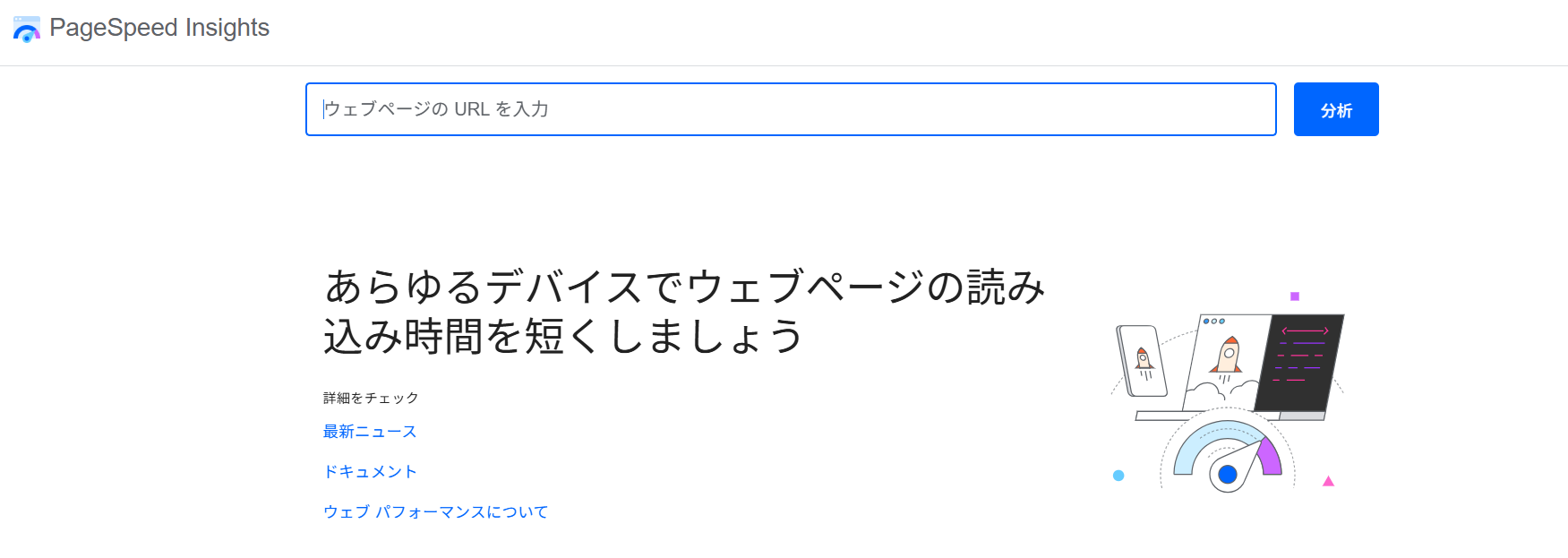 Google公式『PageSpeed Insights』
検索順位やユーザー体験に影響する表示速度は、感覚だけでは把握できません。そこで活用したいのがGoogle公式のPageSpeed Insightsです。ワードプレスが重い原因を具体的に数値化して確認できる点が大きな特徴です。
このツールでは、LCPやCLS、INPなどのコアウェブバイタル指標を測定でき、画像の最適化不足や不要なスクリプト、プラグインの影響など、速度低下の要因を可視化できます。また、改善項目には優先度付きのアドバイスが表示されるため、効率的な対策方法を判断しやすくなります。
さらに、モバイルとPCで個別に分析できるため、サーバーやテーマの構造も含め、ワードプレスが重い原因を多角的に検証できます。このデータをもとにキャッシュや画像管理を見直すことで、ブログ全体の速度改善につながるでしょう。
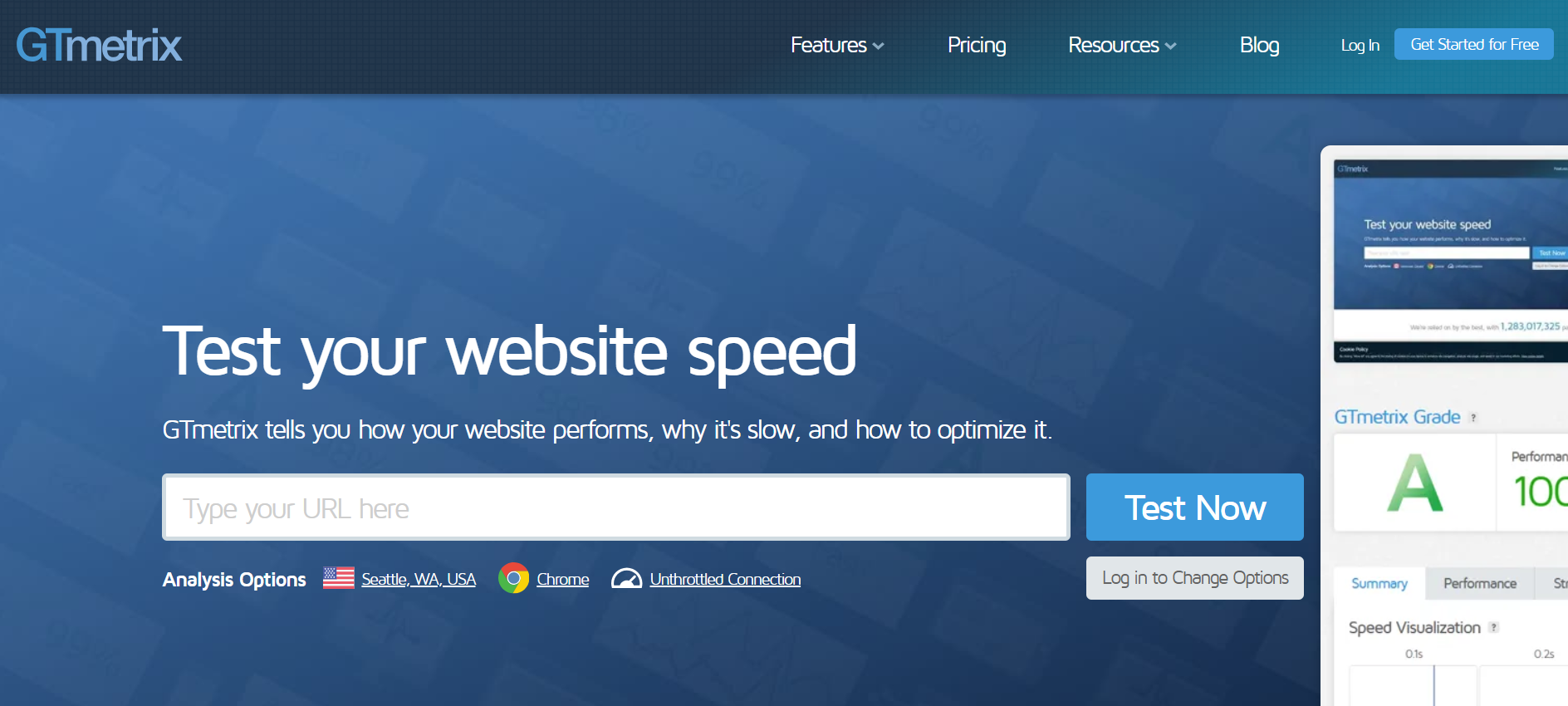
定番の速度分析ツール『GTmetrix』
サイト表示の遅さを感覚だけで判断するのは非効率です。そこで役立つのが、定番分析ツールのGTmetrixです。ワードプレスが重い原因を数値と構造の両面から把握でき、効率的な改善策を導きやすくなります。
Waterfall表示では、画像やCSS、JavaScript、プラグインの読み込み順や処理時間が一目で確認可能です。遅延要因がサーバーなのか、キャッシュ設定なのか、テーマや外部スクリプトなのかを切り分けやすくなります。
さらに、PageSpeedやYSlowのスコアも確認でき、優先的に対応すべき改善項目を把握することで、ブログ全体の速度改善や運用効率向上につなげられます。数値を根拠にした高速化は、無駄のない方法として非常に有効です。

ワードプレスが重いときはアンパップが原因究明から解決までお手伝いします
「何をしてもブログの表示速度が改善しない」と感じるときは、専門家のサポートが有効です。アンパップでは、サーバー環境やテーマ設計、プラグインの構成を総合的に分析し、ワードプレスが重い原因を根本から特定する支援を行います。
診断結果に基づき、キャッシュ設定の最適化や不要プラグインの整理、画像圧縮など具体的な改善方法まで一貫して実施できます。さらに、運用方法や保守面のアドバイスも提供し、ブログ全体の速度と安定性を向上させます。
専門的な分析により、ワードプレスが重い原因を正確に把握し、効率的な改善策を実装できる点が大きな強みです。自力での対応が難しい場合でも、安全かつ確実に表示速度改善を進めたい方は、ぜひアンパップの無料ホームページ診断で現状を確認し、改善の第一歩を踏み出しましょう。
新規顧客獲得のプロに
無料で相談
してみませんか?

新規顧客獲得やホームページに関する疑問をぜひ、私たちにぶつけてください。
細かな質問や、じっくりとしたご相談まで、お気軽にご連絡ください。