
ワードプレスでブログ名(サイト名・ブログタイトル)を変更する方法
「心機一転、ブログ名を変えたい」と思う瞬間は誰にでもありますよね。ワードプレスでのタイトル変更は、管理画面で数回クリックすれば完了する簡単な作業です。ただ、使っているワードプレステーマによって設定場所が違うため、手順を間違えると変更が反映されず、思った通りのデザインにならないこともあります。
単に名前を変えるだけでなく、検索順位への影響も考えなくてはなりません。ワードプレスでの変更作業を終えたら、ブログの顔となるヘッダー部分が崩れずに表示されているか、自分の目で確かめてみましょう。
そこで、ワードプレスでブログ名を変更する方法と確認事項を、初心者の方でも一目で理解できるように整理しました。
| 項目 | 要点まとめ |
|---|---|
| ワードプレスでブログ名を変更する基本方法 | ワードプレスの管理画面「設定→一般」からブログ名を変更するのが最も基本的な方法です。ブログ名変更後は必ず保存し、ブラウザタブや検索結果への反映を確認します。 |
| ワードプレス外観からブログ名を変更する方法 | ワードプレスの「外観→カスタマイズ」からブログ名を変更すると、デザインを確認しながら調整できます。ロゴ設定がある場合はブログ名変更が上書きされていないか確認が必要です。 |
| ワードプレスのブロックテーマでブログ名を変更 | ワードプレスのブロックテーマでは「外観→エディター」からブログ名を直接変更します。保存時にブログ名変更が反映対象になっているか必ずチェックします。 |
| ワードプレスでブログ名変更後の確認ポイント | ワードプレスでブログ名を変更した後は、PCとスマホ両方で表示確認します。タブ表示やヘッダー崩れがないか、ブログ名変更が正しく反映されているかを確認します。 |
| ワードプレスでブログ名変更が反映されない場合 | ワードプレスでブログ名を変更しても反映されない場合は、ブラウザやワードプレス側のキャッシュが原因の可能性があります。ログアウトやシークレットモードで再確認します。 |
それでは、初心者の方でも迷わず操作できるよう、ワードプレスでの代表的な3つの変更方法を具体的に解説します。
ワードプレスの「設定一般」からブログ名を変更
最も手軽で、ほぼ全てのワードプレステーマで使えるのが、管理画面の「設定」にある「一般」から進む方法です。ブログの仕組みに詳しくない方でも、この手順なら迷わず操作できるでしょう。
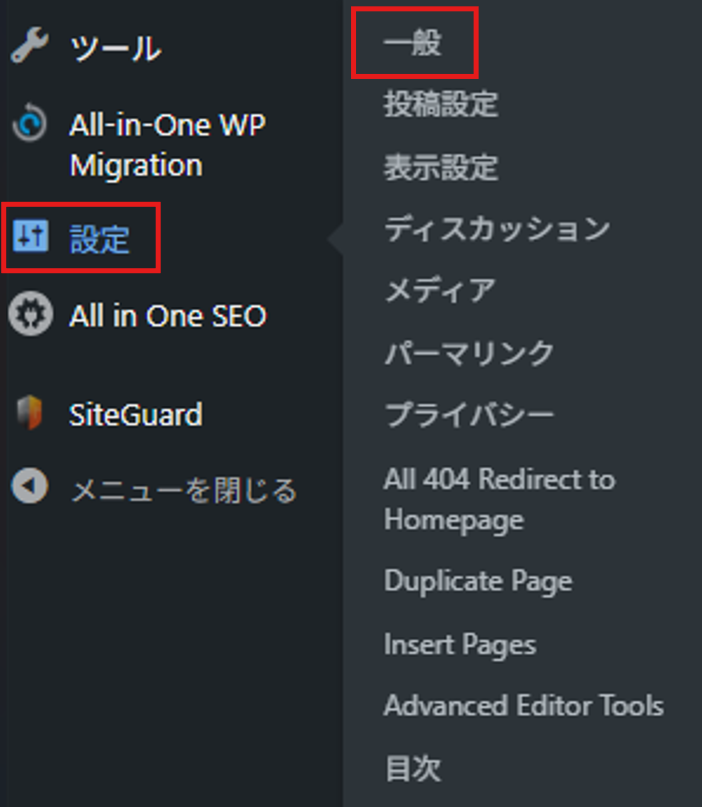
まずワードプレスのダッシュボード左側のメニューから「設定」を選び、「一般」をクリックします。一番上に「サイトのタイトル」という項目が表示されるので、ここに新しいブログタイトルを入力してください。最後にページ最下部の「変更を保存」ボタンを押せば、設定は反映されます。
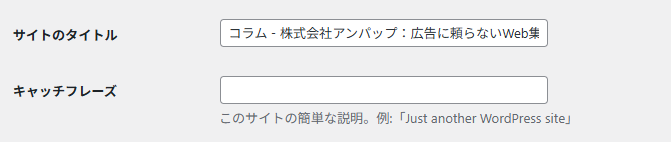
ここで入力したサイト名は、ブラウザのタブや検索結果に直接表示されるため、SEOの観点からも重要な要素です。単純な文字の打ち間違い一つで信頼性を損なわないよう、変更を確定する前に慎重にチェックをしましょう。もしこの手順だけで切り替わらない場合はテーマ固有の設定が優先されている可能性がありますが、まずは基本となるこの操作を試してみてください。

ワードプレスの「外観」からブログ名を変更
見た目を確かめながらブログ名を直したいなら、ワードプレスの「外観」から「カスタマイズ」を開く方法が向いています。
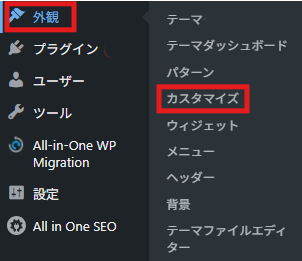
クラシックテーマでは、この画面からサイト名を変更できることが多く、右側のプレビューを見ながら調整できます。左側の「サイト基本情報」に新しい名前を入れると、その場で表示が変わります。
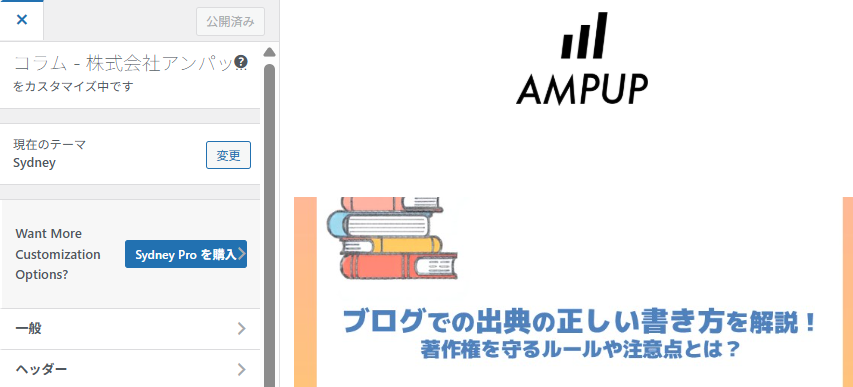
ロゴを使っている場合も一緒に確認できるため、文字の長さや見え方のずれに気づきやすくなります。記事一覧やヘッダー周りの印象もその場で確認できるので、公開後に「名前だけ浮いて見える」といった違和感も減らせます。スマホ表示を切り替えて見ておくと、改行の崩れにも早めに気づけます。
仕上がりを見ながら直せるので、公開後に「思ったより見づらい」「ロゴと重なっている」といった不具合も防ぎやすくなります。最後は「公開」を押して保存しましょう。ここを押し忘れると変更は反映されません。
ワードプレスの「ブロックテーマ」からブログ名を変更
最新のブロックテーマ(フルサイト編集対応テーマ)を使用している場合、管理画面の「外観」→「エディター」から直接ブログタイトルを書き換えることができます。従来の設定画面を経由せず、ワードプレスならではの直感的な手順でサイト名を編集できるのが特徴です。
ワードプレスのエディター開いたら、ヘッダー部分に配置された「サイトのタイトル」ブロックをクリックして選択し、表示中のタイトルをそのまま打ち替えてください。フォントサイズ・文字色・配置といったデザイン要素も同じ画面で自由にカスタマイズが可能で、SEOの観点から重要なブログタイトルを視覚的に確認しながら編集できる点が大きな特徴です。
ブログ名の変更をサイト全体へ正しく反映させるには、保存時の操作に細心の注意が必要です。「保存」ボタンをクリックすると確認ダイアログが表示されるので、「サイトのタイトル」にチェックが入っていることを必ず確認してください。
ワードプレスでブログのタイトルを変更する際は、ぜひこの手順を参考にしてみてください。
ワードプレスでのブログ名変更にお困りでしたら、アンパップへご相談ください。 丁寧なヒアリングをもとに、ブログ名の変更はもちろんサイト全体の戦略設計まで窓口ひとつで対応いたします。 まずは無料診断から、お気軽にお問い合わせください。
ブログタイトル変更後に表示を確認するポイント
ワードプレスでのブログタイトル変更作業後は、実際のサイトを開いて、ブログタイトルが正しく反映されているかを自分の目で確認することが大切です。特に見落としがちなのが、スマートフォンでの表示です。画面が小さいため、サイト名が長すぎると途中で変更されたり、ヘッダーのレイアウトが崩れたりする場合があります。PCでは問題なく見えても、モバイル表示では異なる結果になることもあるため、必ずスマートフォンでも確認しておきましょう。
ブラウザのタブやブックマークに表示されるタイトルも、変更後にきちんと更新されているか確認が必要です。ワードプレスのテーマによっては反映に時間がかかる場合もあるため、該当箇所をクリックして実際の表示を忘れずにチェックしてください。
変更が反映されていないように見えたら、キャッシュが原因である可能性が高いです。 一度ログアウトして再確認するか、シークレットモードでサイトを開くと、最新のブログの状態を正確に把握できます。
ブログ名変更後にGoogleの検索結果へ反映させる方法
ワードプレスでのブログタイトル変更作業は、保存ボタンを押した瞬間にすべて完了するわけではありません。Googleなどの検索エンジンに新しいサイト名を正しく認識させるには、変更後の「後処理」が必要になります。
また、アクセス解析ツールやSNSとの連携設定を更新しないままでいると、データの集計にズレが生じる原因になります。ワードプレスでブログ名を変更した後は、テーマやサイト内の設定だけでなく、外部サービスとの連携まで忘れずに対応しておきましょう。
この見出しでは、以下の4つのステップを順番に確認していきます。新しいサイト名が浸透するように、ひとつずつチェックしましょう。
Googleサーチコンソールで再クロール
ワードプレスでブログ名を変えても、Googleの検索結果に新しいサイト名がすぐ出るとは限りません。反映を早めたいときは、GoogleサーチコンソールのURL検査でトップページを確認し、インデックス登録をリクエストしましょう。変更をGoogleに知らせやすくなり、切り替えまでの待ち時間を短くできます。検索結果の表示が変わらないときに試したい方法です。
やり方は難しくありません。トップページのURLを入力し、案内に沿って送信するだけです。ただし、すべてのページが同時に更新されるわけではなく、記事数が多いと数日から数週間かかることもあります。それでも先にトップページを送っておけば、検索結果に新しいブログ名が出るページが増えやすくなり、変更後の名前を読者に早く覚えてもらいやすくなります。テーマの種類を問わず試しやすいので、表示確認のあとに続けて対応しておきましょう。
Googleアナリティクスの設定確認
Googleアナリティクスを導入しているなら、ワードプレスのブログ名変更後にもう一つやっておきたい作業があります。管理画面上のプロパティ名やデータストリーム名を、新しいサイト名に合わせて修正することです。
この設定はアクセス計測の数値には影響しません。ただし、古いブログタイトルが残ったままだと、複数サイトを運営している場合にどのデータを見ているのかわかりにくくなります。レポートをエクスポートした際の見出しにも旧タイトルがそのまま出力されることがあるため、社内共有や外部報告の前には確認しておくと安心です。
ワードプレスでのブログ名の変更をきっかけに、アナリティクス側の表記も忘れず更新しておきましょう。こうした細かな見直しの積み重ねが、長期的なサイト運営を楽にしてくれます。

GoogleサーチコンソールでXMLサイトマップを再送信
ブログ名の変更後に見落としやすい作業の一つが、XMLサイトマップの再送信です。サイトマップはサイト全体の構造を検索エンジンへ伝える役割があり、ブログ名を変更したタイミングで最新の状態をGoogleへ通知しておくと、タイトルの変更がSEO評価に正しく反映されやすくなります。
Yoast SEOやRank Mathなどのプラグインを使っている場合、サイトマップは自動で更新されるのが一般的です。ただし、自動更新を過信せず、サーチコンソールの「サイトマップ」メニューからステータスを目視で確認しておきましょう。
操作はシンプルで、サーチコンソール上でサイトマップのURLを入力して送信するだけです。テーマやサイト構成に関係なく、誰でもすぐに対応できます。
再送信により個別ページへのクロールが促されるほか、サイト全体の情報が最新であることをGoogleに伝えられます。変更後のサイト名が検索結果に反映されるスピードも上がるため、ワードプレスでブログ名を変えたら忘れずに済ませておきましょう。
ワードプレスのブログ名変更後の対応まで自力で進むのが不安な方は、アンパップの無料診断をご活用ください。 お客様の状況をしっかりお聞きしたうえでブログ名変更からSEO直前まで一括でサポートします。 まずはお気軽にご相談ください。
SNSや外部サービスのブログ名の表記を更新する
ワードプレスでブログ名を変えたら、SNSのプロフィールも同じ日に直しておきましょう。XやInstagram、Facebookに古いサイト名が残っていると、見に来た人が「どちらが本物なのか」と迷いやすくなります。名前が食い違ったままだと、更新が止まっているサイトのように見え、クリックをためらわれることもあります。
確認したいのは、各SNSの表示名、自己紹介文、リンク先です。ブログ名だけ直しても、紹介文やURL欄が古いままだと見た人に違和感が残ります。ブログ村などのランキングサイトや外部プロフィールも早めに見直してください。こうした表記をそろえると、読者が安心してブログへ移動しやすくなり、検索やSNSの両方から来た人にも同じサイトだと伝わり、見た目の印象もそろいます。
ワードプレスの設定を保存したあとまで確認しておくと、変更漏れに気づきやすくなります。
ブログ名が反映されない・変更できない5つの原因
「ワードプレスで設定を保存したのに、サイト名が画面に反映されない——」そんな経験はないでしょうか。一刻も早くこの問題を解決したいなら、むやみに設定をいじり直す前に、まず「どこで詰まっているのか」を落ち着いて確認することが大切です。
ワードプレスでの変更後もブログタイトルが更新されない原因は、大きく分けて5つのパターンがあります。テーマの設定やSEOプラグインの影響など、それぞれに明確な原因と対処法があるため、一つずつ順を追って確認していけば、技術的な知識がなくても解決できるはずです。ワードプレスのブログ名が反映されない主な5つの原因を表にまとめたので、本文に入る前にざっと目を通してみてください。
| 原因項目 | 要点まとめ |
|---|---|
| ①ワードプレスのブログ名変更が反映されない原因はブラウザキャッシュ | ワードプレスでブログ名を変更して保存しても、ブラウザに残った古いキャッシュが表示されていることがあります。ブログ名変更後は強制再読み込みやキャッシュ削除を行い、最新の表示に切り替わっているか確認します。 |
| ②ワードプレスのブログ名変更が反映されない原因はサーバーキャッシュ | ワードプレスでブログ名を変更しても、キャッシュプラグインが古いデータを保持していると表示は変わりません。ブログ名変更後はプラグイン側でキャッシュ削除を実行し、最新のブログ名を再読み込みさせます。 |
| ③ワードプレスのテーマ設定がブログ名変更を上書きしている | ワードプレスでブログ名を変更しても、テーマ独自のタイトル設定が優先される場合があります。テーマのカスタマイズ画面でブログ名変更が反映されているか確認し、古いブログ名が残っていないかをチェックします。 |
| ④ワードプレスのロゴ画像がブログ名変更を隠している | ワードプレスでブログ名を変更しても、ロゴ画像が優先表示されていると見た目は変わりません。ブログ名変更後はロゴ画像も新しい名称に差し替える必要があります。表示設定もあわせて確認します。 |
| ⑤ワードプレスのSEOプラグインがブログ名変更を上書きしている | ワードプレスでブログ名を変更しても、SEOプラグインが独自にタイトルを出力していると検索結果やタブ表示は変わりません。ブログ名変更後はプラグインのタイトル設定を確認し、サイト名の変数タグが正しく連動しているかをチェックします。 |
以下では、ワードプレスのブログ名が反映されない代表的な5つの原因を、具体的な対処法とあわせて詳しく解説していきます。ワンクリックで解決できるケースも多いので、焦らず順番に確認してみてください。
①ブラウザキャッシュが原因でサイト名が変更されない
ワードプレスでブログ名を正しく保存したのに、サイト名がまったく変わらない——そんなときは、まずブラウザに残った古いキャッシュを疑ってみましょう。タイトルが反映されない原因として、最も多いケースです。
ブラウザは表示速度を上げるために、一度アクセスしたサイトのデータを一時的に保存しています。そのため、ワードプレス側で設定を更新しても、ブラウザが古いデータを表示し続け、タイトルが変わっていないように見えることがあるのです。
対処法はとても簡単で、ブラウザのキャッシュをクリアするか、強制再読み込みをするだけです。Windowsなら「Ctrl+F5」、Macなら「Cmd+Shift+R」で実行できます。
ワードプレステーマの設定やプラグインを疑う前に、まずはこの方法を試してみてください。
②ワードプレスのキャッシュが原因でブログタイトルが反映されない
ブラウザのキャッシュを削除しても変わらないなら、今度はワードプレス側のキャッシュを疑ってみましょう。サイトの高速化を目的としたキャッシュプラグインを導入している場合、サーバー上に古い表示データが残り続け、ブログタイトルの変更がいつまでも反映されないことがあります。
この状態では、ブログ名を何度保存し直しても、サーバーが古いデータを優先して配信するため、ページを再読み込みしても表示は変わりません。
対処法は、「WP Rocket」や「WP Fastest Cache」などのプラグイン管理画面を開き、「すべてのキャッシュを削除」をクリックするだけです。これでサーバーが最新の設定を読み込み直し、更新後のブログ名がSEO上も正しく認識される状態になります。
キャッシュ系プラグインを使っている場合は、設定を変えるたびにキャッシュを削除する習慣をつけておくと、同じトラブルを防げます。

③ワードプレス内のテーマ設定が上書きしていて変更できない
ワードプレスの「一般設定」でブログタイトルを変更したのに、サイト名が古いまま——そんなときは、テーマ独自の設定がワードプレスの標準設定を上書きしている可能性があります。高機能なテーマの中には、標準の「一般設定」よりもテーマ専用のカスタマイズパネルを優先する仕様のものがあります。
この場合、「一般設定」でブログ名を何度変更しても、テーマ側に古いタイトルが残っている限り表示は変わりません。対処法は、テーマの設定画面を開き、「オプション」や「サイト設定」といった項目にサイト名の入力欄がないか確認することです。名称はテーマによって異なりますが、古い名前が残っていれば正しい内容に書き直して保存するだけで解決します。
テーマ側のタイトル設定を更新すれば、ブログ名がサイト上に正しく反映され、検索エンジンにも変更後のタイトルが認識されるようになります。
ワードプレスでブログ名の変更がうまく反映されずお困りの場合は、アンパップの無料診断をぜひお試しください。テーマ設定の確認からブログ名変更対応まで、ウィンドウひとつですべてお考えいたします。お気軽にお問い合わせください。
④ワードプレスのロゴ画像がブログ名を隠していてブログ名が変更されない
ワードプレスでサイト名を変更したのに、表示が以前のタイトルのまま——そんなときは、ヘッダーにロゴ画像を設定していないか確認してみましょう。
ロゴ画像が優先表示される設定になっていると、管理画面でブログ名を変更しても、訪問者の目に映るのは古い名前が入った画像のままです。SEOの観点ではタイトルタグに正しく反映されていても、見た目には変化が現れません。
解決するには、新しいブログ名を入れたロゴ画像を作り直し、メディアライブラリから再アップロードする必要があります。Canvaなどの無料ツールを使えば、デザインの知識がなくても簡単に作成できます。
あわせてワードプレスの「外観」→「カスタマイズ」内の表示設定も確認しておきましょう。テーマによっては画像とテキストが共存する仕様になっており、どちらが優先されるかはテーマごとに異なるのです。
⑤ワードプレスのSEOプラグインがブログ名を上書きしていて変更されない
ワードプレスでブログ名を変えても、Googleの検索結果に新しいサイト名がすぐ出るとは限りません。反映を早めたいときは、GoogleサーチコンソールのURL検査でトップページを確認し、インデックス登録をリクエストしましょう。Googleが変更に気づきやすくなり、検索結果の切り替えも進みやすくなります。
操作は難しくありません。トップページのURLを入力して送信するだけです。ただし、記事一覧や個別ページまで同時に変わるわけではなく、記事数が多いと数日から数週間かかる場合もあります。それでも先にトップページを送れば、新しいブログ名で表示されるページが少しずつ増え、読者が新しいサイト名を見つけやすくなります。
テーマを問わず試せる対応なので、表示確認のあとに続けて済ませておくと安心です。特に検索結果に古い名前が残っているときは、早めに送っておきましょう。
ワードプレスでサイト名・ブログ名を変更する前に知っておくべき注意点
ブログタイトルの変更は、単なる看板の掛け替えではありません。サイト名はSEO評価やユーザーの認知度に直結しており、安易に変えると検索エンジンからの信頼が一時的に揺らぐリスクがあります。
とくに気をつけたいのが検索順位への影響。ワードプレスのブログタイトルはタイトルタグにも反映されるため、変更によって上位表示されていた記事の順位が下がったり、指名検索でヒットしなくなるケースも珍しくありません。テーマによってはサイト名の出力箇所が複数あり、すべてに正しく反映されているかクリックして確認する必要があるでしょう。
だからといって、ブログの名前を変えること自体が悪いわけではないはず。SEOへの影響を最小限に抑えるには、事前準備と事後対策をセットで考えることが大切です。
ワードプレスでブログ名の変更に踏み切る前に、以下の4つのポイントを必ずチェックしておきましょう。
変更後は検索順位が一時的に変動する可能性がある
ワードプレスでブログタイトルを変えた直後に検索順位が下がっても、すぐに異常だと考える必要はありません。これはGoogleがサイト名の変更を見つけて、内容と名前のつながりをあらためて確認している途中に起こる動きです。記事の中身まで大きく変えていなければ、数週間から1か月ほどで戻る例が多く見られます。
ここで避けたいのは、順位が落ちたからといってブログタイトルをすぐ元に戻すことです。名前を短い間に何度も変えると、Googleがどれを正式なサイト名として扱えばよいか判断しにくくなります。その結果、検索結果の表示が落ち着くまで余計に時間がかかり、回復も遅れやすくなります。
新しいブログ名を決めたら、記事やプロフィール、SNSの表記もそろえたまま更新を続けましょう。そうすると、変更後の名前で評価されやすくなります。更新後しばらくは静かに様子を見るのが無難です。
ブログ名はtitleタグにも反映される
意外と見落としがちですが、ブログタイトルはトップページだけでなく、サイト内すべてのページのtitleタグに組み込まれています。多くのワードプレスサイトでは「記事タイトル|サイト名」という形式のため、ブログ名を変更することは全ページのタイトルを一括で書き換えるのと同じインパクトがあるわけです。
titleタグはGoogleがSEO評価を決める際に最も重視する要素のひとつ。たとえば旧サイト名にテーマやジャンルを示すキーワードが入っていた場合、それを含まないブログタイトルに変えると関連性のシグナルが弱まり、順位が下がるリスクも否定できません。
新しい名前を決める際は「覚えやすさ」だけでなく、SEO的なキーワードとの相性も考慮してみてください。ワードプレスの管理画面で「設定」→「一般」をクリックする前に、テーマごとのtitleタグ出力ルールを確認しておきましょう。
アンパップでは、ブログ名の変更がもたらす効果とリスクを丁寧に分析し、最適な方向性を一緒に描いていきます。対応は全てワンストップでお任せいただけますので、まずは無料診断からお気軽にご相談ください。
キャッチフレーズも変更したブログ名と合う内容に見直す
ワードプレスでブログ名を変えるときは、サイト名だけで終わらせないでください。管理画面の一般設定にあるキャッチフレーズも一緒に見直すと、検索結果や訪問者に伝わる印象がそろいます。ここが古いままだと、新しいブログ名に変えても、何を発信するサイトなのかが伝わりにくくなります。
キャッチフレーズは、検索結果でサイト名の近くに出ることがあります。旧サイト名のまま残っていると、更新が止まったように見えたり、内容が変わったのか伝わらなかったりします。短くても役割は大きく、ブログの中身を最初に説明する案内文のようなものです。
新しいブログ名に合わせて説明文も直せば、誰に向けたブログかが短い言葉で伝わり、検索結果で見た人にも内容を想像してもらいやすくなります。30文字前後で、扱うテーマと読者像がわかる文にまとめ、保存後は表示まで確認しましょう。設定後はスマホ表示も確認すると安心です。
さらに、ワードプレスでスマホ最適化を実施することで、より多くの読者にコンテンツを届けられるようになります。設定のポイントを押さえたい方は、以下の記事も参考にしてみてください。
ワードプレスでスマホ最適化する際に知っておきたいことはこちら>

ブログ名とURLの関係を確認する
ブログ名を変えるなら、URLもそろえたくなるかもしれません。ただ、ドメイン変更はワードプレスでサイト名を直す作業とは別物です。URLまで変えると、これまでの検索評価や被リンクの力が弱まり、アクセスが大きく落ちることがあります。タイトル変更と同じ感覚で進めるのは危険です。
タイトル変更とドメイン変更は分けて考えましょう。名前だけ変えてURLをそのまま使えば、積み上げた評価を残しやすくなります。どうしてもURLを変えたい場合は、旧ドメインから新ドメインへ301リダイレクトを設定してください。ここが正しくできていないと、以前のページ評価が引き継がれず、検索順位やクリック数が下がったまま戻りにくくなります。実際、設定漏れで古いページが開けなくなる例も少なくありません。
サーバー操作も絡むため、不安があるなら無理に進めず、まずは必要性を見直すほうが安全です。
ワードプレスの操作方法にお困りならアンパップへご相談ください
ブログタイトルの変更は管理画面で数クリックの作業に見えますが、実はSEOへの影響やテーマ周りのテクニカルな設定など、気を配るポイントが想像以上に多い作業です。「サイト名を変えたのに反映されない」「検索順位が落ちないか不安」「ロゴやヘッダーの作り直しまで手が回らない」——こうした悩みを放置していると、せっかくのリニューアルが逆効果になりかねません。
一人で抱え込む前に、プロの力を頼るのも賢い選択肢のひとつです。アンパップでは、ワードプレスの保守・運用からSEOコンサルティングまで、サイト運営者の皆様を幅広くサポートしています。ブログのタイトル変更に伴う設定確認はもちろん、新しいサイト名に合わせたブランディング提案まで一貫して対応が可能です。
不安を解消し、新しいブログタイトルで最高のスタートを切りたい方は、必要な作業の洗い出しから反映確認までワンストップで任せられるアンパップへ、ぜひお気軽にご相談ください。
新規顧客獲得のプロに
無料で相談
してみませんか?

新規顧客獲得やホームページに関する疑問をぜひ、私たちにぶつけてください。
細かな質問や、じっくりとしたご相談まで、お気軽にご連絡ください。