

GA4でアナリティクスのイベント数とはここを見る!アナリティクス画面のチェック方法
せっかくサイトへのアクセスを計測する準備を整えても、その数字がどこに隠れているのか分からなければ宝の持ち腐れとなってしまいます。Googleが提供するアナリティクスにおいてイベント数とは、単に眺めるためだけのものではなく、目的に応じて最適な画面を使い分けることで『改善に向けた具体的な分析データ』へと変わるのです。
この記事で紹介するGAの各機能を正しく選べるようになると、情報を探し回る手間が減り、サイト改善に要する時間を短縮することができるでしょう。
そこで、この記事ではまずはアナリティクスでイベント数を確認する方法を整理しました。アナリティクスのイベント数とは何をどの画面で見るべきなのか、確認方法を目的別にまとめています。
| 確認方法 | アナリティクスのイベント数の見方・活用ポイントとは |
|---|---|
| 標準レポート | アナリティクスのイベント数を全体像として把握できる基本画面です。アナリティクスのイベント数の合計や主要イベントの発生回数を確認し、サイトの健康状態やユーザーの行動量を俯瞰できます。 |
| 標準レポートで見る指標 | イベント数だけでなく、ユーザー数やセッションと組み合わせることで、行動の密度や関心度を分析できます。アナリティクスのイベント数を単なる数値で終わらせないための基礎画面です。 |
| リアルタイムレポート | アナリティクスのイベント数の「今」を確認できます。タグ設定直後の動作確認や、広告配信・SNS投稿直後のアクセス反応測定に有効です。 |
| リアルタイムでの活用 | 直近30分のイベント数を確認し、計測が正常かを即時チェックできます。アナリティクスのイベント数の異常検知にも役立ちます。 |
| 探索レポート | アナリティクスのイベント数をセグメント別・流入経路別に深掘りできる高度な分析画面です。背景まで読み解くことが可能になります。 |
| 探索での分析視点 | イベント数を特定ページや属性別に絞り込むことで、どのユーザーがどの行動を起こしているかを把握できます。アナリティクスのイベント数を改善施策に直結させるための重要機能です。 |
この記事のこの見出しでは、アナリティクスの画面でイベント数を確認する3つの方法とは何か、詳しく見ていきます。
GA4の標準レポートで全体のアナリティクスのイベント数を把握する
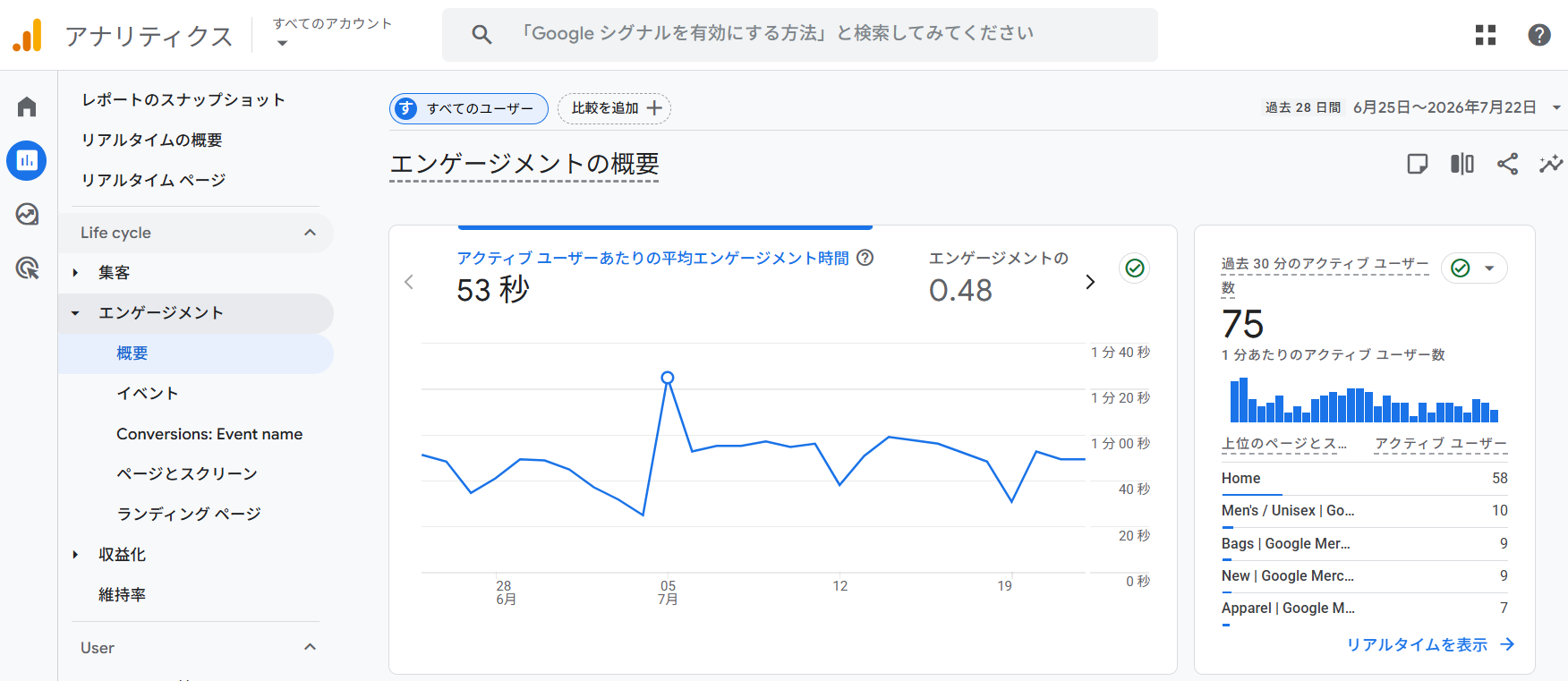
「標準レポート」とは、サイト全体の健康状態をパッと確認したいとき、真っ先に開くべき項目です。左メニューの「エンゲージメント」から項目を選択すると、Googleが自動で集計した主要な指標が一覧で表示されます。
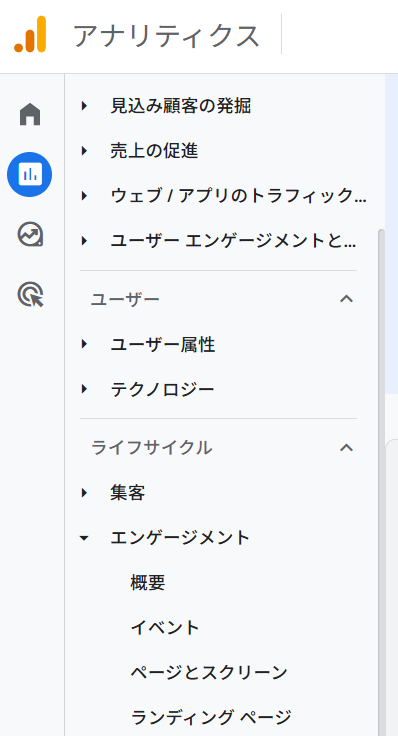
アナリティクスにおいてイベント数とは、単なる合計値の羅列に留まらず、計測されたデータからユーザーの興味関心のボリュームを読み解くための重要な手掛かりになります。
ここでは、個別のイベントが発生した回数に加え、それを行った客層の規模も同時にチェックできます。
特定のボタンがどれほどクリックされたのか、あるいはセッションの中でどの行動が繰り返されているのか。アナリティクスにおけるイベント数とは別にこうした多角的な視点を持つことで、サイトの現状を客観的に捉え、次に行うべき改善施策の優先順位を判断する方法が見えてくるでしょう。まずはこの基本画面を使いこなし、大きな数字の波を把握するところから始めてみてください。
リアルタイムレポートでアナリティクスのイベント数の動きを確認する
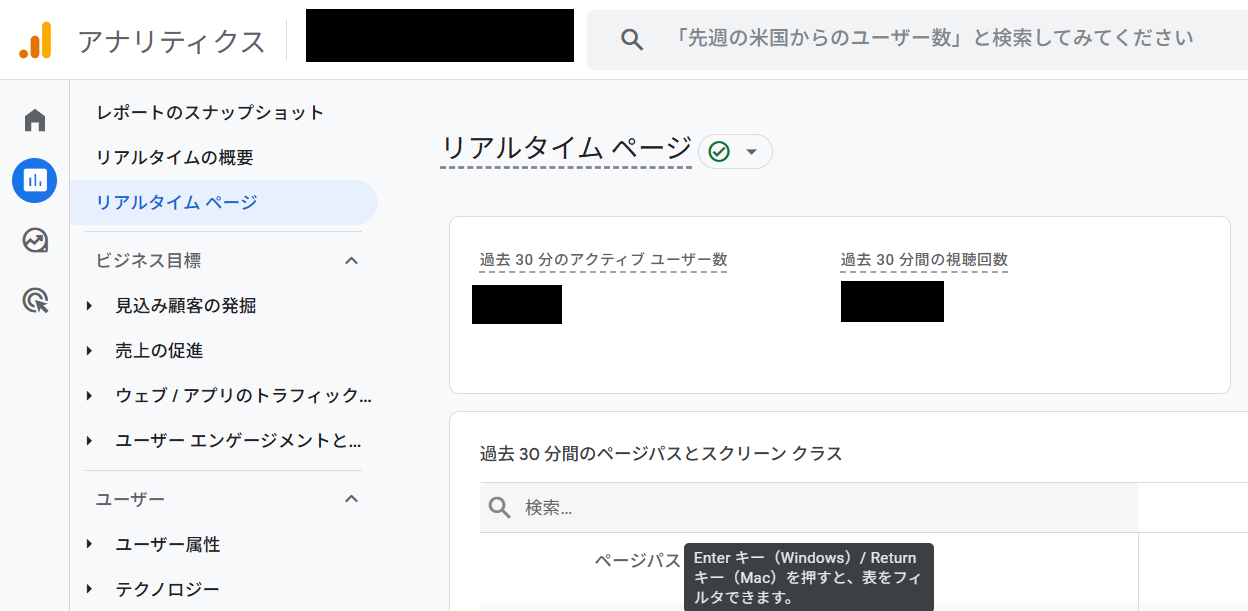
Googleが提供する「リアルタイムレポート」とは、設定したばかりのタグが正しく動いているか、不安に感じた時に頼りになる存在です。GA上のアナリティクスにおいてイベント数とは、過去の蓄積を振り返るためだけのものではなく、直近30分間のデータを反映させることで「今この瞬間の計測」が正常か判断する材料になります。
新しく実装した項目が意図通りにカウントされるか、セッションを跨がずにその場で検証できる確認方法が使えるのは大きな利点と言えるでしょう。
特定のボタンのクリックが分単位で増えていく様子を眺めるだけで、サイトへのアクセスが今まさに生み出している熱量を分析できます。アナリティクスにおいてのイベント数とは別にこうした「動き」を可視化できれば、広告配信やSNS投稿の直後でもユーザーの反応を即座に捉え、次の施策への初動を早めることができるはずです。スピード感が求められる場面で、このライブ感を積極的に活用してみましょう。

アナリティクスのイベント数をリアルタイムで確認できても、そのアナリティクスのイベント数をどう改善につなげる方法まで設計できていますか。アナリティクスとイベント数の分析を戦略へ落とし込むには、全体設計が不可欠です。アンパップでは、サイトへのアクセス状況の把握からアナリティクスのイベント数の改善施策まで一貫対応。丁寧なヒアリングをもとに、成果が積み上がる仕組みをご提案します。まずは無料診断をご活用ください。

探索レポートでイベントデータを詳細分析する
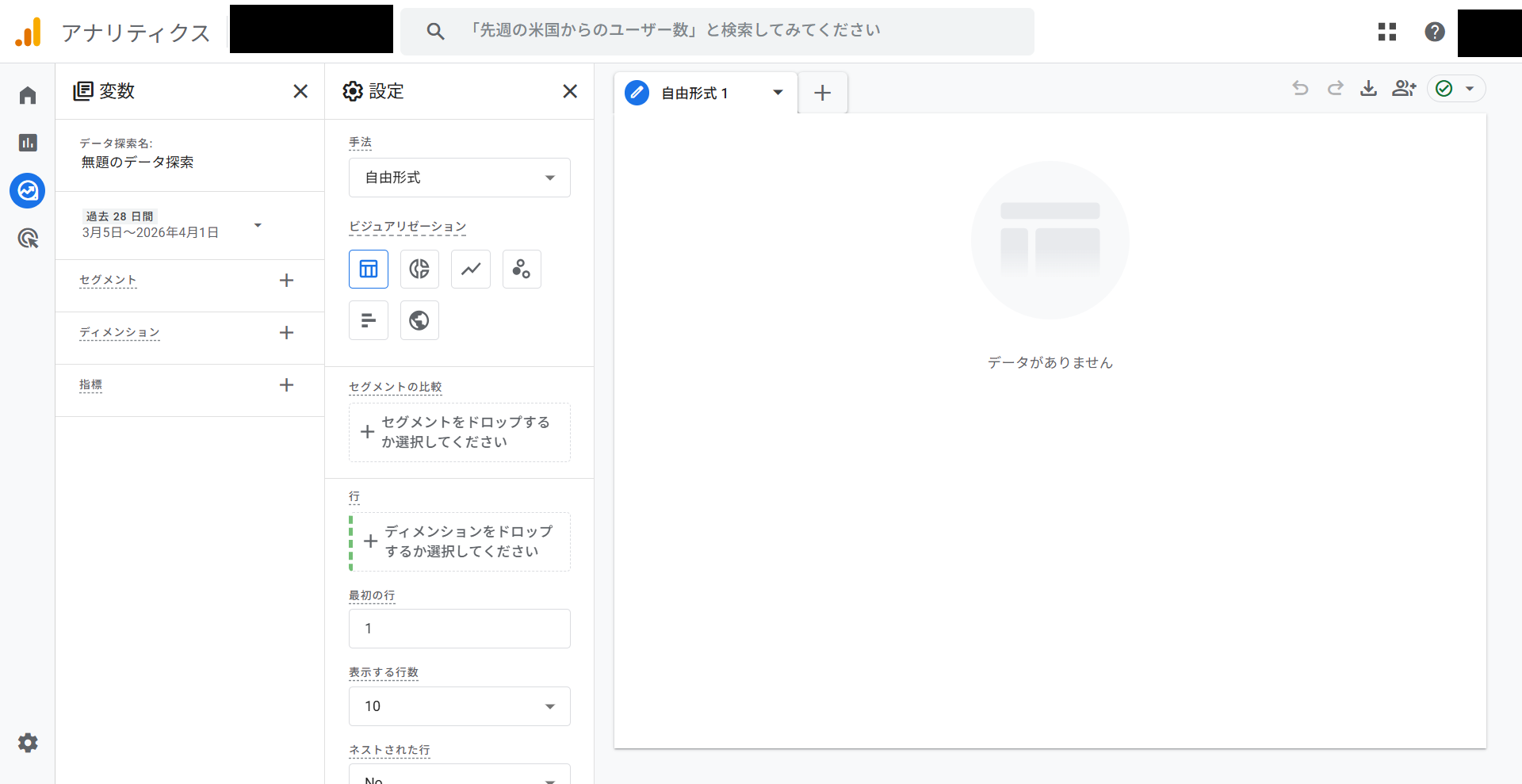
標準的なレポートでは物足りないと感じたとき、真価を発揮するのが「探索レポート」です。ここは、自由な切り口で数値を深掘りするためのツールと言えるでしょう。GA上のアナリティクスにおいてイベント数とは、単なる合計値として眺めるだけではなく、特定のセグメントを掛け合わせて計測データを絞り込むことで、ようやく「ユーザーが動いた背景」を照らし出してくれるのです。
特定のページを経由した人に限定したり、流入経路別に反応の違いを比較したりと、分析の方法は無限に広がります。こうした高度なアナリティクスの活用は、サイトの課題をより鮮明にしてくれます。
セッション単位のクリック数をただ追うだけなのをやめて、アナリティクスのイベント数とは別に「どのような属性の人がその行動に至ったか」という背景まで詳細レポートで追いかければ、標準画面では見落としていた具体的な修正ポイントが見えてくるようになります。
自分たちだけの分析軸を構築し、アナリティクスを使いこなせば、自ずと見るべきイベント数も絞られてきます。数字が語っているサイト改善のポイントとは何かを、この記事を参考に多角的な視点から一つずつ拾い上げていきましょう。

自分で設定できるアナリティクスのカスタムイベント計測方法
独自に計測項目を作るカスタムイベントの設定とは、デフォルトの計測だけでは本当に知りたいユーザーの動きが見えてこないときに挑戦したい方法です。特定のアナリティクスのイベント数を正しく把握するには、GA上の標準的なデータだけに頼らず、自社のサイトに合わせてアナリティクスをカスタマイズすることで、ようやく必要な行動の計測が可能になります。
ツールを運用する上で、設定方法は大きく分けて2種類あり、一つはGoogleタグマネージャーを使って制御する手法、もう一つはGA4の管理画面から直接修正を加えるやり方です。
どちらを選ぶべきかは、クリックなどの計測したいアクションの複雑さや組織の管理体制によって変わります。それぞれの特徴を整理しながら、分析の目的に最適なアナリティクスの活用方法を選んでいきましょう。状況に応じてこれらを使い分ければ、アナリティクスにおいて貴重なイベント数の裏側に隠れた動きを可視化でき、サイト改善に向けた判断がしやすくなります。まずは各手法のメリットとは何かを理解し、現在の運用環境に合う形からアナリティクスで必要なイベント数を記録していきましょう。
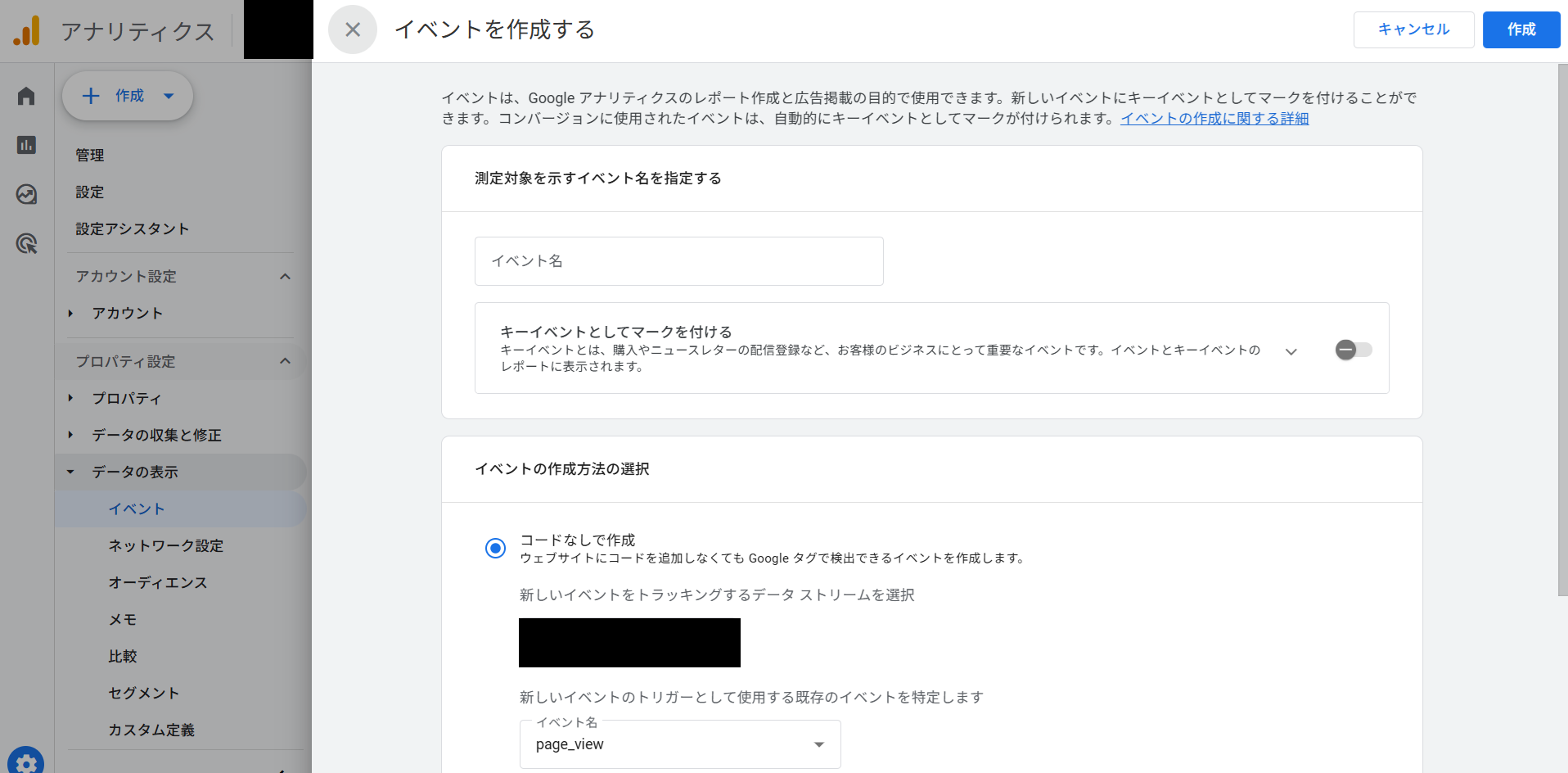
GA4管理画面でカスタムイベントを作成してアナリティクスのイベント数を計測する
この手法の強みとは、エンジニアに頼らず、現場の判断でスピーディに計測環境を整えられることです。
GA4の管理画面にある「イベント作成」機能を使えば、既存の計測データをベースに特定の条件を組み合わせるだけで、コードを一切触らずに新しいカスタムイベント数をカウントできるようになります。
たとえば、特定のサンクスページが表示されたクリックだけを個別に抜き出したいときなどに重宝します。Googleタグマネージャーの設定すら不要なため、アナリティクス上で手軽に分析の軸を増やせるのが魅力と言えるでしょう。
このように管理画面内で完結する設定方法を覚えれば、外部への依頼コストを抑えつつ、必要なイベント数を即座にレポートへ反映させて改善作業に入ることができます。まずはアナリティクスの標準的な計測結果とは別に、自社のビジネスに合わせて細分化したイベント数を蓄積することから始めてみましょう。

GTMでアナリティクスのカスタムイベントを設定・計測する
より踏み込んだユーザー行動を可視化したいなら、Googleタグマネージャー(GTM)の導入を検討すべきでしょう。GTMとは、管理画面の設定だけでは難しいスクロール率や、特定のクリック条件など、複雑なルールでのイベント数計測を自由に行えるようになるツールです。
こうした細やかな設定を行う目的とは、表面的な数値に惑わされず、質の高いデータだけを正確に抽出するためです。Googleの提供するGTMを連携させれば、サイトのコードを直接書き換えることなく、タグやトリガーの調整だけで高度な分析環境が整います。
手間は多少増えますが、その分だけレポートの信頼性は高まり、アナリティクス上で深いインサイトを掴めるはずです。精度にこだわりたいチームにとって、GTMでアナリティクスのイベント数を管理する方法のメリットは非常に大きく、今後のアナリティクス運用を支える柱となるでしょう。自社の分析フェーズに合わせて、アナリティクスで必要なイベント数を記録する体制を整えてみてください。
GA4管理画面とGTM、どちらでイベントを設定すべきか
独自の計測項目を作るカスタムイベントの設定とは、標準の計測だけでは本当に知りたいユーザーの動きが見えてこないときに役立つ方法です。アナリティクスで特定のアナリティクスのイベント数を正しく把握するには、GA上のデータだけに頼らず、自社サイトに合わせてアナリティクスをカスタマイズすれば、必要な行動を漏れなく記録できるようになります。
設定方法は大きく分けて2種類あり、一つはGoogleタグマネージャーを使って制御する手法、もう一つの方法とは、GA4の管理画面から直接修正を加えるやり方です。
計測したいアクションの複雑さや組織の体制によって、最適なアナリティクスの活用方法を選びましょう。状況に応じてこれらを使い分ければ、アナリティクスにおける貴重なイベント数の裏側に隠れた動きが可視化され、サイト改善の判断がしやすくなるはずです。まずは現在の運用環境に合う形から、アナリティクスで必要なイベント数が溜まる状態を整えてみてください。

アナリティクスのイベント数を正しく設計し、必要なイベント数を確実に蓄積できていますか。アナリティクスとイベント数の設定は、戦略と切り離せません。アンパップでは、アナリティクスの設計からイベント数の分析、改善施策の実行まで窓口一つで対応。丁寧なヒアリングをもとに、成果が積み上がる運用体制を構築します。まずは無料診断で現状をご確認ください。
アナリティクスのイベント数とは?基本の定義と役割
GA4に切り替えてから、データ集計のルールが以前と大きく変わっていて驚いた方も多いはずです。これまでのアクセス解析とは、ページが表示される回数を主軸に置いてきました。ですが、近年ではGAでサイト上に発生するあらゆるユーザー行動を「イベント」という単位で捉えることで、より深いアクセス分析ができるようになりました。
この指標とは特定のボタンがクリックされたり動画が再生されたりした回数を示す、いわばサイトの活気を見極めるバロメーターです。データとして記録されるイベントの発生数が多いほど、アクセスしたユーザーが活発に動いている証拠であり、どこを直すべきかというヒントが隠れていることがあるのです。
この記事では、まずアナリティクスのイベント数とはどういったものかという基本的な考え方と役割を、ポイントをまとめました。アナリティクスのイベント数とは何かを一目で把握できるよう整理しています。
| 項目 | 内容 |
|---|---|
| アナリティクスのイベント数とは | アナリティクスのイベント数とは、サイト内で発生したユーザー行動の総数を示す指標です。クリックやスクロール、動画再生など、GA4ではすべての行動がイベントとして記録され、その発生回数がアナリティクスのイベント数として集計されます。 |
| アナリティクスのイベント数の役割 | アナリティクスのイベント数とは、サイトの活気やユーザーの関心度を測るバロメーターです。アナリティクスのイベント数が多いほど、ユーザーが積極的に行動している状態を意味し、改善ポイントの発見につながります。 |
| GA4におけるイベント数の特徴 | GA4ではページビューもスクロールもすべてイベントとして扱われます。アナリティクスのイベント数とは、従来のPV中心の設計とは異なり、行動単位でデータを蓄積する仕組みです。 |
| イベント数とPV・セッションの違い | アナリティクスのイベント数とは行動回数、PVは閲覧回数、セッションは訪問単位を示します。1回の訪問でも複数行動があればイベント数とは増加し、行動の密度を可視化できます。 |
| UAとGA4のイベント数の違い | UAではイベントは補助的な存在でしたが、GA4ではイベントがデータの基本単位です。アナリティクスのイベント数の位置づけが根本から変わった点が最大の違いです。 |
| イベント数を理解する重要性 | アナリティクスのイベント数を正しく理解すれば、表面的なアクセス数に惑わされず、ユーザーの具体的な動きを基にした改善施策を立てられます。 |
従来のセッションといった指標と何が違うのか、そしてGoogleの設計思想とはどう変化したのか。この記事のこの見出しではレポート画面に並ぶ数字の正体とは何かを正しく理解し、基本の仕組みから順を追って整理しましょう。
GA4におけるアナリティクスのイベント数とはユーザーの行動データの合計
アナリティクスにおける「イベント数」というデータとは、サイトを訪れた人が、どこに注目してどんな動きを見せたのかを教えてくれるます。これは単なる訪問の記録ではなく、Googleが提供するGAの計測ルールに基づき、クリックや動画再生といった具体的な行動が合計で何回発生したのかを示す指標です。
特定のページを開くという動作はもちろん、ボタンを一度押せば「1」、ファイルのダウンロードを完了すればさらに「1」とアクションの発生回数が積み上がっていきます。
セッションという枠組みを超えて、一つひとつのアクションをレポート上で可視化できれば、ユーザーがサイトに深く関心を持ったかが手に取るようにわかり、改善すべきポイントとは何かが浮き彫りになります。こうした積み重ねた細やかなデータは、今後のサイトづくりに大いに役立つでしょう。
GA4ではページ閲覧・スクロール・クリックをすべてイベントとして計測
かつてのGoogleによるアクセス解析とは、ページが表示された回数が主軸でした。しかし現在のGA4では、その考え方が根本から覆されています。ページビューはもちろん、スクロールや外部リンクのクリックといった挙動まで、アナリティクスにおいてはあらゆるアクションを「イベント」という共通の単位で計測する仕組みに変わったのです。
従来はセッションの中で補助的な存在に過ぎなかった一つひとつの動きが、今ではすべて等しくカウントされます。
この設計変更によって、サイト内でのユーザーの動きを断片化せず、地続きのデータとして捉えられるようになりました。レポート上の数字の波が何を伝えているのかを正しく把握できれば、表面的なアクセス数に惑わされることなく、次に打つべき具体的な施策を導き出せるようになります。こうしたGoogleの新しい施策を実用化することで、常に変化し続けるインターネット環境の中において最も適したサイト改善が行えるようになるでしょう。

アナリティクスのイベント数とページビュー(PV)数・セッション数の違い
「ページビュー(PV)は多いのに、なぜこれほどアナリティクスのイベント数が注目されるのか」と疑問に思ったことはありませんか?Googleが提供するアナリティクスにおけるイベント数とは、単なる閲覧回数を超えた「行動の密度」を映し出す鏡のようなものであり、GAによる計測の真髄ともいえるものです。PVがページ表示を数え、セッションが訪問単位を指すのに対し、この指標はクリックやスクロールといった個別の挙動をすべてカウントします。
たとえば、1回の訪問で1ページだけを読み、その中でスクロールを挟みつつ3回ボタンを押したとしましょう。この場合、PVは「1」のままですが、アクションの総数は「ページ表示(1)+スクロール(1)+クリック(3)」の合計である5になります。
各指標の違いとはどのようなものかを混同せずに把握する方法を身につければ、表面的なアクセス数に惑わされることなく、読者がどれだけ深くコンテンツに触れたかという熱量を正確に判断できるようになります。ユーザーの動きを多角的に捉え、サイトの質を向上させられるように意識するといいかもしれません。
アナリティクスのイベント数とは何かを知り、正しく読み解き、成果につながる改善へ落とし込むには、戦略設計まで一貫して考える視点が欠かせません。アンパップでは、アナリティクスやイベント数の分析だけでなく、ヒアリングから施策立案、実行支援まで窓口一つで対応します。まずは無料診断で、貴社のデータ活用状況を整理してみませんか。
アナリティクスのイベント数:UAとGA4の根本的な違い
これまでの常識が通用しない。そんな戸惑いを感じるほど、旧来のGoogleのツールから最新のGAへの移行とは劇的な変化を伴うものでした。かつてのアナリティクスとは、セッションやページ閲覧数が分析の主役であり、クリックといった動作とは必要に応じて後から追加する補助的な設定に過ぎませんでした。しかし現在のGA4では「すべてのアクションをイベントとして扱う」という計測モデルが採用されており、データの最小単位として定義されています。
こうした設定変更こそが、以前の仕様に慣れたユーザーが混乱を覚える最大の要因です。
「おまけ」だった項目がサイトのすべてを語る基盤へと昇格した今、こうした計測モデルの根本的な違いとは何かを正しく飲み込めば、レポートの数字が示す本当の意味を読み解き、より精度の高い改善案へとつなげられるようになります。これまで以上にサイトの現状把握をスムーズにするために、この新しい仕様を実務で難なく利用できるようにしましょう。

どんな種類がある?アナリティクスで計測できる4つのアナリティクスのイベント数
レポートを開いた際、身に覚えのない項目が並んでいて驚いた経験はありませんか。GA4とはGoogleの最新仕様であり、ユーザーの動きを網羅するために、自動で収集されるものから個別に設定するクリック計測まで、アナリティクスにおいては多種多様なデータが「イベント」として記録されています。アナリティクスにおいてイベント数とは何を指すのかを紐解く上で、これら4つの分類を整理しておく作業は避けて通れないプロセスと言えるでしょう。
自動収集や拡張計測のように標準で用意されているものに加え、特定の業種に向けた推奨イベント、さらには独自のカスタムイベントがあります。
それぞれの役割と仕組みとはどのようなものかを正しく把握すれば、セッション単位では見えなかった分析の死角が解消され、サイトをどう直すべきかという答えがすぐに見つかるようになります。複雑に見える計測モデルも、その正体とは何かを知れば強力な武器へと変わるはずです。まずは、この記事でそれぞれの特徴を簡潔にまとめていきます。
①自動収集イベント:設定不要でアナリティクスのイベント数の計測を開始
GA4のタグをサイトに埋め込んだ瞬間から、管理画面にはすでに膨大なデータが流れ込み始めています。これが「自動収集イベント」と呼ばれる仕組みです。Googleが提供するアナリティクスにおいてイベント数とは、本来ならタグの個別設定が必要なものですが、このカテゴリーだけは最初から自動で計測が開始される仕様になっています。
たとえばその代表格とは、ページが表示された際に記録される「page_view」や、サイトを初めて訪れた瞬間を捉える「first_visit」などです。
これらの基本的な数値とは、レポートを開いた直後からセッション内の挙動として着実にカウントされていくものです。まずは自動で取得される各項目を整理し、何が標準で記録されているのかを把握する方法を知れば、ユーザーのクリック計測など追加で行うべき分析作業が明確になるはずです。まずはこの土台となる情報を整理することから始めましょう。

②拡張計測機能イベント:ON/OFFでイベント計測を切り替え
「急に数値が跳ね上がったけれど、設定をいじった記憶がない」という状況に直面したら、まずは『拡張計測機能』を疑ってみましょう。この機能とは、スクロールの到達や外部リンクのクリックといった主だった動きを、Google側で自動的に捕捉してくれるものです。アナリティクスのイベント数とはGAの管理画面にあるスイッチ一つで、その内訳が劇的に変化する性質を持っているため、意図せずONになっているとレポートの景色を塗り替えてしまうのです。
計測したい項目を柔軟に取捨選択できることは大きな利点ですが、その一方で「数字が増えた原因とは何か」を常に把握しておく必要があります。
セッション内のユーザー行動を細かく分析するためにも、現在の計測ステータスを正しく把握して、データが増減した理由とは何かを明確に説明できる状態を目指しましょう。アナリティクスにおいてイベント数とは何かを本質的に理解するために、こうした設定の裏側まで見ておくといいでしょう。
アナリティクスのイベント数が増減する背景とは何かまで正しく読み解けていますか。アナリティクスのイベント数の変化を一過性で終わらせず、アナリティクスの設計から改善施策まで一貫して見直すことが重要です。アンパップでは、アナリティクスとイベント数の分析を軸に、丁寧なヒアリングをもとに戦略を構築。窓口一つで実行支援まで伴走します。まずは無料診断をご活用ください。
③推奨イベント:Googleが用意したGA4の標準イベント
あらかじめ用意されたテンプレートは使いこなせていますか?Googleが用途別に定義した「推奨イベント」とは、まさにその代表例です。購入やログインといった、多くのサイトで共通する行動に対し、特定の名称があらかじめ割り振られています。GA側で用意された命名ルールに従って計測することで、データの整合性が保たれ、将来的なアップデートの際にもレポートをスムーズに活用できるようになります。
独自の名称を付ける前に、まずは推奨されている枠組みがあるか確認してみましょう。
目的別にアナリティクスのイベント数を整理する方法を知れば、セッション単位のクリック計測だけでは追いきれなかった「ユーザーがどこで迷い、どこで決心したか」という足跡がはっきりと見えてきます。アナリティクスにおいてイベント数とは何かを深く追求するなら、こうした標準化された仕組みを積極的に取り入れていきましょう。

④カスタムイベント:アナリティクスに独自で設定するイベント
「カスタムイベント」の真骨頂とは、標準的な設定だけでは手が届かない、かゆいところに手が届く計測です。特定のキャンペーンボタンのクリックや、独自の入力フォームの送信完了といった、サイトならではの動きを自由に定義することができます。Googleが推奨する枠組みを超え、独自のアナリティクス設定で「イベント数とは自社の利益に直結する指標」だと再定義することで、データの価値は格段に高まります。
ビジネスの目標に直結するユーザーの動きとはどのようなものかを可視化できれば、サイトのどこを直すべきかが手に取るようにわかるでしょう。
独自の名称を付け、アナリティクスにおいて意図したタイミングでイベントの数が増えるように仕組む手間を惜しまなければ、レポート上のセッション分析だけでは見えてこない「成約に繋がる本当の理由」が掴めるようになります。まずは今のGA運用において「押されたら嬉しいボタンはどれか」を基準に考え、自分たちだけの物差しを作ってみましょう。
イベント名とパラメータの関係:イベントデータを正しく分析する
サイト改善のヒントとは、「クリック」という事実だけを眺めていても、なかなか見つからないものです。現在のGA4において、アナリティクスの計測の核とは「イベント名」と「パラメータ」という2要素の組み合わせです。 Googleのアナリティクスにおいてイベント数とは、単なる行動の回数を示すものではなく、詳細な付随情報をセットで受け取ることで初めて「価値あるデータ」として完成するものなのです。
イベント名が行動の種類を表す見出しだとしたら、パラメータとはその中身を具体的に説明する補足データのような役割を果たします。
[Image illustrating the relationship between Event Name and Parameters]
セッション単位の数字だけを追う段階を卒業し、こうした詳細情報をレポート分析に活かす方法を身につければ、特定のページでどのボタンが選ばれたのかという「ユーザーの選択」がどういったものかを手に取るように把握できます。数字の表面をなぞるだけでは分からない、サイトをどう改善していくかをしっかり読み取れるようになりましょう。

実践!アナリティクスのイベント数を分析して改善につなげる方法
「アナリティクスのイベント数とは何か」をこの記事で理解しても、それだけで成果が伸びるとは限りません。重要なのは、GA4で取得したイベントの動きをもとに、ユーザーがどの場面で迷い、どこで離脱しているのかを読み解く視点です。GAのレポートを確認しながら、セッションごとの行動を追うと、感覚だけでは気づけない改善点が見えてきます。
| 分析テーマ | 改善方法 |
|---|---|
| スクロールイベント数が少ない | 導入文を短くし、結論を先に提示して離脱を防ぐ構成に改善する。見出し構成を整理し、検索意図とのズレを解消する。 |
| クリックイベント数が少ない | CTAの文言を具体的な行動訴求に変更し、ユーザーがクリックする理由を明確にする。クリックされやすい位置へ配置を調整して導線を最適化する。 |
| 成果につながるページを特定したい | コンバージョンイベント数をページ単位で比較し、成果の高いページを抽出する。流入数とのバランスも確認し、効率よく成果を出しているページ構造を分析する。 |
| 人気コンテンツの特徴を把握したい | イベント数が多いページを分析し、構成・導線・テーマなど共通点を抽出する。他ページへ展開できる成功パターンを整理する。 |
| ユーザーが離れるポイントを特定したい | 離脱直前のイベントやスクロール停止位置を確認し、離脱が集中する箇所を特定する。該当箇所の構成や情報量を改善し、離脱率の低下につなげる。 |
たとえば、スクロールの途中で離脱が多い場合は記事の構成、CTA付近でクリックが少ない場合は導線設計や文言に課題がある可能性があります。アナリティクスのイベント数の変化を分析すると、ユーザー行動のどこに問題があるのか具体的に把握しやすくなります。Googleアナリティクスのデータを活用し、計測結果を改善へつなげる視点が欠かせません。
さらに、成果につながるページほど、イベントの発生傾向やクリック率に共通点が見られるケースもあります。GA4の計測データを比較しながら改善パターンを整理すると、SEO施策や記事のコンテンツ品質の向上にも役立ちます。単なる分析で終わらせず、次のアクションへ落とし込むことが重要です。
スクロールイベント数が少ないページは冒頭文や構成を見直す
「アクセスはあるのに、なぜか読まれていない気がする」。そんな違和感を覚えたときこそ、スクロールイベント数の確認が役立ちます。GA4でアナリティクスのイベント数を計測すると、ユーザーが記事のどこまで読み進めたのかをレポート上で把握しやすくなり、途中離脱の兆候も見つけやすくなります。
たとえば、冒頭付近でスクロールイベントが止まっている場合、導入文が長い、結論が見えにくい、検索意図と内容が噛み合っていない可能性があります。スクロールイベント数が少ない記事のページは、冒頭文や見出し構成に課題が隠れているケースが少なくありません。GAのデータやセッション単位の動きを分析しながら、視認性や情報設計を見直す視点が重要です。
また、CTA付近まで到達しているにもかかわらずクリックが少ない場合は、導線の配置や表現の工夫も必要になります。PREP法を用いて結論を先に示し、改行や図解を加えて読みやすさを高める方法で、ユーザー行動の改善につながりやすくなります。Googleアナリティクスのイベント計測は、記事のSEO改善のヒントを探すためにも欠かせません。

クリックイベント数が少ないCTAは文言や配置を改善する
「CTAを置いているのに、なぜ反応が増えないのだろう」と感じた経験はないでしょうか。そんなときは、GA4のクリックイベントを確認すると改善の糸口が見えてくる場合があります。GAのレポートでアナリティクスのイベント数を計測すれば、ユーザーがCTAをどの程度認識し、実際にクリックしているかをデータとして把握しやすくなります。
たとえば、「詳細はこちら」のような曖昧な文言では、行動のイメージが伝わらず反応が鈍くなるケースがあります。クリックイベント数が少ないCTAは、文言や配置がユーザー心理と噛み合っていない可能性があります。「今すぐ確認」「無料で試す」など具体的な表現へ変えるだけでも、反応率が改善することは珍しくありません。
さらに、記事を読み終えた直後や比較検討しやすい位置へ配置を調整すると、セッション中の行動変化も見えやすくなります。アナリティクスのイベント数を分析しながら継続的に改善する方法を実践すると、CTAの効果検証と成果向上の両立につながります。Googleアナリティクスの計測は、導線改善の判断材料としても役立ちます。
コンバージョンイベント数を比較して成果につながるページを特定する
同じようにアクセスを集めていても、成果が出るページと伸び悩むページが生まれるのはなぜでしょうか。その違いを見極めるヒントになるのが、コンバージョンイベント数の比較です。GA4では問い合わせや購入、会員登録などをイベントとして計測できるため、GAのレポートを確認すると、どのページがユーザーの行動につながっているのか把握しやすくなります。
たとえば、セッション数が多いにもかかわらず成果が少ないページは、導線設計やCTAの配置、記事内容に改善余地が残されている可能性があります。コンバージョンイベント数を分析すると、成果につながるページと改善が必要なページの違いが見えやすくなります。クリックされる導線や検索意図との整合性を確認しながら、データをもとに課題を整理する視点が欠かせません。
一方で、高い成果を出しているページには共通点が見つかる場合があります。Googleアナリティクスの計測結果を比較し、成功パターンを他ページへ横展開する方法を取り入れると、サイト全体の改善効率を高めやすくなります。アナリティクスのイベント数とは、単なる数値ではなく、成果改善の方向性を示す指標と捉えることが重要です。

アナリティクスのイベント数が多いページを分析して人気コンテンツの特徴を把握する
「なぜかこの記事だけ読まれている」。そんなコンテンツがある場合、感覚だけで理由を判断するのはもったいないかもしれません。GA4でアナリティクスのイベント数を計測すると、スクロールやクリック、滞在時間などのデータを通じて、アクセスするユーザーの関心が高いページを見つけやすくなります。GAのレポートを確認しながらセッションごとの行動を追うと、人気コンテンツに共通する特徴も見え始めます。
たとえば、アナリティクスのイベント数が多い記事のページでは、導入部分で悩みに触れている、結論が早めに示されている、内部リンクの導線が自然に配置されているなど、ユーザーが読み進めやすい工夫が見られることがあります。アナリティクスのイベント数が多いページを分析すると、成果につながる記事設計の共通点を把握しやすくなります。
さらに、反応の良い記事にはクリックされやすい導線や検索意図に沿った構成が含まれている場合も少なくありません。Googleアナリティクスの計測データを比較し、人気記事の特徴を他ページへ展開すると、サイト全体の品質向上につながりやすくなります。アナリティクスのイベント数とは、改善の方向性を探るための重要なヒントといえるでしょう。
離脱前のイベントを確認してユーザーが離れるポイントを特定する
「なぜユーザーは途中で離れてしまうのか」。その答えを感覚だけで探そうとすると、改善の方向性を見誤ることがあります。そんなときに役立つのが、離脱前に発生しているイベントの確認方法です。GA4でアナリティクスのイベント数を計測すると、スクロール停止位置やクリックされていないリンクなどのデータから、ユーザー行動の傾向を把握しやすくなります。GAのレポートを確認しながらセッション単位で動きを見ると、離脱ポイントも見えやすくなります。
たとえば、同じ位置でスクロールイベントが止まっている場合、記事の説明が長すぎる、情報が不足している、検索意図と内容が噛み合っていない可能性があります。離脱前のイベントを分析すると、ユーザーが離れるポイントと原因を具体的に特定しやすくなります。また、CTA直前で離脱が多い場合は、導線や訴求内容の改善が必要になるケースも少なくありません。
Googleアナリティクスの計測データを活用し、離脱前の行動を細かく確認する方法を身につけると、UI改善やSEO改善の精度を高めやすくなります。アナリティクスのイベント数とは、単なる記録ではなく、成果改善のヒントを見つけるための重要な判断材料といえるでしょう。

アナリティクスのイベント数がおかしいと感じたときのチェックリスト
トラブルの予兆とは、レポートの数値が急激に跳ね上がったり、全く動かなかったりする違和感から始まります。意図した通りに動かないアナリティクスのイベント数の裏側には、設定ミスや二重計測といった落とし穴が潜んでいるケースも多いため、まずは計測状況を正しく切り分けなければなりません。
正確なデータが得られなければ、せっかくの分析も的外れなものに終わってしまいます。不具合の正体を突き止め、ユーザーのアクセスと挙動を漏れなくGAへ届けられれば、再び信頼できるアナリティクスのイベント数をアナリティクスに反映させて精度の高い運用を取り戻せます。
| アナリティクスのイベント数がおかしい時のチェックリスト | 内容 |
|---|---|
| アナリティクスのイベント数が表示されない・0のままの時 |
|
| アナリティクスのイベント数が二重計測されている時 |
|
| フィルタ設定ミスでアナリティクスのイベント数が合わない時 |
|
計測がうまくいかない原因とは何か、自身の環境と照らし合わせながら一つずつ紐解いていきましょう。この記事のここからは、現場でよく起こる具体的なトラブル事例とはどのようなものかと、その解決方法とは何かを順番に解説します。
アナリティクスのイベント数が表示されない・0のままの時の確認方法と対処法
設定を終えたはずなのに、画面上の数字が一向に動かない。そんな状況に直面したら、まずは基本に立ち返ってタグの設置状況や計測条件を見直しましょう。アナリティクスでイベント数がゼロのまま更新されない原因の多くは、タグの発火条件が実際のユーザー行動と噛み合っていない点にあるため、まずはプレビューモードでGoogleのタグが正常に動いているかを確認してください。
そもそも計測対象となるページに正しいコードが埋め込まれているか、内部トラフィックの除外フィルターが作動していないかといった点もチェックが必要です。GAのリアルタイムレポートを活用すれば、自分自身のアクセスやクリック、セッションが正しく反映されているかを即座に判別できます。
意図した通りに動かない理由とは何かを突き止め、正しくアナリティクスのイベント数がカウントされる状態を整える方法を実践すれば、アナリティクスに分析に役立つデータが蓄積され、サイトの正確な状況を把握できるようになります。まずは現状の設定が、本来の目的と合致しているかを丁寧に見極めることから始めましょう。

アナリティクスのイベント数が二重計測されている時の対処法
実態よりも明らかに大きな数字がレポートに並んでいたら、二重計測の可能性を考えてみてください。二重計測とは、ページを読み込んだ瞬間に同じアナリティクスのイベント数が2回カウントされるような現象であり、サイトに直接埋めたGA4タグとGTM経由のタグが重複している場合によく起こるため、まずはソースコードを点検して不要なコードは削除しましょう。
こうした初歩的なミスだけでなく、Googleタグマネージャー側で同じ動作を呼び出すトリガーが複数反応しているときも、アナリティクスには過剰な数値が送られてしまいます。これでは正しい分析が行えず、ユーザーのアクセスやセッション、クリックを正確に評価できません。
デバッグモードで各イベントの発火タイミングを目視で確認する方法を使い、データが歪む原因と早めに決別すれば、再び実数に基づいたアナリティクスのイベント数をアナリティクスで捉えられるようになります。アナリティクスをサイト改善のための判断基準として機能させるには、本来の数値が記録される状態を整える必要があるのです。
フィルタ設定ミスでアナリティクスのイベント数が合わない時の対処法
タグの設置に問題がないにもかかわらず、期待通りの結果が得られない場合は、データフィルタの設定に原因があるケースが考えられます。特に、特定のIPアドレスを除外する内部トラフィック設定とは、本来計測すべきユーザーのアクセス行動まで除外してしまう可能性があり、アナリティクス上のイベント数が実際より少なくなる原因になります。
ここで確認すべきポイントとは、Googleの管理画面にある「データ設定」です。フィルタが「テスト」ではなく「有効」になっている場合、意図しない条件まで適用されていないかを見直しましょう。設定を適切に修正する方法とは、実際の数値に近いデータを取得するうえで重要です。
フィルタ設定を見直すこととは、アナリティクスがサイトの状態を正確に反映する状態へ戻すことを意味します。ユーザーのアクセスやクリック、セッションといったデータを正しく把握し、GAのレポートをサイト改善に活かしていきましょう。
イベント数が多いのに成果(売上・CV)が伸びない理由
GA4では、ページビューやクリック、スクロールなど、さまざまなユーザー行動をイベントとして計測できます。GoogleのGAを使ってデータを確認すると、イベント数やセッション、クリックの増減をレポートで把握できますが、イベント数が増えても売上やCVが増えるとは限りません。
成果につなげるには、単純な件数だけでなく、どのユーザーがどのイベントを発生させ、その後どのような行動を取ったのかを分析することが大切です。計測したデータと実際の成果を照らし合わせ、CVにつながる行動を見極めることが重要です。この記事では、イベント数と成果に差が生じる理由を3つの視点から解説します。
成果につながらないイベントを計測している
GA4では、ページの閲覧やスクロール、リンクのクリックなど、さまざまなユーザー行動がイベントとして計測されます。GoogleのGAでイベント数を確認すると、数値の増加に目が向きがちですが、イベント数が多いことと、売上やCVにつながる行動が多いことは同じではありません。
たとえば、同じページの閲覧や複数回のクリックによってイベントが増えても、購入や問い合わせに至らなければ成果には結び付きません。レポートではイベントごとのデータを確認し、どのユーザー行動が成果に近いのかを分析する必要があります。計測するイベントを目的に合わせて整理し、成果につながる行動と単なるサイト内操作を分けて捉えることが大切です。セッション単位でも行動を確認すると、イベント数だけでは分からない傾向を把握できます。
イベントは発生しているが、ユーザーの行動につながっていない
料金ページの閲覧や資料ダウンロードページへのクリックが増えても、問い合わせにつながるとは限りません。GA4では、こうしたユーザーの操作もイベントとして計測されるため、イベント数だけを見ると成果が伸びているように見える場合があります。イベントが発生した時点では、CVが確定したわけではありません。
GAのレポートでデータを確認する際は、イベント後にユーザーがどのページへ進んだのか、どの段階で離脱したのかまで追うことが大切です。セッション単位でクリックやページ遷移を分析すれば、CVに至るまでの流れを把握できます。イベントからCVまでの行動を分析し、離脱が多いページや導線を特定することが改善につながります。
CVにつながるユーザーを十分に集客できていない
検索や広告から多くのユーザーを集めても、イベント数の増加が売上や問い合わせに直結するとは限りません。情報収集を目的とする訪問者が多ければ、ページビューやクリックなどのイベントは増えても、CVにつながるユーザーは十分に集まらないケースがあります。イベント数だけで集客の成果を判断せず、CVにつながるユーザーを獲得できているか確認することが大切です。
GA4のレポートでは、流入元やランディングページ、セッション、イベントなどのデータを組み合わせて分析できます。Googleの計測データを確認し、どの流入経路から成果につながるユーザーが訪れているのかを把握しましょう。流入経路ごとのCVを比較すれば、集客施策の改善につなげやすくなります。

アナリティクスのイベント数の計測・分析でお困りなら、アンパップにご相談ください
正確なデータに基づいた意思決定を行いたいのに、肝心の設定が足枷になっていないでしょうか。アナリティクスで見かけるイベント数の裏側には、ユーザーのアクセスやクリック、セッションを正確に捉えるための緻密な設計が求められるため、初期設定の不備はサイト改善の機会損失を招きます。しかし、Googleタグマネージャーの複雑なカスタマイズや分析ノウハウの不足により、本来のポテンシャルを引き出せていない企業様は少なくありません。
アンパップでは、現在の計測状況のヒアリングから戦略立案、実際の設定支援までをワンストップで引き受けます。この記事で紹介した分析方法を踏まえ、データの不整合を解消し、売上や成約に結びつくアナリティクスのイベント数の活用に注力すれば、GAのレポートを根拠とした確かな改善サイクルを回せるようになります。信頼できるアナリティクスのイベント数を武器にビジネスを成長させたいなら、ぜひ私たちにご相談ください。専門的な視点から、アナリティクスの運用を力強く支えます。
新規顧客獲得のプロに
無料で相談
してみませんか?

新規顧客獲得やホームページに関する疑問をぜひ、私たちにぶつけてください。
細かな質問や、じっくりとしたご相談まで、お気軽にご連絡ください。