ブロックエディタからクラシックエディタへ切り替える方法
「WordPressの最新の操作体系が馴染まず、ブログ記事の執筆が止まってしまう」という課題に直面してはいませんか。現在のWordPressでは、直感的にパーツを配置するブロックベースの編集スタイルが標準となっています。しかし、長年ブログを運営してきた方やテキスト中心の構成を好む層にとっては、WordPressの従来のクラシックな入力環境の方が効率的であるケースも珍しくありません。
以下に、ブロックエディタからクラシックエディタへ切り替える方法におけるポイントをまとめました。ブロックエディタからクラシックエディタへ切り替える流れと、ブロック/エディタ周りでつまずきやすい点を先に押さえておくと、必要な操作だけを迷わず進めることが可能になります。
| 要点 | 内容(要約) |
|---|---|
| ブロックエディタに慣れず手が止まる | WordPressはブロックで組み立てるエディタが標準だが、テキスト中心で書きたい人や長年の運用者にはクラシックエディタの方が作業しやすい場合がある。無理にブロックエディタに合わせて生産性を落とすより、自分に合うエディタを選ぶ発想が大切。 |
| 基本の切り替えはプラグインが確実 | ブロックエディタからクラシックエディタへ切り替えるなら、「Classic Editor」プラグイン導入が推奨。WordPress管理画面で検索→有効化するだけで、編集エディタを旧来の操作感に近い形へ切り替えられる。 |
| エディタの運用を柔軟にできる | Classic Editorの設定では、ユーザーごとに既定のエディタを固定したり、投稿単位でブロックエディタとクラシックエディタを切り替えできるようにしたりと、運用に合わせた調整が可能。既存記事はブロックのまま、新規だけクラシックで書く使い分けも現実的。 |
| 旧エディタが出ないときの確認 | 切り替え後に旧エディタが表示されない場合は、投稿設定などで既定のエディタ設定が正しいか見直す。次にブラウザやキャッシュ系プラグインのキャッシュが古い表示を残していないか確認し、削除して再読み込みする。 |
| テーマ側でブロックが強制的に設定されている可能性 | テーマの仕様や設定によって、ブロックエディタが強制されているケースもある。テーマのカスタマイズ項目に、編集エディタや投稿画面の制御に関わる設定がないか確認し、不具合(画像のズレ等)の原因を切り分ける。 |
| 旧エディタ固定には注意点もある | クラシックエディタ固定は便利だが、WordPressの開発主流はブロックエディタ側にある。固定しすぎると、最新プラグインやブロック前提のテーマ機能が使いづらくなる可能性があるため、効率と将来性のバランスを見てエディタ運用を決める。 |
この見出しでは、ブロックエディタからクラシックエディアへ切り替える方法をくわしく解説していきます。
旧エディタが出ない、ブロックエディタへの切り替えが反映されないなど、原因の切り分けに迷ったらアンパップへ。窓口ひとつで状況を丁寧にヒアリングし、エディタ切り替えの最適解まで伴走します。無料診断バナーからご相談ください。
「Classic Editor」のプラグインを入れて切り替える手順
WordPressにおける執筆作業の効率を以前の状態へ戻したいのであれば、まずはWordPressの公式ツールを用いた環境整備から着手しましょう。WordPressの管理画面にある「新規追加」メニューから専用のプラグインを検索し、有効化の設定を行うだけで、編集画面を使い慣れたクラシックな形式へ即座に差し替えることができます。
単にWordPressの旧来のUIへ戻すだけではなく、詳細なカスタマイズを並行して行える点も、この方法が多くのユーザーに支持されている理由です。設定メニュー内の「投稿設定」を確認すれば、ユーザーごとに標準の編集モードを固定したり、投稿単位でエディタの切り替えを許可したりといった柔軟な運用ができるようになります。
WordPressにおいて、既存のブログ記事は、最新のブロック形式のまま維持しつつ、新規の文章作成は慣れ親しんだ環境で行うといった使い分けも推奨される手法です。画像の配置ルールを含め、自分に合った効率的な執筆フローを再構築すれば、ブログ運営の心理的な負担を大きく減らすことができます。
切り替え後に「旧エディタ」が表示されないとき
WordPress上で設定を適切に完了させたつもりでも、編集画面が以前の状態に戻らないといった事態に陥ることがあります。このような場合にまず確認したいのが、WordPress内部の優先順位設定です。「投稿設定」メニューから、すべてのユーザーに対してクラシックな形式をデフォルトとして適用する項目が正しく選択されているかを今一度見直してください。
また、ブロックエディタの切り替えが反映されない要因として、ブラウザやWordPress用プラグインのキャッシュが古い表示データを保持し続けているケースも見られます。一度キャッシュデータの削除を実行したうえで、WordPressブログの管理ページを再読み込みし、表示が更新されるか確かめてみましょう。
さらに、WordPressで使用しているテーマ独自の仕様によって、ブロックベースの編集が強制されている可能性もあります。テーマ固有のカスタマイズ項目を精査し、WordPressでの記事作成の方法を制限するような設定が含まれていないか探ってみましょう。画像のズレなど、不具合の原因を一つずつ特定していけば、WordPress本来の使いやすい執筆環境を確実に取り戻せます。
旧エディタを標準設定にする場合の注意点
WordPressを使用して長期的にブログを運営するなら、古い編集システムへの依存が招くリスクは避けたいものです。WordPress公式はクラシック環境のサポートを当面継続しますが、開発の主流は完全にブロックベースへ移行しました。将来の不具合を避けるためにも、現状に合わせた現実的な選択をしましょう。
ただし、安易にブロックエディタの切り替え設定を固定すると、最新のWordPressプラグインが提供する拡張機能を利用できなくなる恐れがあります。特に近年のテーマは専用パーツの活用を前提としており、旧形式を使い続けることで最新のUIデザインや高度な表現手法が制限されるデメリットは避けられません。
利便性のみを優先してWordPressブログ記事の作成を続けるのではなく、技術革新の恩恵を逃す損失も視野に入れるべきです。画像配置や画面構成の方法は日々進化しています。自身の作業効率とWordPressのシステムへの適応を両立させ、常に最適な環境を選択し、ブログの運営を安定させることを目指しましょう。
クラシックエディタからブロックエディタへ切り替える方法
長年親しんだ操作体系を離れ、最新の環境へ移行するには十分な準備が必要です。今のWordPressでは、ブロックを並べてページを作る方法が一般的です。専門知識がなくても直感的に操作でき、質の高いデザインを簡単に作れることは、ブログ運営において大きな武器になります。
旧来の形式から新しいWordPressの仕組みへの切り替えは、情報発信の質を高めるアップデートといえます。この見出しでは、プラグインの干渉リスクを抑え、円滑に最新の執筆フローへ移行する具体的な方法を解説します。WordPressでのスムーズなシステム刷新を実現するプロセスを順に確認していきましょう。
「Classic Editor」のプラグインを無効化して戻す手順
WordPressにおける最新の編集システムへ移行するためのプロセスは、非常にシンプルであり、想像以上に短時間で完了します。まずはWordPressの管理画面にあるプラグイン一覧から「Classic Editor」を選択し、無効化の操作を行ってください。この手順だけで、すべての新規投稿画面が標準のブロックベースへと自動的に切り替わります。
もし特定のコンテンツにおいてのみ旧UIを継続して使用したい場合は、WordPressの機能を完全に停止させるのではなく「投稿設定」を活用するといいでしょう。「ユーザーにエディターの切り替えを許可する」の設定を有効にすれば、投稿ごとに最適なエディタを使い分けられるようになります。
一覧画面やサイドバーから自由に編集モードを選べるようにしておけば、WordPressの移行期でも迷わずスムーズに作業を進められます。一斉に環境を刷新するリスクを避けたいのであれば、クラシックな環境を一部残しながら段階的に導入を進めるのが得策です。
画像の配置ルールを含め、WordPressでの記事作成の方法を丁寧に見直すことで、不具合を最小限に抑え、スムーズにシステムの移行ができるようになるでしょう。
ブロックエディタに戻した後の確認ポイント
設定変更の直後こそ、デザインが崩れていないか細部までしっかりと確認しましょう。特に独自のショートコードや古いHTMLタグを多用しているブログでは、WordPressの新しい編集環境でコードが正しく解析されず、レイアウトが歪むケースも珍しくありません。画像の回り込み設定を含め、クラシック環境で作成した過去記事に不具合が生じていないか、細かくチェックする必要があります。
WordPressのブロックエディタを切り替えた後は、編集画面上の見栄えと実際の公開ページを必ず照らし合わせるようにしてください。サイドバーの「文書設定」や各ブロックのオプションが正常か、以前のWordPress用プラグインによる装飾ボタンが消失していないかも重要なチェック対象です。
最新の編集システムはJavaScriptの高度な処理に依存するため、ブラウザのバージョンが古いと挙動が不安定になる恐れがあります。WordPressでの執筆方法というソフト面だけでなく、閲覧環境にも目を向けることで、安定した投稿作業を継続するための土台を固めることが可能です。
ブロックエディタへの切り替え後に崩れや不安が残るなら、アンパップの無料診断をご活用ください。窓口一つでブロックやエディタ周りを丁寧にヒアリングし、原因整理から切り替え後の安定運用まで伴走します。手間を増やさず改善が積み上がる進め方をご提案します。
旧エディタの記事をブロックに変換する際の注意点
WordPressで作成した過去の記事を最新の環境で開くと、全コンテンツが「クラシック」という単一の要素に集約されて表示されます。WordPressの「ブロックへ変換」機能を使えば要素を分解できますが、複雑なテーブルや改行を多用したブログではレイアウト崩れが頻発するため、細心の注意を払ってください。
WordPressのブロックエディタを安易に切り替える前に、まずはバックアップやリビジョンの保存を必ず行いましょう。一度変換してしまうと完全には元に戻せず、デザインの崩れを直すのに多大な時間がかかるからです。また、プラグインの影響で予期せぬ不具合が起きる可能性も十分にあります。
一括変換を急がず、段落ごとに画像の位置や装飾を一つずつ確かめるのが最も確実です。公開ページの見た目が崩れていないかを逐一チェックしましょう。この地道な確認を繰り返すことで、WordPressブログの品質を保ったまま、新しいシステムへ安全に移行できます。
WordPress初心者におすすめのエディタはどっち?
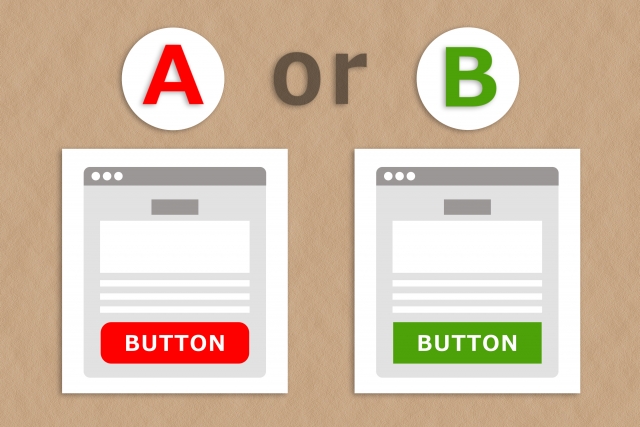
新しくブログを立ち上げたばかりなら、執筆環境選びが今後の更新スピードを大きく左右するポイントです。結論からいえば、今のWordPressで主流となっている「ブロック」での編集を最初から覚えるのが、長い目で見れば一番のおすすめです。ただ、使うプラグインやブログの内容によっては、シンプルな旧形式(クラシック)の方が使いやすいと感じることもあるでしょう。
状況に合わせて正しい判断ができるよう、ここではそれぞれのメリットを比較し、プロの視点から最適な選び方を提案・解説していきます。管理画面の使い方一つで、記事作成の速さや画像配置の自由度はガラリと変わるためです。
自分のスキルや目指すブログのスタイルに合わせて、無理なく続けられる環境を選びましょう。将来の拡張性と今の使いやすさを比べ、自分にぴったりのスタートラインを見極めてみてください。
この見出しでは、WordPress初心者におすすめのエディタを紹介します。
ブロックエディタが向いている人
WordPressでブログを書く際、専門的なコードを記述せず、雑誌のような洗練されたレイアウトを直感的に構築したいなら、迷わずブロックエディタを選択しましょう。WordPressのブロックエディタは、画像とテキストの並列配置やボタンの設置、背景色の変更といった装飾も、編集画面での操作のみで完結する点という大きな利点があります。
近年のWordPressテーマの多くはブロックベースの設計に最適化されており、スマホ表示の自動調整もスムーズに行われます。旧来のクラシックなツールからエディタの切り替えを検討する際、最も重視すべきは将来的に標準となるスタイルへ適応することといえます。WordPressにおける今後の機能拡張やプラグインの進化はすべて新環境を前提に進むため、長期的なブログ運用を視野に入れるなら早期に習得しておくべき仕組みなのです。
WordPressで視覚的な反応を随時確認しながら記事を作成できる環境は、初心者にとってとても強力な助けとなるでしょう。最新の技術を柔軟に取り入れることで、ブログの表現力を最大限に引き出すことができるようになります。WordPressで直感的な操作で理想のコンテンツを実現する方法として、これ以上の選択肢はないといえます。
クラシックエディタが向いている人
WordPressで、HTMLタグを直接記述して細部を制御したい方や、テキスト入力を主軸に置くライターには、従来のシンプルな執筆環境が今もなお根強く支持されています。余計な装飾を省き、WordPressでの文章作成のスピードを極限まで高めたい場合、ブロックを積み重ねる工程が作業のリズムを乱す要因になりかねません。画像挿入なども最小限の操作で行えるWordPressのクラシックな方法は、執筆に没頭したい層にとって合理的な選択といえます。
WordPressの運用において、外部の執筆者に記事制作を依頼する際も、相手側が慣れ親しんだ旧形式を希望することは珍しくありません。WordPressの多機能なブロックエディタへ無理に切り替えを行うよりも、操作の習熟度を優先したほうが、結果として「文字情報の量」を圧倒的に増やせる利点があります。WordPressは、特定のプラグインとの干渉を気にせず、使い慣れた管理画面で作業できるメリットは思ったより大きいのです。
自身の制作スタイルやアウトプットの性質に合致した環境を整えることが、WordPressで長く続けられるブログの運営を支える要素であり、非常に重要な決め手となります。WordPressの最新技術を片っ端から取り入れるだけでなく、実務上の効率を最優先した環境選びが、安定したコンテンツの提供を可能にするのです。
迷ったときの選び方(まずは併用でもOK)
WordPressでブログ執筆において、二つの選択肢を前になかなか決められない場合は、無理に一方へ絞り込む必要はありません。まずはWordPressの専用のプラグイン設定画面から「ユーザーにエディターの切り替えを許可する」の設定を有効化し、実際の投稿ごとに両方の操作感を比較してみるといいでしょう。
たとえば、文章のみで構成する簡易的な「お知らせ」はクラシックな形式で行い、画像や図解を多用する「サービス紹介」は最新のブロックベースで作成するといった使い分けをWordPress上で数週間試してみてください。実際に手を動かしてWordPressの二つのエディタに触れることにより、自身の執筆リズムにどちらが馴染むのかが自然とはっきりしてくるはずです。
最終的にはWordPressの進化に合わせ、新しいシステムへ完全移行することを見据えつつも、まずは心理的負担の少ない状態からスタートすることが継続のポイントといえます。自身のWordPressでのブログ運営においてストレスのない環境を模索しながら、少しずつ新しい操作体系に順応していきましょう。
ブロックとエディタの切り替え方針に迷う場合は、アンパップの無料診断で整理しませんか。窓口一つで状況を丁寧にヒアリングし、ブロック運用とエディタ切り替えの最適な進め方を設計します。手間を増やさず効果が積み上がる形で、手厚くサポートします。
WordPressのエディタ切り替えで注意したいポイント
WordPressによる操作環境の変更は単なる見た目の刷新にとどまらず、ブログのデータ構造そのものに影響を及ぼす作業といえます。安易にエディタの切り替えを行うと、過去記事のレイアウトが崩れたり、特定のプラグインが正常に動作しなくなったりするリスクも考えられるためです。特にクラシックな環境で作成した膨大な記事を抱えるブログや、高度なカスタマイズを施したWordPressテーマを使用している場合は十分な警戒が必要です。
不用意なトラブルで、WordPressでこれまで積み上げてきた資産を損なわないよう、事前の技術的な確認を怠らないようにしましょう。単に編集画面が使いやすくなることだけを考えるのではなく、WordPressブログ全体の仕組みが正しく噛み合っているかを常に意識するようにしましょう。
| ポイント | 要約(ブロックエディタ中心) |
|---|---|
| エディタ切り替えは“見た目”以上の変更 | WordPressのエディタ切り替えは、編集画面の見た目が変わるだけでなく、ブロックの構造や表示ルールに影響する可能性がある。過去記事が多いブログや、装飾・カスタマイズが多いテーマでは、エディタ変更がレイアウト崩れや表示不具合(画像のズレ等)につながるリスクがあるため、事前確認が重要。 |
| WordPress本体アップデートとプラグイン互換 | WordPress本体が更新されるたびにブロックやエディタの仕様も進化するが、古いプラグインが追従できないと、ブロックエディタでエラーが出たり、画像表示や編集画面が乱れたりすることがある。エディタ切り替え前に、導入済みプラグインの更新状況・対応状況を確認し、更新停止のものは代替を検討して互換性を確保する。 |
| テーマや装飾が崩れる原因と対策 | クラシックエディタ時代に独自CSSやクラスで装飾していると、ブロック側の標準スタイルと競合し、表示崩れが起きやすい。装飾ボタンが消えるなど、エディタ周りの不具合も発生しやすい。対策は、エディタ切り替え直後にプレビューで数記事を重点確認し、必要に応じてテーマ側の調整や、ブロックの高度な設定でCSSクラス追加などで修正する。 |
| 切り替え前の安全策(バックアップ・検証) | エディタ切り替え前にデータベースのバックアップを取り、可能ならステージング環境でブロック/エディタの動作を検証する。万一の際に元へ戻せる状態を作ることが、エディタ変更の基本の守り。 |
| 切り替え後に見るべき4つのチェック | エディタ切り替え後は、①投稿画面が正常に起動するか、②画像アップロードに問題がないか、③既存記事のレイアウトが崩れていないか、④プラグイン由来のメタ情報入力欄などが表示されているかを確認する。ブロックエディタを安全に使うには、これらを一つずつ潰す検証が欠かせない。 |
ここでは、WordPressのブロックベースの環境へ安全に移行するための具体的な注意点や、画像の表示不具合を未然に防ぐためのチェック項目を整理しました。エディタ切り替えで注意したいポイントをくわしく見ていきましょう。
WordPress本体のアップデートとプラグイン互換
システムの基盤であるWordPress本体がバージョンアップを繰り返すたび、編集機能は大きく進化します。しかし、この進化に古い拡張機能が追いつけず、思わぬ不具合を招く事例は後を絶ちません。特にクラシック環境に特化した装飾ツールなどは、WordPressにおけるブロックベースの編集画面でエラーの原因になったり、画像の表示を乱したりするリスクを含んでいます。
こうしたWordPressにありがちなトラブルを未然に防ぐため、エディタの切り替え作業に着手する前段階で、WordPress上に導入済みプラグインの対応状況を詳しくチェックしましょう。もし長期間更新が途絶えているものがあれば、WordPressブログの安定性を優先し、最新環境に適合した代替ツールへの乗り換えを検討するのが賢明な判断といえます。
以前の記事作成の方法にこだわりすぎず、常にWordPressにおける最新のシステム仕様と各機能の整合性に注意を払うことが大切です。事前の確認を徹底することで、致命的なシステムエラーを回避して、安全に移行することが可能になります。運用中のブログ資産を守るためにも、互換性の検証を最優先事項として取り組んでください。
テーマや装飾が崩れるケースと対策
なぜWordPress上のシステムを変更すると、これまで作り込んできた記事のデザインが乱れてしまうのでしょうか。主な要因はCSS(スタイルシート)の適用ルールが変わる点にあります。特にWordPressのクラシックな環境で独自のクラス名を使用して装飾していた場合、最新のブロックシステムが持つ標準スタイルと競合を起こし、予期せぬ表示崩れを招くケースがあるのです。導入済みプラグイン独自の装飾ボタンなどがWordPressの編集画面から消えるといった不具合も、このタイミングで直面しやすいトラブルの一つです
こうした事態を回避するには、WordPressのエディタ切り替え直後にプレビュー機能を活用し、過去のブログ記事を数件ピックアップして目視確認を行いましょう。もし不備が見つかった際は、テーマのファイルを直接修正するか、パーツごとの「高度な設定」から追加のCSSクラスを入力して個別に調整することで修正することができます。
WordPressの利便性を高めるための移行が、かえって画像の配置や視認性を損なわないよう細心の注意を払ってください。デザインの表示ズレを一つずつ地道に確認することで、記事の品質が保たれ、プロとして信頼されるコンテンツをユーザーに届けることが可能になります。
ブロックとエディタの切り替えで装飾崩れが心配な場合は、アンパップの無料診断へ。ブロック構造・CSS・プラグインをまとめて確認し、最適なエディタ切り替え手順と調整ポイントをご提案します。
切り替え前後に確認したいチェックリスト
WordPressのエディタ切り替えを安全に進めるためには、事前準備と切り替え後の確認をチェックリスト形式で整理しておくことが重要です。特にクラシックエディタからブロックエディタへ移行する場合、不具合が発生すると記事編集や運用に支障をきたす恐れがあります。以下の項目を一つずつ確認しながら、慎重に移行作業を進めましょう。
切り替え前のチェックリスト
-
データベースのバックアップを必ず保存している
-
テスト環境(ステージングサイト)で事前に動作検証を行っている
-
元のクラシック環境へ戻せる状態を確保している
切り替え後のチェックリスト
-
投稿画面が正常に起動し、編集操作ができる
-
画像素材を問題なくアップロードできる
-
既存の記事レイアウトが崩れていない
-
メタ情報入力欄など、プラグイン由来の機能が表示されている
これらのチェック項目をすべてクリアすることで、WordPressのブロックエディタを安心して運用できる環境が整います。移行後も記事作成のたびに簡易的な確認を行い、不具合の早期発見と安定した運用を心がけましょう。

WordPressのブロックエディタ切り替えでお悩みならアンパップにご相談ください!
ここまで解説してきた通り、WordPressのエディタを切り替える作業には、入念な準備と技術的な配慮が求められます。「WordPressの設定を誤ってクラシックなレイアウトが崩れたらどうしよう」といった不安や、自社の運用に最適なWordPressの編集方法がわからず立ち止まってしまうケースも珍しくありません。
WordPressは、システムの自由度が高いからこそ、わずかな操作の違いがSEOや表示速度に影響を及ぼす恐れもあります。もし、WordPressの新しいブロックベースの環境への移行やブログの最適化でお困りなら、Web制作の専門家であるアンパップへ一度ご相談ください。WordPressの編集画面の使い勝手から画像の管理、プラグインの選定に至るまで、貴社のスタイルに合わせた環境構築を全力でバックアップいたします。
WordPressの複雑な設定や不具合のリスクに一人で悩む必要はありません。記事作成の効率を最大化し、ビジネスを加速させるための基盤作りをプロの視点でお手伝いいたします。
新規顧客獲得のプロに
無料で相談
してみませんか?

新規顧客獲得やホームページに関する疑問をぜひ、私たちにぶつけてください。
細かな質問や、じっくりとしたご相談まで、お気軽にご連絡ください。